
SharePoint dokumentu bibliotēka piedāvā dažādus veidus, kā strādāt ar failiem, sākot no failu izveides līdz to kopēšanai un pārvietošanai starp mapēm. Varat skatīt savu un citu lietotāju paveikto darbu ar failiem un saglabāt iepriekšējās versijas, lai vajadzības gadījumā tās varētu atjaunot. Jums un jūsu darba grupai ir plašas iespējas kontrolēt to, kur, ko un kā strādājat ar failiem.
Jauna dokumenta, saites vai mapes izveide dokumentu bibliotēkā
Pēc SharePoint dokumentu bibliotēkas izveides ir jāpievieno saturs. Varat sākt ar dokumentu un failu izveidi vai augšupielādi.
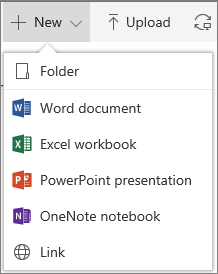
Izvēloties jaunu Microsoft 365 dokumentu, bibliotēkā tiek izveidots vispārīgs fails (Document.docx, book.xlsx utt.) un attiecīgajā programmā tiek atvērts tukšs dokuments. Jūsu SharePoint vai Microsoft 365 administrators vai īpašnieks var iestatīt atšķirīgus dokumentu tipus. Papildinformāciju skatiet sadaļā Jauna faila izveide dokumentu bibliotēkā.
Lai kārtotu failus, varat izmantot dokumentu bibliotēkas mapes. Papildinformāciju par mapju pievienošanu bibliotēkai skatiet sadaļā Mapes izveide dokumentu bibliotēkā
Failu rediģēšana dokumentu bibliotēkā
Files, kas saistīti ar Microsoft 365 programmām, piemēram, Word, Excel un PowerPoint, var atvērt un rediģēt tiešsaistē, noklikšķinot uz faila nosaukuma dokumentu bibliotēkā. Rediģējot pakalpojumā Microsoft 365, visas izmaiņas tiek automātiski saglabātas.
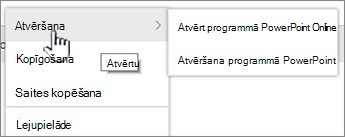
Ja jums ir datora lietojumprogramma, piemēram, Word, tā tiek parādīta, atverot vai rediģējot failu. Ja izvēlaties datora lietojumprogrammu, dokuments tiks atvērts šajā programmā, un jūs varēsit to rediģēt kā jebkuru citu failu. Atšķirībā no Word, Excel vai PowerPoint tiešsaistes versijas, lai saglabātu izmaiņas, dokuments pirms iziešanas no dokumenta ir skaidri jāsaglabā.
Ja jums nav lietojumprogrammas, kas saistīta ar failu, jums tiks piedāvāta opcija lejupielādēt failu. Papildinformāciju par failu atvēršanu un rediģēšanu skatiet rakstā Dokumenta rediģēšana dokumentu bibliotēkā .
Failu dzēšana no dokumentu bibliotēkas
Ja dokumentu bibliotēkā esošais vienums vairs nav vajadzīgs, varat to izdzēst. Dzēšot mapi, SharePoint dzēš arī visus tajā esošos failus vai mapes. Papildinformāciju skatiet sadaļā Mapes, faila vai saites dzēšana no dokumentu bibliotēkas .
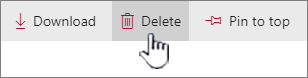
Ja kaut ko izdzēšat, bet tas ir jāatgūst, iespējams, varat to atjaunot no atkritnes. Papildinformāciju skatiet sadaļā Izdzēstā satura atjaunošana SharePoint vietnes atkritnē .
Failu paņemšana vai atdošana ekskluzīvai rediģēšanai
Paņemot failu, jūs bloķējat citiem lietotājiem iespēju veikt izmaiņas. Tas palīdz neļaut kolēģiem atsaukt vai pārrakstīt viens otra izmaiņas.
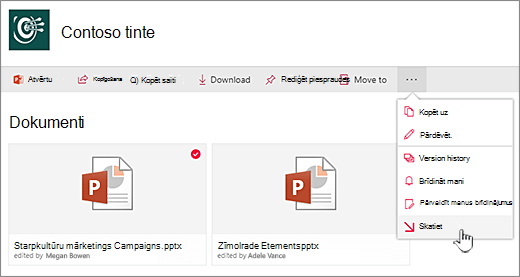
Kamēr fails ir paņemts, neviens cits to nevar paņemt vai rediģēt. Kad failu atdodat atpakaļ, citi lietotāji var redzēt jūsu veiktās izmaiņas. Papildinformāciju skatiet rakstā Failu paņemšana vai atdošana dokumentu bibliotēkā.
Darbību skatīšana dokumentu bibliotēkas failos
Strādājot ar grupu, varat novērot failu darbības, piemēram, pievienošanu, dzēšanu un rediģēšanu dokumentu bibliotēkā, lai pārliecinātos, vai viss norit pareizi. Varat skatīt darbības ar failiem atsevišķam vienumam vai pārskatu par visām darbībām dokumentu bibliotēkā.
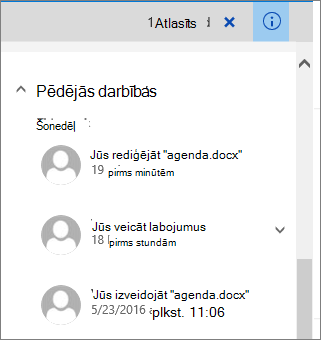
Varat izvērst dažus vienumus sadaļā Pēdējās darbības, lai iegūtu papildinformāciju par to, kur faili tika atjaunināti. Skatiet informāciju par darbībām ar failiem dokumentu bibliotēkā , lai iegūtu papildinformāciju par failu darbību skatīšanu.
Failu versiju vēstures skatīšana un darbs ar to dokumentu bibliotēkā
SharePoint pakalpojuma Microsoft 365 versiju vēsturē tiek izveidota jauna to failu versija, kas tiek saglabāti vai atdoti dokumentu bibliotēkā.
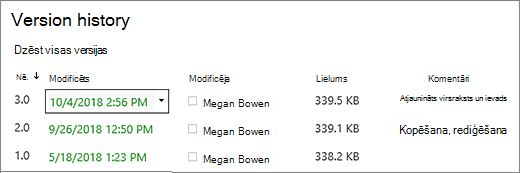
Versiju vēsturē varat skatīt komentārus, kas tika pievienoti, atdodot failu, faila lielumu un datumu, kad fails tika atdots vai saglabāts dokumentu bibliotēkā. Varat arī izvēlēties atjaunot vai dzēst faila versiju. Papildinformāciju skatiet rakstā Faila versijas vēstures skatīšana SharePoint dokumentu bibliotēkā .
Faila informācijas skatīšana un rediģēšana dokumentu bibliotēkā
Dokumentu bibliotēkā tiek glabāti atsevišķi rekvizīti, piemēram, faila nosaukums, virsraksts un atsauces jūsu failiem, mapēm un saitēm, kā arī pašiem vienumiem.
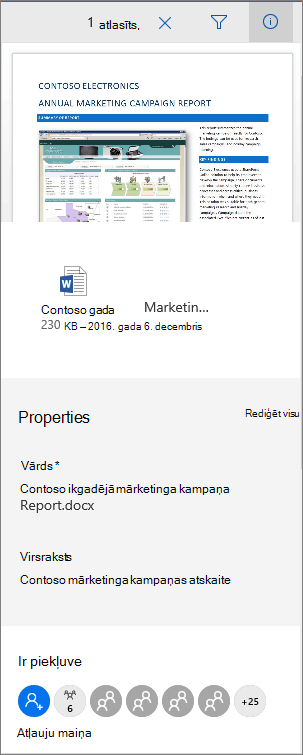
Varat skatīt un rediģēt nosaukumu, virsrakstu vai atsauces tagu rekvizītus katram vienumam jūsu dokumentu bibliotēkā. Lai uzzinātu, kā skatīt un rediģēt šos rekvizītus, skatiet rakstu Informācijas skatīšana un rediģēšana par failu, mapi vai saiti dokumentu bibliotēkā .
Mēs uzklausām jūs!
Atjaunināts 2018. gada 16. oktobrī
Vai šis raksts bija noderīgs? Ja tas bija noderīgs, pastāstiet par to šīs lapas apakšā. Ja tas nebija noderīgs, pastāstiet mums, kāda informācija bija maldinoša vai trūka. Norādiet arī savu SharePoint versiju, operētājsistēmu un pārlūkprogrammu. Mēs izmantosim jūsu atsauksmes, lai pārbaudītu faktus, pievienotu informāciju un atjauninātu šo rakstu.