
Ja sarakstā vai bibliotēkā ir iespējota versiju izveide, varat glabāt, izsekot un atjaunot saraksta elementus un bibliotēkas failus, kad tie tiek mainīti. Bibliotēkas var izsekot gan galvenās versijas, piemēram, tās, kurās dokumentam tika pievienota jauna sadaļa, gan mazāk svarīgas versijas, piemēram, tās, kurās tika izlabota pareizrakstības kļūda. Sarakstos var sekot tikai galvenajām versijām. Papildinformāciju par versijām skatiet sadaļā Kā versiju izveide darbojas sarakstos un bibliotēkās.
Piezīme
SharePoint bibliotēkās versiju izveide ir ieslēgta pēc noklusējuma, bet SharePoint sarakstos — pēc noklusējuma izslēgta. Papildinformāciju par versiju izveidi skatiet sadaļā Saraksta vai bibliotēkas versiju pārvaldības iespējošana un konfigurēšana.
Atveriet sarakstu vai bibliotēku no ātrās palaišanas joslas.
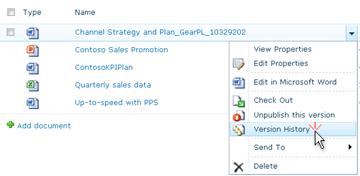
Ja saraksta vai bibliotēkas nosaukums netiek parādīts, noklikšķiniet uz Vietnes saturs vai Skatīt visu un pēc tam noklikšķiniet uz saraksta vai bibliotēkas nosaukuma.Ar peles labo pogu noklikšķiniet uz atstarpes starp vienuma vai dokumenta nosaukumu un datumu un pēc tam izvēlnē noklikšķiniet uz Versiju vēsture . Iespējams, būs jāritina izvēlne, lai skatītu versiju vēsturi.
Ja neredzat versiju vēsturi, dialoglodziņā noklikšķiniet uz daudzpunktes (...) un pēc tam noklikšķiniet uz Versiju vēsture.
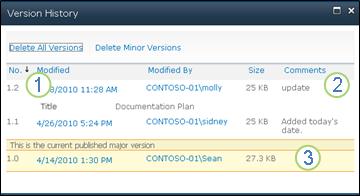
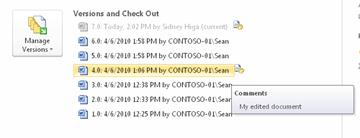
Tiks parādīts faila versiju saraksts.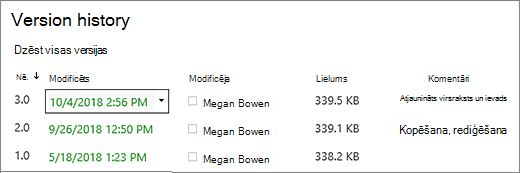
Dialoglodziņā Versiju vēsture novietojiet kursoru blakus versijai, kuru vēlaties skatīt, un noklikšķiniet uz lejupvērstās bultiņas labajā pusē, lai iegūtu opciju sarakstu.
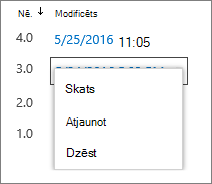
Noklikšķiniet uz Skats.
Piezīme
Visās dokumenta versijās, izņemot jaunāko, būs pieejamas opcijas Skatīt, Atjaunot un Dzēst. Jaunākajai versijai būs pieejamas tikai opcijas Skatīt un atjaunot.
Tiek atvērts dialoglodziņš Versiju vēsture , kurā varat atlasīt dažādas darbības.
Pieejamās darbības var atšķirties atkarībā no versijas un atribūtiem, ko iestatījis administrators vai īpašnieks.
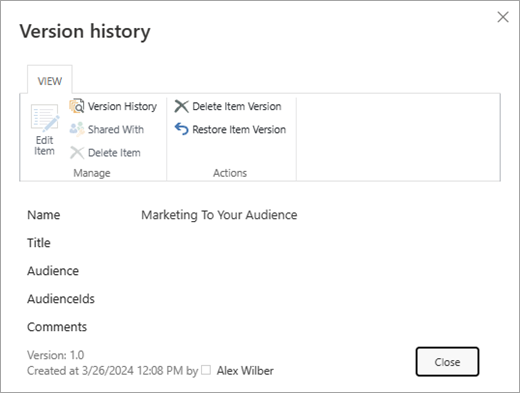
Izvēles iespējas mainās atkarībā no tā, vai atlasījāt jaunāko failu vai iepriekšējo versiju.
Faila jaunākās versijas versiju vēstures logā ir iekļautas darbības, lai pārvaldītu, paziņotu, paņemtu vai izveidotu darbplūsmu.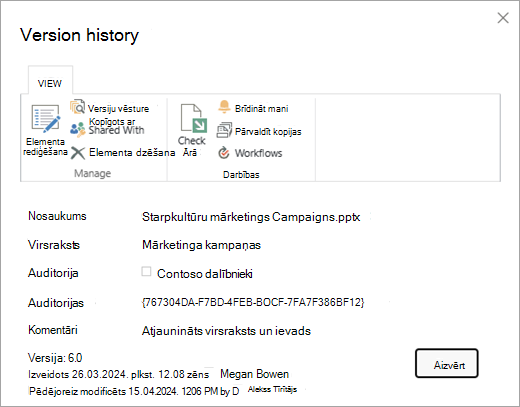
Faila iepriekšējās versijas versiju vēstures skatā tiek rādīta opcija atjaunot vai dzēst šo versiju.



Es neredzu versiju vēstures opciju
SharePoint bibliotēkās versiju izveide ir ieslēgta pēc noklusējuma, bet SharePoint sarakstos — pēc noklusējuma izslēgta. Lai skatītu versiju vēstures opciju izvēlnēs vai lentēs, ir jāieslēdz versiju izveide. Lai ieslēgtu versiju vēsturi, skatiet rakstu Saraksta vai bibliotēkas versiju izveides iespējošana un konfigurēšana.
Manas versijas nav pietiekami tālu
Iestatot versiju izveidi, tiek iestatīts maksimālais saglabājamo versiju skaits. Kad tiek saglabāts maksimālais versiju skaits, SharePoint izdzēš vecāko, lai pielāgotu jaunākās versijas. SharePoint var iestatīt saglabāt papildu versijas, kamēr netiek sasniegts sistēmas ierobežojums. Papildinformāciju skatiet sadaļā Kā versiju izveide darbojas sarakstos un bibliotēkās.
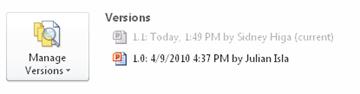
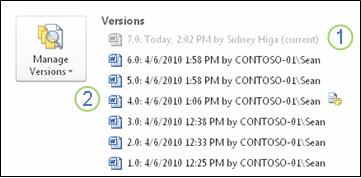
Vai Office programmās var skatīt un atkopt dokumentu versijas?
Jā, varat skatīt iepriekšējās versijas Office datora programmās. Papildinformāciju skatiet sadaļā Pakalpojumā OneDrive saglabāta faila iepriekšējās versijas atjaunošana.
Papildu palīdzība un resursi
Šeit ir dažas saites, lai iegūtu papildinformāciju par versiju izveidi un saistītajām tēmām:
Versiju izveide
Paņemšana un izrakstīšanās
Failu un mapju pievienošana un dzēšana
Mēs uzklausām jūs!
Vai šis raksts bija noderīgs? Ja tas bija noderīgs, pastāstiet par to šīs lapas apakšā. Ja tas nebija noderīgs, pastāstiet mums, kāda informācija bija maldinoša vai trūka. Norādiet arī savu SharePoint versiju, operētājsistēmu un pārlūkprogrammu. Mēs izmantosim jūsu atsauksmes, lai pārbaudītu faktus, pievienotu informāciju un atjauninātu šo rakstu.