
Pievienojot modernu lapu vietnei, varat pievienot un pielāgot tīmekļa daļas, lai izveidotu savu SharePoint lapu. Šajā rakstā ir aprakstīta iegulšanas tīmekļa daļa.
Saturu savā SharePoint lapā varat rādīt no vietnēm, kurās ir iespējota iegulšana (piemēram, YouTube vai Bing kartes). Daudzām vietnēm varat izmantot vietnes tīmekļa adresi vai iegult vietnes nodrošināto kodu.
Satura rādīšana, izmantojot tīmekļa vietnes adresi
Saturu no dažām tīmekļa vietnēm var iegult, nokopējot un ielīmējot satura vietnes tīmekļa adresi iegulšanas tīmekļa daļā.
Nokopējiet iegultā satura saiti, kuru vēlaties izmantot. Lai to izdarītu, dodieties uz vietni ar saturu, kuru vēlaties iegult. Kaut kur blakus saturam parasti ir redzama kopīgošanas poga vai saite. Noklikšķiniet uz tā un nokopējiet saites adresi.

Ja vēl neesat rediģēšanas režīmā, noklikšķiniet uz Rediģēt lapas augšējā labajā stūrī. Atrodiet rīklodziņu (
 ) labajā pusē.
Atlasiet Skatīt visas tīmekļa daļas, pēc tam tīmekļa daļu sarakstā atlasiet vai velciet un nometiet opciju Iegult </> .
Atlasiet Rediģēt rekvizītus (
 ) un pēc tam ielīmējiet iepriekš nokopēto tīmekļa vietnes adresi lodziņā Tīmekļa vietnes adrese vai iegulšanas kods .

Piezīme
- Saites uz saturu darbojas tikai tīmekļa vietnēs, kas nodrošina īpašu pakalpojumu satura iegulšanai, izmantojot saites. Ja saite nedarbojas ar saturu, kuru vēlaties iegult, mēģiniet izmantot iegulšanas kodu.
Satura rādīšana, izmantojot iegulšanas kodu
Iegulšanas kods ir saraksts ar konkrētiem norādījumiem no vietnes, kuros aprakstīts, kā šo saturu parādīt citā lapā. Daudzas vietnes piedāvā iegulšanas kodus savās lapās, lai jūs tos varētu kopēt un ielīmēt. Parasti tiek rādīta poga Iegulšanas kods vai </>. Tiek atvērts tekstlodziņš ar kodu.
Piemēram, noklikšķiniet uz videoklipa pogas Kopīgot pakalpojumā Vimeo, lai dialoglodziņā kopīgošana skatītu iegulšanas kodu.
 Lai izmantotu iegulšanas kodu, rīkojieties šādi.
- Nokopējiet satura iegulšanas kodu (ja tāds ir pieejams). Lai to izdarītu, dodieties uz vietni ar saturu, kuru vēlaties iegult. Kaut kur blakus saturam parasti ir redzama kopīgošanas poga vai saite, vai arī poga ar apzīmējumu Iegulšanas kods vai </>. Tiks atvērts tekstlodziņš ar kodu, līdzīgi kā attēlā no Vimeo vietnes iepriekš.
- Atrodiet rīklodziņu ( ) labajā pusē. Atlasiet Skatīt visas tīmekļa daļas, pēc tam tīmekļa daļu sarakstā atlasiet vai velciet un nometiet opciju Iegult </> .
- Atlasiet Rediģēt rekvizītus ( ), pēc tam ielīmējiet iegulšanas kodu lodziņā Tīmekļa vietnes adrese vai iegulšanas kods .
Dinamiska satura parādīšana, izveidojot savienojumu ar citu tīmekļa daļu
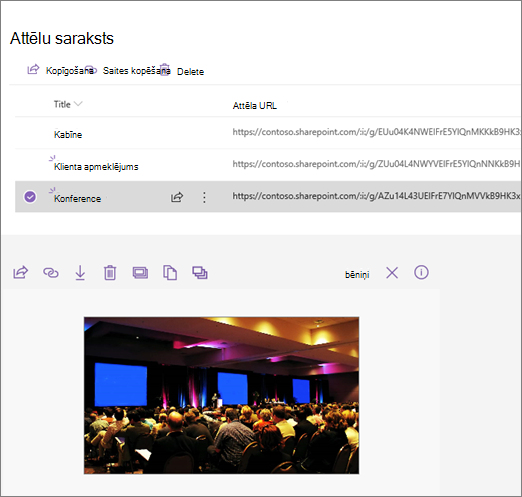
Izmantojot iegulšanas tīmekļa daļu, varat ievadīt saites vai iegulšanas kodu, kas izmanto mainīgos, ļaujot parādīt plašu vienumu klāstu atkarībā no lapas skatītāja atlases. Piemēram, varat rādīt attēlu, pamatojoties uz to, ko lietotājs atlasa attēlu vietrāžu URL sarakstā.
Informāciju un piemērus skatiet sadaļā Video, attēla vai atrašanās vietas rādīšana, pamatojoties uz to, ko lietotājs atlasa saraksta tīmekļa daļā (iegulšanas tīmekļa daļas savienošana ar saraksta tīmekļa daļu).
Problēmu novēršana
Tālāk ir norādīti izplatītākie iemesli, kāpēc iegulšana var nedarboties.
- Iegulšanas kodam ir jābūt balstītam uz iframe (t.i., sākumā un beigās jābūt iframe <> tagiem). Iegulšanas kods, kas izmanto <skripta> tagus, netiek atbalstīts.
- Iegult var tikai drošas tīmekļa vietnes. Pārliecinieties, vai tīmekļa vietnes URL sākas ar HTTPS.
- Ne visas tīmekļa vietnes ļauj iegult savas lapas, tāpēc, iespējams, nevarēsit tās iegult pat tad, ja tās ir drošas un izmanto iframe balstītu iegulšanas kodu. Ja rodas problēmas, vērsieties attiecīgajā tīmekļa vietnē, vai ir atļauta iegulšana.
- Vietņu kolekcijas administratori var noteikt, vai lietotāji var iegult saturu no ārējām tīmekļa vietnēm. Ja līdzstrādnieki neļauj iegult saturu, iespējams, tiks parādīts kļūdas ziņojums "Satura iegulšana no šīs vietnes nav atļauta". Skatiet administratora un/vai palīdzības rakstu Atļaut vai ierobežot iespēju iegult saturu SharePoint lapās.
Vai vajadzīgs jauns līdzeklis?
Ja vēlaties iegult saturu no nedrošām vietnēm vai izmantojot dažādas iegulšanas metodes, vai ja jums ir jebkādi citi ieteikumi vai atsauksmes, informējiet mūs. Mēs uzklausām.