
Pievienojot modernu lapu vietnei, jūs pievienojat un pielāgojat tīmekļa daļas, kas ir jūsu lapas veidošanas bloki. Šajā rakstā ir aprakstīts, kā izmantot attēla tīmekļa daļu. Izmantojiet to, lai ievietotu attēlu lapā no savas vietnes, datora vai tīmekļa. Varat apgriezt esošu attēlu, mainīt tā izmērus un aizstāt to.
Attēla tīmekļa daļas pievienošana
Esoša attēla aizstāšana, velkot vai ielīmējot
Attēla pievienošana lapai vai aizstāšana
Vienkāršākais veids, kā lapā pievienot vai aizstāt attēlu, ir vienkārši vilkt vai ielīmēt.
Velciet, lai pievienotu jaunu attēlu vai aizstātu esošu attēlu
Ja vēl neesat rediģēšanas režīmā, noklikšķiniet uz Rediģēt lapas augšējā labajā pusē.
Veiciet vienu no šīm darbībām:
Lai pievienotu attēlu, vienkārši velciet attēlu, kuru vēlaties izmantot, uz sadaļu, kurā vēlaties to ievietot.
Lai aizstātu attēlu, atlasiet attēlu, kuru vēlaties aizstāt, veicot dubultklikšķi uz tā, un pēc tam velciet uz to jauno attēlu.
Iespējams, vajadzēs mainīt attēla lielumu vai pēc vajadzības to apgriezt.
Attēla aizstāšana, ielīmējot
- Ja vēl neesat rediģēšanas režīmā, noklikšķiniet uz Rediģēt lapas augšējā labajā pusē.
- Kopējiet attēlu, kuru vēlaties pievienot, vai aizstājiet esošo attēlu.
- Savā lapā atlasiet attēlu attēla tīmekļa daļā, veicot uz tā dubultklikšķi.
- Nospiediet tastatūras taustiņu kombināciju CTRL+V
Attēla tīmekļa daļas pievienošana
Ja vēl neesat rediģēšanas režīmā, noklikšķiniet uz Rediģēt lapas augšējā labajā pusē. Atrodiet rīklodziņu (
 ) labajā pusē.
Atlasiet Skatīt visas tīmekļa daļas, pēc tam atlasiet vai velciet un nometiet attēlu no tīmekļa daļu saraksta.
Izvēlieties nesenu attēlu vai kādu no šīm opcijām:
Arhīva attēlus, ko nodrošina Microsoft
Meklēšana tīmeklī
Vietne
Jūsu dators
Saite
Ja jūsu organizācija ir norādījusi apstiprinātu attēlu kopu, varēsit izvēlēties no šīs kopas sadaļā Jūsu organizācija.

Piezīme
- Tīmekļa meklēšanā tiek izmantoti Bing attēli, kas izmanto Creative Common licenci. Jūs esat atbildīgs par attēla licencēšanas pārskatīšanu pirms tā ievietošanas savā lapā.
- Attēla iegūšana no SharePoint bibliotēkas nenodrošina, ka lapas skatītājiem būs atļaujas skatīt vienumu. Lapu autori saņems aicinājumu kopēt attēlu vietnes līdzekļu bibliotēkā, lai nodrošinātu attēlu redzamību visiem lapas lasītājiem.
- Ja esat SharePoint Administrēšanas speciālists un vēlaties uzzināt, kā izveidot līdzekļu bibliotēku savai organizācijai, skatiet sadaļu Organizācijas līdzekļu bibliotēkas izveide.
- Ja esat SharePoint administrators, iesakām iespējot satura piegādes tīklu (CDN), lai uzlabotu attēlu iegūšanas veiktspēju. Papildinformācija par CDN.
Noklikšķiniet uz Atvērt vai Pievienot attēlu (atkarībā no attēla izcelsmes).
Ja vēlaties, ierakstiet parakstu zem attēla tīmekļa daļā.
Tīmekļa daļas augšējā kreisajā stūrī noklikšķiniet uz Rediģēt rekvizītus (
 ), lai mainītu attēlu, pievienotu saiti uz attēlu, pievienotu tekstu virs attēla un pievienotu vai mainītu alternatīvo tekstu (lietotājiem, kuri izmanto ekrāna lasītājus).
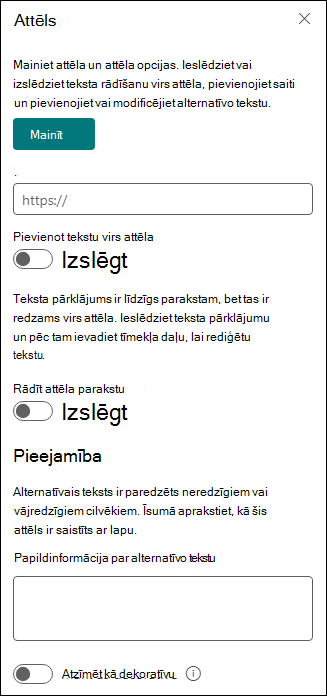
Automātiskais alternatīvais teksts Ievietojot attēlu, tiek automātiski ģenerēts alternatīvais teksts (lietotājiem ar ekrāna lasītājiem). Daudzos gadījumos teksts tiek automātiski saglabāts kopā ar attēlu, ja vien to nemainīsit vai nenoņemsit. Gadījumos, kad attēla alternatīvā teksta ticamības līmenis nav augsts, par attēlu tiks parādīts brīdinājums, kas ļauj pārskatīt un mainīt vai paturēt alternatīvo tekstu.
Piezīme
SharePoint Server abonējams izdevums un SharePoint Server 2019 atbalsta alternatīvo tekstu tikai tad, kad rediģējat tīmekļa daļu.
Attēla apgriešana
Varat apgriezt attēlu, neizmantojot vai neizmantojot iepriekš iestatītas proporcijas.
Ja vēl neesat rediģēšanas režīmā, noklikšķiniet uz Rediģēt lapas augšējā labajā pusē.
Noklikšķiniet uz attēla, kuru vēlaties mainīt. Tiks parādīta attēlu rediģēšanas rīkjosla.

- Proporcijas
- Apgriešana ar brīvo attiecību
- Atsaukt
- Atiestatīšana
- Priekšskatīšana (saglabāšana)
Apgriešana, izmantojot proporcijas
Apgriešana ar proporcijām ļauj noteikt attēla platuma un augstuma proporcijas. Tālāk redzamajā attēlā zilā krāsā iezīmētajā apgabalā ir atlasīta proporcija 1:1 (kvadrātveida).

- Noklikšķiniet uz pogas Proporcijas Proporciju
 .
.
Izlido papildu rīkjosla ar dažādu proporciju opcijām.

Atlasiet nepieciešamās proporcijas. 16:9 ir malējā malējā malējā kreisajā pusē, kam seko 3:2, 4:3 un 1:1. Tiks parādīts priekšskatījuma lodziņš, kurā būs redzams, kā attēls tiks apgriezts. Lai mainītu apgriezto apgabalu, attēlā varat pārvietot apgriešanas lodziņu.
Varat arī pagriezt apgriešanas lodziņu, lai mainītu proporciju orientāciju, noklikšķinot uz pogas Pagriezt apgriešanas lodziņu .
. - Kad esat pabeidzis, noklikšķiniet uz Saglabāt

Manuāla apgriešana

- Noklikšķiniet uz pogas Apgriezt ar brīvu attiecību
 , lai apgrieztu, neizmantojot proporcijas. Pēc tam velciet pa vienam no kvadrātiem katrā attēla pusē, lai attēlu padarītu šaurāku, platāku, garāku vai īsāku.
 - Kad esat pabeidzis, noklikšķiniet uz Saglabāt
Attēla izmēru maiņa
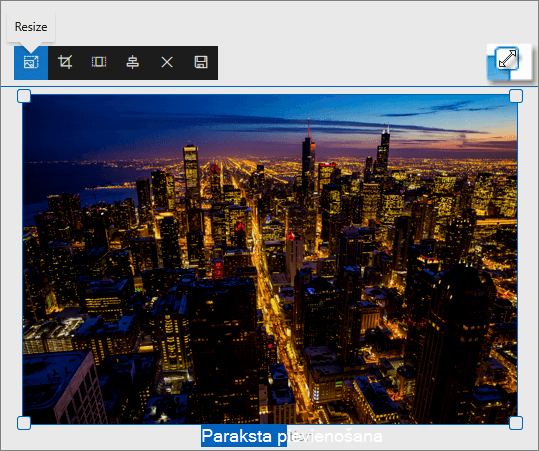
Rediģēšanas režīmā varat mainīt attēla izmērus, atlasot to, lai tiktu rādīti izmēru maiņas turi, vai attēla rīkjoslā atlasot pogu Mainīt izmērus . Pēc tam velciet vienu no turiem, lai iegūtu vēlamo attēla lielumu.
Piezīme
- Attēlu izmēru maiņa nav pieejama produktā SharePoint Server 2019.
- Papildinformāciju par attēliem un proporcijām skatiet sadaļā Attēlu lieluma maiņa un mērogošana SharePoint modernajās lapās.
Atsaukt vai atiestatīt
Izmantojiet pogu Atsaukt , lai atsauktu pēdējo darbību.
Izmantojiet pogu Atiestatīt
, lai atsauktu pēdējo darbību.
Izmantojiet pogu Atiestatīt , lai atsauktu visas uzreiz veiktās izmaiņas, atgriežot attēlu tādā stāvoklī, kāds tas bija kopš pēdējās saglabāšanas.
Esoša attēla aizstāšana, velkot vai ielīmējot
Ja jūsu lapā jau ir attēla tīmekļa daļa, varat aizstāt attēlu, rediģējot tīmekļa daļu un izvēloties citu attēlu, vai arī varat vilkt vai kopēt un ielīmēt jauno attēlu virs attēla, kuru vēlaties aizstāt. Lai ielīmētu, ir jāizmanto īsinājumtaustiņš (CTRL+V). Darbības ir šādas:
Kopēšana un ielīmēšana
- Ja vēl neesat rediģēšanas režīmā, noklikšķiniet uz Rediģēt lapas augšējā labajā pusē.
- Kopējiet attēlu, ar kuru vēlaties aizstāt esošo.
- Savā lapā atlasiet attēlu attēla tīmekļa daļā, veicot uz tā dubultklikšķi.
- Nospiediet tastatūras taustiņu kombināciju CTRL+V
Velciet un nometiet
- Ja vēl neesat rediģēšanas režīmā, noklikšķiniet uz Rediģēt lapas augšējā labajā pusē.
- Atlasiet attēlu, ar kuru vēlaties aizstāt esošo attēlu.
- Savā lapā atlasiet attēlu attēla tīmekļa daļā, veicot uz tā dubultklikšķi.
- Velciet attēlu virs esošā attēla.
Piezīme
Iespējams, vajadzēs mainīt attēla lielumu vai pēc vajadzības to apgriezt.