
Microsoft Modern Webcam ir Microsoft Teams sertificēta tīmekļa kamera. Tā ir kamera, kuru varat izmantot, lai iegūtu augstas kvalitātes video, lai Microsoft Teams sapulču un zvanu laikā izskatītos vislabāk. Lai sāktu, vienkārši iespraudiet tīmekļa kameru Windows 10/11 datora USB portā.
Orientēšanās tīmekļa kamerā
Izmantojiet šo shēmu, lai atrastu galvenās Microsoft modernās tīmekļa kameras daļas.
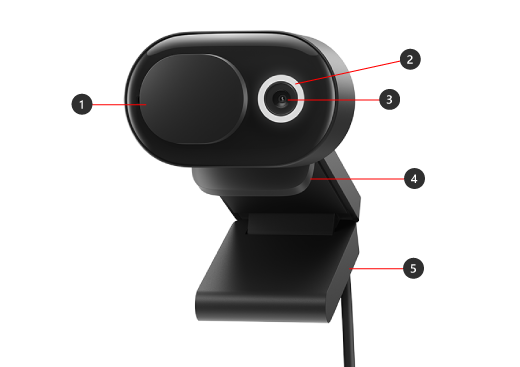
- Konfidencialitātes aizvars
- LED lietojuma indikatora gaisma
- Kameras objektīvs
- Uzstādīt displejā
- Bāze
Kā izmantot tīmekļa kameru
Uzziniet, kā iestatīt un izmantot savu Microsoft moderno tīmekļa kameru pakalpojumā Microsoft Teams.
Microsoft modernās tīmekļa kameras uzstādīšana
Uzstādiet savu Microsoft moderno tīmekļa kameru tā, kā vēlaties — atkarībā no datora un iestatījumiem mājās vai birojā. Tālāk ir norādīti trīs dažādi veidi, kā uzstādīt tīmekļa kameru.
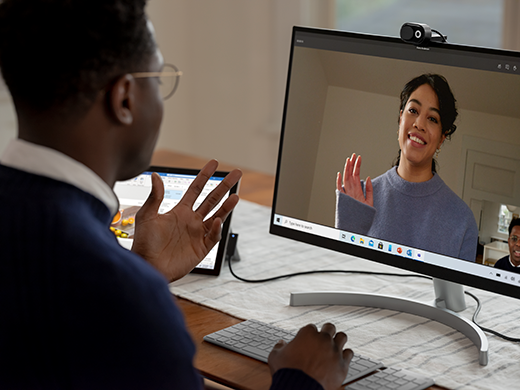
Displejā
Novietojiet savu Microsoft moderno tīmekļa kameru virs ārējā displeja vai klēpjdatora displeja. Pagrieziet tīmekļa kameras pamatni uz augšu, lai kamera droši novietotos augšpusē.
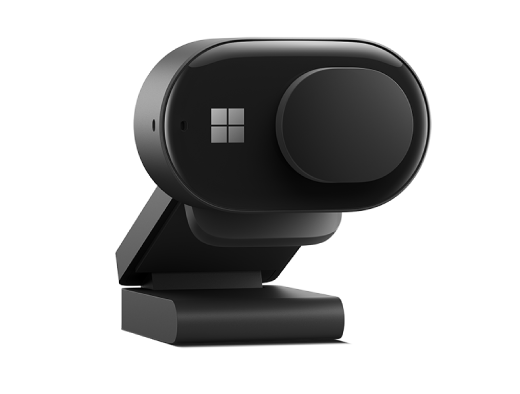
Uz jūsu galda
Novietojiet savu Microsoft moderno tīmekļa kameru virs rakstāmgalda vai galda, lai uz tās paliktu plakana pamatne.
Uz statīva
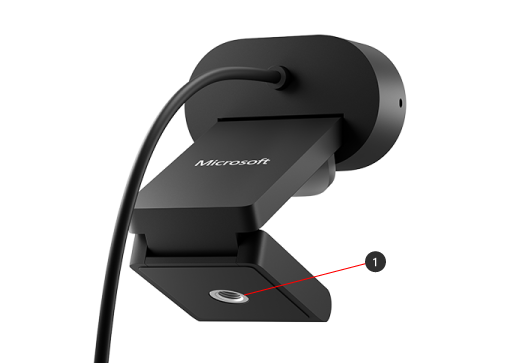
Paņemiet mazu statīvu (nav iekļauts komplektā) un pēc tam ieskrūvējiet statīva skrūvi statīva vītnē (#1 tālāk esošajā attēlā) savas Microsoft modernās tīmekļa kameras apakšā. Novietojiet mazo statīvu pie datora.
Iebūvētā mikrofona iestatīšana Microsoft modernajā tīmekļa kamerā
Microsoft modernā tīmekļa kamera ir sertificēta pakalpojumam Microsoft Teams ar noklusējuma iestatījumiem, kas ietver izslēgtu iebūvēto mikrofonu. Ja ieslēdzat iebūvēto mikrofonu programmā Microsoft piederumu centrs, tas var ietekmēt sertifikāciju. Teams sapulču un zvanu laikā audio joprojām varat izmantot datora mikrofonu un skaļruņus.
Ja vēlaties izmantot iebūvēto mikrofonu, tālāk ir aprakstīts, kā to ieslēgt.
- Lejupielādējiet programmu Microsoft piederumu centrs.
- Pievienojiet savu Microsoft moderno tīmekļa kameru.
- Sadaļā Microsoft piederumu centrs atlasiet Moderna tīmekļa kamera.
- Atlasiet Tīmekļa kameras iestatījumi un pēc tam ieslēdziet Tīmekļa kameras mikrofons.
Microsoft modernās tīmekļa kameras iestatīšana pakalpojumā Microsoft Teams
- Produktā Microsoft Teams atlasiet Iestatījumi un citas
 pa kreisi no sava profila attēla augšdaļā, pēc tam atlasiet
  .
. - Sadaļā Iestatījumi atlasiet Ierīces.
- Sadaļā Kamera atlasiet Microsoft modernā tīmekļa kamera.
- Lai kameru pielāgotu fiziski, turiet kameras pamatni vienā rokā. Ar otru roku turiet kameras augšdaļu un pēc tam nolieciet to uz augšu vai uz leju, līdz logā Priekšskatījums tiek parādīts vēlamajā veidā.
LED indikators tīmekļa kameras priekšpusē tiks rādīts vienmērīgi balts, kad kamera tiek lietota.
Microsoft modernās tīmekļa kameras izmantošana Teams sapulcē vai zvanā
Pēc Microsoft Teams atvēršanas Windows 10/11 datorā tālāk ir aprakstīts, kā izmantot tīmekļa kameru Teams zvanu un sapulču laikā.
| Lai | Paveikt to pakalpojumā Microsoft Teams |
|---|---|
| Videozvana veikšana | Atlasiet Zvani, sastādiet tās personas numuru, kurai vēlaties zvanīt, un pēc tam atlasiet Zvanīt. Atlasiet Kamera , lai tā tiktu parādīta kamerā. |
| Pievienošanās sapulcei un parādīšanās kamerā | Atlasiet Calendar> the meeting >Join. Ieslēdziet programmu Kamera, pēc tam atlasiet Pievienoties tūlīt programmā Teams, lai pievienotos sapulcei ar ieslēgtu kameru. |
Konfidencialitātes aizvara izmantošana
Microsoft modernajai tīmekļa kamerai ir konfidencialitātes aizvars, kas palīdz aizsargāt jūsu konfidencialitāti. Ja nevēlaties, lai kamera jūs ierakstītu, jebkurā laikā bīdiet privātuma aizvaru virs objektīva.
Iegūt programmu Microsoft piederumu centrs
Programma Microsoft piederumu centrs ļauj pielāgot Microsoft modernās tīmekļa kameras iestatījumus, lai jūs varētu izmantot visas tās iespējas. Varat lejupielādēt programmu Microsoft piederumu centrs no Microsoft Store un instalēt to savā Windows 10/11 datorā.

Piezīme
Microsoft piederumu centrs nav pieejams operētājsistēmā macOS.
Vai nepieciešama papildu palīdzība?
Tehniskais atbalsts

Lai saņemtu tehnisko atbalstu, atveriet programmu Surface, aprakstiet savu problēmu un atlasiet Saņemt palīdzību.
Kopienas atbalsts

Kopienas var palīdzēt uzdot jautājumus un dzirdēt ekspertus ar bagātīgām zināšanām. Jautājiet kopienai.
Cits atbalsts

Ja nevarat izmantot savu Surface ierīci vai rodas jautājumi par kaut ko citu, atveriet sadaļu Palīdzības saņemšana , lai saņemtu citu atbalstu tiešsaistē.


