

Microsoft modernais USB-C skaļrunis ir sertificēts Microsoft Teams skaļrunim, ko varat izmantot ar savu Windows 10/11 datoru. Tas ir jaudīgs skaļrunis, kas samazina fona troksni lieliskas skaņas Microsoft Teams sapulcēm un zvaniem — neatkarīgi no tā, vai strādājat stāvot vai sēžot. Kad nepiedalāties sapulcēs vai zvanos, varat to izmantot, lai datorā klausītos mūziku.
Lai sāktu darbu, pavelciet gumijas cilni (#2 tālāk redzamajā shēmā) Microsoft Modern USB-C skaļruņa apakšā, atvelciet USB-C kabeli no kabeļa glabāšanas vietas apakšā (#1 tālāk redzamajā shēmā) un pēc tam pievienojiet to USB-C portam savā Windows 10/11 datorā.
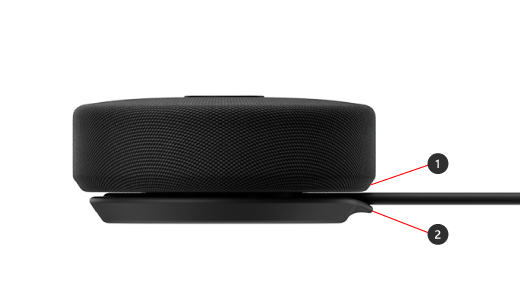
Skaļruņa orientēšanās
Izmantojiet šo shēmu, lai atrastu pogas, kuras varat izmantot savā Microsoft modernajā USB-C skaļrunī Microsoft Teams sapulču un zvanu laikā.
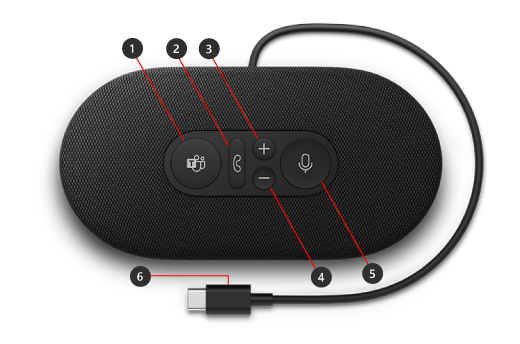
- Microsoft Teams
- Atbildēt/beigt zvanu
- Palielināt skaļumu (+)
- Samazināt skaļumu (-)
- Izslēgt skaņu
- USB-C savienotājs
Kā izmantot skaļruni
Uzziniet, kā iestatīt un izmantot savu Microsoft moderno USB-C skaļruni pakalpojumā Microsoft Teams.
Microsoft moderno USB-C skaļruņu iestatīšana programmā Teams
Pēc skaļruņa pievienošanas varat atvērt Microsoft Teams un iestatīt to. Ja skaļrunis ir savienots ar Teams, Microsoft Teams poga tiek rādīta vienmērīgi balta.
- Produktā Microsoft Teams atlasiet Iestatījumi un citas
 pa kreisi no sava profila attēla augšdaļā, pēc tam atlasiet
  .
. - Sadaļā Iestatījumi atlasiet Ierīces.
-
Sadaļā Audioierīces atlasiet Moderns USB-C skaļrunis.
Pēc skaļruņa atlasīšanas tas ir jāatlasa vienumam Skaļrunis un mikrofons sadaļā Audio ierīces.
Skaļruņa izmantošana Teams zvanā vai sapulcē
Pēc Microsoft Teams atvēršanas Windows 10/11 datorā tālāk ir norādīts, kā izmantot skaļruņa pogas Teams zvanu un sapulču laikā.
| Lai | Veiciet to savā skaļrunī |
|---|---|
| Zvana veikšana | Nospiediet skaļruņa pogu Microsoft Teams, atlasiet Zvani programmā Teams, sastādiet tās personas numuru, kurai vēlaties zvanīt, pēc tam atlasiet Zvanīt Ja jums ir neatbildēti zvani vai jauni balss pasta ziņojumi, pārejiet uz Teams ekrānu Zvani. |
| Atbildēšana uz zvanu | Nospiediet pogu Atbildēt/beigt zvanu. Kad tiek saņemts zvans, poga mirgo baltā krāsā, bet zvana laikā tiek parādīta vienmērīgi balta krāsa. |
| Atteikt zvanu | Nospiediet un turiet skaļruņa pogu Atbildēt/beigt zvanu. |
| Pievienošanās sapulcei | Nospiediet pogu Microsoft Teams, lai atvērtu logu Teams. Atlasiet Calendar> the meeting >Join. Atlasiet Pievienoties tūlīt programmā Teams, lai pievienotos sapulcei. Kad saņemat paziņojumu par sapulces sākumu, Microsoft Teams poga kļūst balta un kļūst balta. |
| Izslēgt mikrofonu zvana vai sapulces laikā | Zvana vai sapulces laikā nospiediet skaņas izslēgšanas pogu. Skaņas izslēgšanas poga kļūs sarkana. Lai ieslēgtu skaņu, vēlreiz nospiediet pogu Izslēgt skaņu. |
| Īsi runājiet, kad skaņa ir izslēgta | Ja vēlaties kaut ko pateikt, kad ir izslēgta skaņa, nospiediet un turiet nospiestu skaņas izslēgšanas pogu, pasakiet, ko vēlaties, un pēc tam atlaidiet skaņas izslēgšanas pogu. Atlaižot pogu Izslēgt skaņu, atkal tiks izslēgta skaņa, un tā atkal kļūs sarkana. |
| Skaļuma regulēšana zvana vai sapulces laikā | Nospiediet skaļuma palielināšanas (+) vai skaļuma samazināšanas (-) pogu. |
| Zvana beigšana vai sapulces pamešana | Zvana vai sapulces laikā nospiediet pogu Atbildēt/beigt zvanu. |
Iegūt programmu Microsoft piederumu centrs
Programma Microsoft piederumu centrs ļauj pielāgot Microsoft modernā USB-C skaļruņa iestatījumus, lai jūs varētu izmantot visas tā iespējas. Varat lejupielādēt programmu Microsoft piederumu centrs no Microsoft Store un instalēt to savā Windows 10/11 datorā.

Piezīme
Microsoft piederumu centrs nav pieejams operētājsistēmā macOS.
Saistītā tēma:
Vai nepieciešama papildu palīdzība?
Tehniskais atbalsts

Lai saņemtu tehnisko atbalstu, atveriet programmu Surface vai tīmekļa pārlūkprogrammu, aprakstiet savu problēmu un atlasiet Saņemt palīdzību.
Kopienas atbalsts

Kopienas var palīdzēt uzdot jautājumus un dzirdēt ekspertus ar bagātīgām zināšanām. Jautājiet kopienai.
Cits atbalsts

Ja nevarat izmantot savu Surface ierīci vai rodas jautājumi par kaut ko citu, atveriet sadaļu Palīdzības saņemšana , lai saņemtu citu atbalstu tiešsaistē.


