
Microsoft audio doks ir universāls skaļrunis, doks un lādētājs ar kompaktu dizainu, lai ietaupītu vietu uz galda. Tam ir 4 dažādi porti (HDMI, 2 USB-C, USB-A) ar caurlaides uzlādi, lai nodrošinātu vairāk savienojumu Windows 10/11 datoram, vienlaikus to uzlādējot. Skaļrunis nodrošina lielisku skaņu Microsoft Teams sapulcēm un zvaniem, mūzikai un daudz kam citam, izmantojot spiedpogas vadīklas augšpusē.
Lūk, kas jums būs nepieciešams
Microsoft audio doks
Dators, kurā darbojas kāda no šīm operētājsistēmām:
- Microsoft Windows 11 Home/Pro vai Windows 10 ar jaunākajiem atjauninājumiem
- macOS X 10.15 vai macOS 11.0
USB-C ports jūsu datorā. USB-C portam ir jāatbalsta USB-C Alt režīms.
Kā orientēties
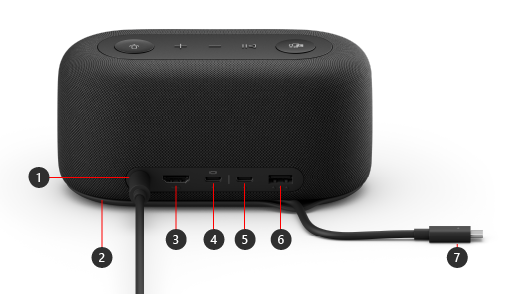
| Ports | Apraksts |
|---|---|
| 1. Jauda | Iespraudiet iekļautā barošanas avota strāvas savienotāju strāvas ligzdā. |
| 2. USB-C kabeļa glabāšanas vieta | Glabājiet USB-C kabeli, kad neizmantojat Microsoft audio doks. Kabelis aptin ap Microsoft audio doku, lai palīdzētu to saglabāt. |
| 3. HDMI | Izmantojiet šo portu, lai izveidotu savienojumu ar ārējo displeju. HDMI 2.0 savienojums atbalsta maksimālo izšķirtspēju 3840 x 2160 ar HDCP 2.3 un HDCP 1.4 atbalstu. |
| 4. USB-C (USB 3.1 2. paaudze) |
Izmantojiet šo portu, lai izveidotu savienojumu ar ārējo displeju. Šis USB-C ports atbalsta DP Alt režīmu 1.0 ar maksimālo izšķirtspēju 3840 x 2160. Tas nodrošina jaudu līdz 7,5W. |
| 5. USB-C (USB-3.1 2. paaudze) |
Pieslēdziet ierīces, kas izmanto USB type-C. Piemēram, USB-C zibatmiņas disks, USB-C cietais disks, mobilais tālrunis un citas ierīces. Tas nodrošina jaudu līdz 7,5W. Piezīme. USB-C ports neatbalsta video izvadi, tāpēc nevarēsit izmantot šo USB-C portu, lai pievienotu ārējo displeju. |
| 6. USB-A (USB 3.1 2. paaudze) |
Pārsūtiet lielus failus uz USB zibatmiņas disku vai cieto disku, pieslēdziet USB printeri, peli, tastatūru un daudz ko citu. |
| 7. USB-C savienotājs | Iespraudiet USB-C savienotāju USB-C portā savā PC vai Mac datorā. Microsoft audio doks atbalsta caurlaides uzlādi un nodrošina līdz 60 W jaudu, lai jūs varētu to izmantot un uzlādēt datoru vienlaicīgi. Ja atskaņojat audio, Microsoft audio doks nodrošina līdz 50 W jaudu. |
Pieejamība: identificējiet portus ar skārienu
Daudziem portiem aizmugurē ir paaugstināti nospiedumi, kas var palīdzēt identificēt katru portu pēc pieskāriena. Šajā sarakstā ir portu nosaukumi (no kreisās uz labo pusi), kam seko īss paceltā nospieduma apraksts:
- Strāvas ligzda. Osta ir apļveida. Zem tā nav paaugstināta nospieduma.
- HDMI izejas ports. Nepārtraukta horizontāli paaugstināta līnija.
- 2 USB-C porti. Viens pacelts punkts zem katra USB-C porta.
- USB-A ports. Trīs horizontāli izkārtoti pacelti punkti.
Microsoft Teams un mūzikas pogas augšpusē
Izmantojiet tālāk norādīto shēmu, lai atrastu pogas Microsoft audio doks augšpusē. Šīs pogas varat izmantot Microsoft Teams sapulču un zvanu laikā, kā arī klausoties mūziku. Papildinformāciju skatiet rakstā Microsoft audio doks izmantošana programmā Microsoft Teams.
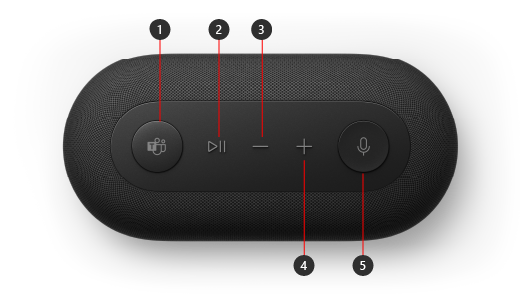
- Microsoft Teams
- Atbildēt/beigt zvanu un atskaņot/pauzēt mūziku
- Samazināt skaļumu (-)
- Palielināt skaļumu (+)
- Izslēgt skaņu
Microsoft audio doks iestatīšana
Pēc Microsoft audio doks izpakošanas novietojiet to, kur vēlaties uz rakstāmgalda. Atstājiet kabeļus un vadus ārā, lai tiem varētu ērti piekļūt.
Pievienojiet strāvas savienotāju, kas pievienots iekļautajam barošanas avota blokam, Microsoft audio doks strāvas ligzdā.
Iespraudiet Microsoft audio doks USB-C savienotāju datora USB-C portā.
Atkarībā no tā, cik daudz ārējo displeju vēlaties pievienot (1 vai 2) un kāda video savienojuma veida izmanto katrs displejs, veiciet vienu vai abas no šīm darbībām:
- HDMI savienojums. Iespraudiet vienu HDMI kabeļa galu ārējā displeja HDMI pieslēgvietā, bet otru galu iespraudiet doka HDMI portā.
- USB-C. Paņemiet USB-C kabeli un pievienojiet vienu galu USB-C portam, virs kura ir displeja ikona jūsu Microsoft audio dokā. Iespraudiet otru galu ārējā displeja video portā (piemēram, HDMI vai DisplayPort).
Ja jūsu video kabelim nav atbilstoša video savienotāja (piemēram, HDMI vai DisplayPort), jums ir jāiegādājas cits kabelis vai adapteris. Lai iegūtu papildinformāciju, dodieties uz rakstu Surface pievienošana televizoram, monitoram vai projektoram vai Problēmu novēršana, pievienojot ierīci Surface ārējam displejam.
Papildinformāciju par vairāku displeju izmantošanu operētājsistēmā Windows skatiet sadaļā Kā izmantot vairākus monitorus operētājsistēmā Windows.
Pieslēdziet datora perifērās ierīces doka USB-A vai citā USB-C portā atbilstoši perifērās ierīces USB savienojuma tipam.
Pievienojiet mobilo tālruni, USB zibatmiņas disku, USB cieto disku un daudz ko citu.Lai izmantotu Microsoft audio doks kā skaļruni, Windows 11 datora sistēmas teknē atlasiet
 ikonu Skaņa, izvēlieties Atlasīt skaņas izvadi (>), pēc tam atlasiet Microsoft audio doks.
Lai izmantotu Microsoft audio doks kā mikrofonu, atlasiet
 >Sākuma ikona
 >
> > , pēc tam sadaļā Ievade atlasiet Microsoft audio doks.
Lai regulētu skaļumu, klausoties mūziku vai skatoties video, nospiediet Microsoft audio doks skaļuma palielināšanas vai skaļuma samazināšanas pogu.
Vai nepieciešama papildu palīdzība?
Tehniskais atbalsts

Lai saņemtu tehnisko atbalstu, atveriet programmu Surface, aprakstiet savu problēmu un atlasiet Saņemt palīdzību.
Kopienas atbalsts

Kopienas var palīdzēt uzdot jautājumus un dzirdēt ekspertus ar bagātīgām zināšanām. Jautājiet kopienai.
Cits atbalsts

Ja nevarat izmantot savu Surface ierīci vai rodas jautājumi par kaut ko citu, atveriet sadaļu Palīdzības saņemšana , lai saņemtu citu atbalstu tiešsaistē.


