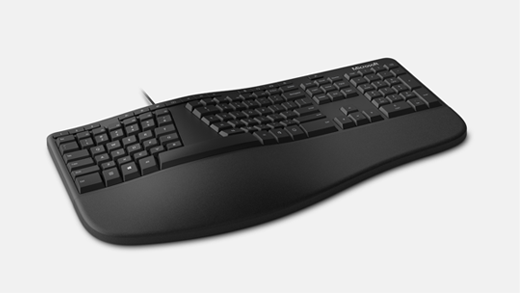
Microsoft Ergonomic tastatūra ir USB tastatūra, kam ir sadalīts dizains ar dabiski izliektu formu, kas palīdz aizsargāt plaukstu locītavas no sasprindzinājuma, uzlabot rakstīšanas veidu un palielināt rakstīšanas ātrumu. Tai ir polsterēts plaukstas atbalsts, nodrošinot komfortu un ilgākus produktivitātes periodus.
Prasības
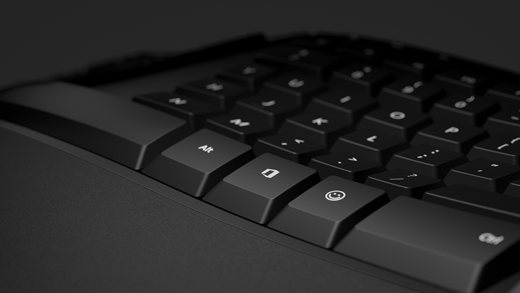
Lai šajā tastatūrā izmantotu  taustiņam vai
 taustiņam, jums būs nepieciešams dators, kurā darbojas Windows 11 vai Windows 10.
Tastatūras pievienošana
Vienkārši iespraudiet USB kabeli jebkurā datora USB portā un pēc tam uzgaidiet, līdz tas tiek iestatīts. Jūs redzēsit paziņojumu, kad tas būs gatavs darbam.
Izpaudiet sevi, izmantojot emocijzīmes
Nospiediet un atlasiet emocijzīmes, kas pasaka visu jūsu vietā. Izmantojot , varat pievienot emociju ātri — tāpat kā savā tālrunī.
Labākais no Microsoft Office
Piekļūstiet savām Microsoft Office programmām sekundes laikā, izmantojot taustiņu uz jūsu Microsoft Ergonomic tastatūras. Vai vēlaties ātri atvērt programmu Word? Vienkārši nospiediet taustiņu + W ikonu. Ar taustiņu varat nokļūt Office programmās, kuras lietojat katru dienu, nenoņemot rokas no tastatūras. Papildinformāciju skatiet rakstā Office atslēgas izmantošana.
Rakstīšanas iestatījumu pielāgošana
Lai mainītu tastatūras rakstīšanas iestatījumus:
- Windows
 >Sākuma ikonaIestatījumu
 > Laika
 >Laika & valodas ikonaTastatūras
 .
Padoms
Microsoft Mouse and Keyboard Center ir programma, kas palīdz izmantot visas Microsoft tastatūras un peles sniegtās iespējas. Programmatūra Mouse and Keyboard Center palīdz personalizēt un pielāgot veidu, kā strādājat ar datoru. Lai iegūtu programmu, skatiet rakstu Mouse and Keyboard Center lejupielāde.
Saistītās tēmas
- Ar Microsoft peli vai tastatūru saistītu problēmu novēršana
- Kā notīrīt Microsoft peli vai tastatūru?
Vai nepieciešama papildu palīdzība?
Tehniskais atbalsts

Lai saņemtu tehnisko atbalstu, atveriet programmu Surface vai tīmekļa pārlūkprogrammu, aprakstiet savu problēmu un atlasiet Saņemt palīdzību.
Kopienas atbalsts

Kopienas var palīdzēt uzdot jautājumus un dzirdēt ekspertus ar bagātīgām zināšanām. Jautājiet kopienai.
Cits atbalsts

Ja nevarat izmantot savu Surface ierīci vai rodas jautājumi par kaut ko citu, atveriet sadaļu Palīdzības saņemšana , lai saņemtu citu atbalstu tiešsaistē.