Surface pelei ir divpusējs dizains, uzlabota haptika un pielāgojama darbības poga.
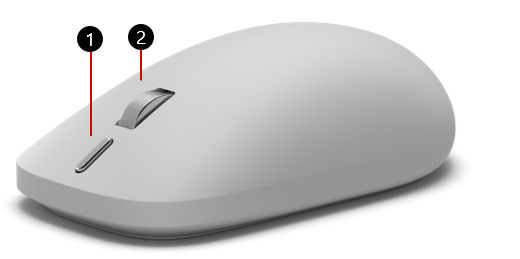
Action button
Vidējā klikšķa poga/ritenītis
Var iegādāties veikalā Microsoft Store.
Iestatīšana
Iestatīšanai ir nepieciešams dators, kurā darbojas operētājsistēma Windows 11 vai Windows 10 un tiek atbalstīta tehnoloģija Bluetooth 4.0 vai jaunāka versija.
Lai izmantotu papildu līdzekļus, tostarp darbības pogu un mākslīgā intelekta iespējas, ir nepieciešama Windows 11.
Ātrākai savienošanai pārī šī pele atbalsta ātro savienošanu pārī operētājsistēmā Windows .
Piezīme
Ja nezināt, kādu Bluetooth versiju atbalsta jūsu dators, skatiet rakstu Kāda Bluetooth versija ir manā datorā?
Peles pievienošana
Savienot pārī ar pirmo ierīci:
Ja pele nekad nav bijusi savienota pārī, ieslēdzot peli, tā tiks ieslēgta režīmā savienošanai pārī. Pirmais savienošanas pārī indikators mirgos lēni. Ja pirmais ierīces slots iepriekš ir bijis savienots pārī, peles apakšpusē nospiediet un turiet nospiestu savienošanas pārī pogu 3 sekundes vai ilgāk, lai pārietu pārī savienošanas režīmā. Savienošanas pārī indikators mirgos lēni.
Windows datorā atlasiet Izveidot savienojumu , ja tiek parādīts paziņojums par peli, un pēc tam uzgaidiet, līdz iestatīšana ir pabeigta. Neredzat paziņojumu? Veiciet tālāk norādītās darbības, lai izveidotu savienojumu ar peli, izmantojot sadaļu Iestatījumi.
-
Windows 11:
 > Doties uzSākt ikona
 >Bluetooth & ierīču
 >
 > PievienotBluetooth>Surface Mouse 2. izdevums>ir pabeigts.
-
Windows 10: > ikona Doties uz Sākt
 >Ierīču
 >Bluetooth & citu ierīču > PievienotBluetooth vai citu ierīci > ikona >Surface Mouse 2. izdevums>Gatavs.
Savienošana pārī ar vairākām ierīcēm:
Peles apakšpusē nospiediet savienošanas pārī pogu, lai atlasītu otro vai trešo ierīces slotu, un pēc tam to atlaidiet.
- Ja atlasītais slots nekad nav bijis savienots pārī, pele automātiski pāriet savienošanas pārī režīmā un savienošanas pārī indikators lēni mirgo.
- Ja atlasītais slots iepriekš ir bijis savienots pārī, savienošanas pārī indikators ātri mirgo, kamēr pele mēģina atkārtoti izveidot savienojumu. Lai savienotu slotu pārī ar jaunu ierīci, nospiediet un turiet nospiestu savienošanas pārī pogu 3 sekundes vai ilgāk. Pele pāriet pārī savienošanas režīmā un savienošanas pārī indikators lēni mirgo.
Kad tiek parādīts paziņojums par peli, atlasiet Izveidot savienojumu, pēc tam gaidiet, līdz iestatīšana ir pabeigta. Ja neredzat paziņojumu, atveriet iestatījumus un izpildiet savienošanas pārī darbības iepriekš esošajā sadaļā.
Darbības pogas izmantošana
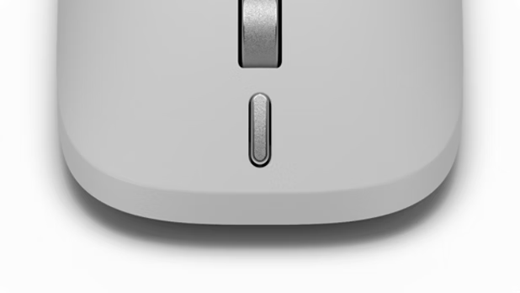
Kad pirmo reizi izņemat Surface peli no kastes, darbības poga atbalsta tālāk norādītos līdzekļus.
| Žests | Darbība |
|---|---|
| Viena nospiešana | Izgriešanas rīks |
| Veiciet dubultspiedienu | Noklikšķināt, lai paveiktu (vai izvēlne Sākt, ja tā nav pieejama) |
| Ilgi nospiediet | Copilot balss (vai uzdevumu skats, ja nav pieejams) |
Peles pielāgošana programmā Surface
Izmantojiet programmu Surface, lai pielāgotu savu Surface peli (2. izdevums), tostarp darbības pogas darbību.
Lai atvērtu programmu, atlasiet , ievadiet surface un atlasiet to, lai atvērtu programmu. Ja programma neatveras, iegūstiet to no Microsoft Store.
Pēc atvēršanas pieejamo ierīču sarakstā atlasiet peli un atlasiet Pielāgot peli.
Ieslēdziet apgriezto ritināšanu , lai saturs pārvietotos pretējā virzienā nekā jūsu ritenītis.
Izmantojiet peles jutīguma slīdni, lai noteiktu, cik ātri kursors pārvietojas.
Izmantojiet darbības pogas iestatījumus , lai mainītu darbības pogas darbības, kad to nospiežat.
Papildu iestatījumi
Pielāgojiet papildu opcijas Windows peles iestatījumos.
-
Windows 11: atlasiet Sākuma ikonu>>Bluetooth & ierīču>Peles
 .
-
Windows 10: >> ikona >Peles .
Kas ir uzlabota haptika?
Uzlabotā haptika Surface ierīcēs izmanto precīzi kontrolētas vibrācijas, lai radītu taustāmu atgriezenisko saiti. Neatkarīgi no tā, vai maināt logu lielumu, rediģējat video vai līdzināt objektus un attēlus, jūs vadīsities pēc takptiskās atgriezeniskās saites Surface Mouse. Tiklīdz jūs pabeigsiet darbību, jūs sajutīsiet vibrāciju rokā, kas dod jums papildu apstiprinājumu.
Ko pamanīsiet
- Tūlītēja apstiprināšana - viegla vibrācija brīdī, kad darbība tiek pabeigta.
- Precizitāte — atgriezeniskā saite ir saistīta ar darbībām ekrānā, piemēram, logu fiksēšanu vai objektu līdzināšanu.
- Personalizēšana — noregulējiet vibrācijas stiprumu atbilstoši savām vēlmēm (skatīt zemāk).
Uzziniet vairāk par haptikas noformēšanu un ieviešanu.
Haptiskās konfigurēšanas
Haptisko vibrāciju intensitāti var pielāgot pēc savām vēlmēm:
- Atveriet sadaļu Iestatījumi un atlasiet Bluetooth & ierīcēm.
- Atlasiet Pele.
- Atlasiet Haptiskie signāli , lai atvērtu slīdni Signāla intensitāte , un pēc tam izvēlieties vajadzīgo intensitāti.
Piezīme
Ja sadaļā Iestatījumi neredzat haptisko signālu opcijas, iespējams, jums ir jāatjaunina Windows uz jaunāko versiju.
Kur piedzīvot uzlabotu haptiku
Jūs varat sajust haptiku uz Surface peles vairākās vietās. Tālāk norādītās iespējas ir grupētas pēc to rādīšanas vietas.
Jūsu Windows dators
-
Windows fiksēšanas & fiksēšanas izkārtojums
- Pieķerties sāniem: Velciet logu uz ekrāna kreiso vai labo malu, lai to fiksētu šajā pusē
- Fiksēt stūrī: Velciet logu stūrī, lai fiksētu logu attiecīgajā ekrāna ceturtdaļā
- Maksimizēt vertikāli: Velciet logu uz ekrāna augšpusi, lai to izvērstu vertikāli, aizpildot visu augstumu, saglabājot pašreizējo platumu
- Fiksēt pirmo logu: Atlasiet un velciet logu uz ekrāna malu, līdz tiek parādīts caurspīdīgs pārklājums, pēc tam atlaidiet logu savā vietā
- Fiksēt otro logu: No fiksēšanas palīdzības parādītajiem sīktēliem atlasiet citu atvērtu logu, lai fiksētu logu otrā ekrāna pusē
- Pieķerties logam: Velciet logu uz fiksēšanas joslu un pāri loga opcijām, kas tiek rādītas ekrāna augšpusē, aktivizējot fiksēšanas izkārtojumu
Microsoft 365 programmas
-
PowerPoint
- Objektu līdzinājums: Novietojiet un līdziniet attēlus, formas vai tekstlodziņus PowerPoint slaidos. (Lai iegūtu vislabākos rezultātus, pārvietojiet peli lēni.)
Citi pielietojumi
Affinity by Canva
Koncepcijas
Filmora
DaVinci Resolve
Premiere Pro
ProtoPie
Sīkāku informāciju skatiet lietojumprogrammas dokumentācijā. Nākotnē var tikt pievienotas papildu lietojumprogrammas.
Informācija par akumulatoru
Surface pele izmanto divas AAA baterijas. Lai tos aizstātu:
Apgrieziet peli.
Uzmanīgi piespiediet vāciņu pie peles pamatnes, lai noņemtu vāciņu.
Izņemiet vecās baterijas un ievietojiet divas jaunas AAA baterijas.
Lai taupītu akumulatora darbības laiku, nospiediet ieslēgšanas/izslēgšanas pogu peles apakšā, lai izslēgtu akumulatoru, kad to neizmantojat.
Padoms
Lai jebkurā laikā pārbaudītu akumulatora uzlādes līmeni, atlasiet Meklēt, ierakstiet Bluetoothun pēc tam atveriet Bluetooth & citu ierīču iestatījumus. Blakus pelei tiek parādīts akumulatora uzlādes līmenis.
Kur nopirkt
Surface peles un citus piederumus var iegādāties veikalā Microsoft Store un no citiem mazumtirgotājiem.
Piezīme
Ja jūsu reģionā Microsoft Store nav pieejams, Surface atradīsit pie šiem mazumtirgotājiem.
Saistītās tēmas
Vai nepieciešama papildu palīdzība?
Tehniskais atbalsts

Lai saņemtu tehnisko atbalstu, atveriet programmu Surface vai tīmekļa pārlūkprogrammu, aprakstiet savu problēmu un atlasiet Saņemt palīdzību.
Kopienas atbalsts
Kopienas var palīdzēt uzdot jautājumus un dzirdēt ekspertus ar bagātīgām zināšanām. Jautājiet kopienai.
Cits atbalsts

Ja nevarat izmantot savu Surface ierīci vai rodas jautājumi par kaut ko citu, atveriet sadaļu Palīdzības saņemšana , lai saņemtu citu atbalstu tiešsaistē.