
Šī lapa palīdz identificēt jūsu pildspalvu, noskaidrot, ar kurām Surface ierīcēm tā ir saderīga, un pārskatīt atbalstītās funkcijas.
Piezīme
Šie ierīču modeļi nav saderīgi ar Surface Slim Pen vai Surface pildspalvu, jo tie neatbalsta rakstīšanu ar tinti vai rakstīšanu.
- Surface Laptop (8. izdevums)
- Surface Laptop (13 collu)
- Surface Laptop (7. izdevums)
- Surface Laptop Go (visi izdevumi)
Ja meklējat informāciju par to, kā izmantot Surface pildspalvu Windows datorā, kas nav Surface, skatiet rakstu Surface pildspalvas izmantošana citā Windows datorā.
Surface Slim pildspalva
Saukts arī par Surface Slim pildspalvu 2 / Surface Slim pildspalvu (2. izdevums)
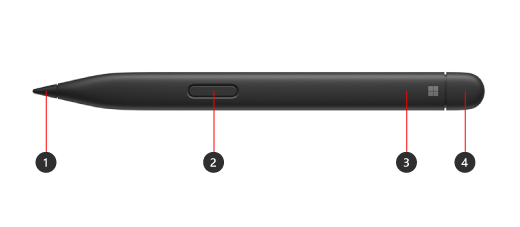
- Pildspalvas uzgalis
- Noklikšķiniet ar peles labo pogu un atlasiet pogu
- LED indikators
- Dzēšgumija un augšējā poga
Uzziniet, kā iestatīt un izmantot Surface Slim pildspalvu
Akumulators un uzlāde
Ietver iepriekš ievietojamu uzlādējamu litija jonu akumulatoru. Uzlādi atbalsta saderīgas Surface ierīces un piederumi. Uzziniet , kā uzlādēt Surface Slim pildspalvu. Savrups Surface Slim pildspalvas lādētājs ir pieejams atsevišķi, ja nepieciešams.
Saderība un līdzekļi
Pārbaudiet savu Surface modeli, lai uzzinātu, kādi pildspalvas līdzekļi tiek atbalstīti jūsu ierīcē.
| Surface modelis | Atbalsta pildspalvu un rakstīšanu ar tinti | Atbalsta Bluetooth | Magnēta stiprinājums | Noliekt | Taustes signāli* | Zero force writing in |
|---|---|---|---|---|---|---|
| Surface Pro (12 collu) | Jā, ar 4096 spiediena punktiem | Jā | Jā, integrēta glabāšana un uzlāde Surface Pro 12 collu aizmugurē | Jā | Jā | Jā |
|
Surface Pro (12. izdevums) Surface Pro (11. izdevums) Surface Pro 10 for Business Surface Pro 9 Surface Pro 8 |
Jā, ar 4096 spiediena punktiem | Jā | Jā, ar Surface Pro 13 collu elastīgo tastatūru Jā, ar Surface Pro 13 collu tastatūru ar pildspalvas krātuvi vai Surface Pro paraksta tastatūru |
Jā | Jā | Jā |
| Surface Pro X | Jā, ar 4096 spiediena punktiem | Jā | Jā, ar Surface Pro X paraksta tastatūru vai Surface Pro paraksta tastatūru | Jā | Nē | Jā |
|
Surface Laptop Studio 2 Surface Laptop Studio |
Jā, ar 4096 spiediena punktiem | Jā | Jā, uzlādes zonā | Jā | Jā | Jā |
| Ierīces Surface Duo 2 atveidošana | Jā, ar 4096 spiediena punktiem | Jā | Jā, ar Surface Duo 2 pildspalvas vāku | Nē | Nē | Nē |
|
Surface Hub 3 Surface Hub 2S |
Jā, ar 4096 spiediena punktiem | Jā | Nē | Nē | Nē | Nē |
*Taktīlie signāli ir pieejami atsevišķās programmās ierīcēs, kurās darbojas Windows 11.
Citas pildspalvas
Izpētiet tālāk norādītos virsrakstus, lai iegūtu papildinformāciju par katru pildspalvu.
Surface Slim pildspalva (1. paaudzes)

- Dzēšgumija un augšējā poga
- LED indikators
- Noklikšķiniet ar peles labo pogu un atlasiet pogu
- Pildspalvas uzgalis
Uzziniet, kā iestatīt un izmantot Surface Slim pildspalvu (1. paaudze)
Akumulators un uzlāde
Lai iegūtu informāciju par akumulatora uzlādi, skatiet rakstu Kā uzlādēt Surface Slim pildspalvu.
Saderība un līdzekļi
Pārbaudiet savu Surface modeli, lai uzzinātu, kādi pildspalvas līdzekļi tiek atbalstīti jūsu ierīcē.
| Surface modelis | Atbalsta pildspalvu un rakstīšanu ar tinti | Atbalsta Bluetooth | Magnēta stiprinājums | Noliekt |
|---|---|---|---|---|
| Surface Pro X | Jā, ar 4096 spiediena punktiem | Jā | Jā, ar Surface Pro X paraksta tastatūru | Jā |
| Surface Duo | Jā, ar 4096 spiediena punktiem | Nē | Nē | Nē |
Surface pildspalva bez piespraušanas
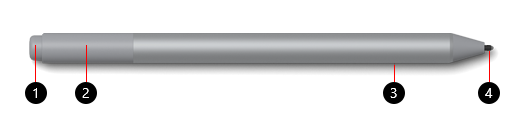
- Dzēšgumija un augšējā poga
- LED indikators
- Noklikšķiniet ar peles labo pogu un atlasiet pogu
- Pildspalvas uzgalis
Uzziniet, kā iestatīt un izmantot Surface pildspalvu
Akumulators
Lai iegūtu informāciju par to, kā mainīt akumulatoru, skatiet rakstu Surface pildspalvas bateriju nomaiņa.
Saderība un līdzekļi
Pārbaudiet savu Surface modeli, lai uzzinātu, kādi pildspalvas līdzekļi tiek atbalstīti jūsu ierīcē.
| Surface modelis | Atbalsta pildspalvu un rakstīšanu ar tinti | Atbalsta Bluetooth | Magnēta stiprinājums | Noliekt |
|---|---|---|---|---|
|
Surface Pro 7+ Surface Pro 7 Surface Pro 6 Surface Pro (5. paaudze) |
Jā, ar 4096 spiediena punktiem | Jā | Jā | Jā |
|
Surface Laptop 2 Surface Laptop (1. paaudze) |
Jā, ar 1024 spiediena punktiem | Jā | Nē | Nē |
|
Surface Laptop 6 darbam Surface Laptop 5 (visi modeļi) Surface Laptop 4 (visi modeļi) Surface Laptop 3 (visi modeļi) |
Jā, ar 4096 spiediena punktiem | Jā | Nē | Jā |
|
Surface Laptop Studio 2 Surface Laptop Studio |
Jā, ar 4096 spiediena punktiem | Jā | Nē | Jā |
| Surface Book (visi modeļi) | Jā, ar 1024 spiediena punktiem | Jā | Jā | Nē |
|
Surface Book 3 (visi modeļi) Surface Book 2 (visi modeļi) |
Jā, ar 4096 spiediena punktiem | Jā | Jā | Jā |
|
Surface Go 4 Surface Go 3 Surface Go 2 Surface Go |
Jā, ar 4096 spiediena punktiem | Jā | Jā | Jā |
|
Surface Studio 2+ Surface Studio 2 Surface Studio |
Jā, ar 4096 spiediena punktiem | Jā | Jā | Jā |
Surface pildspalva ar vienu pogu uz plakanās malas

- Dzēšgumija un augšējā poga
- LED indikators
- Vāciņš
- Klips
- Magnēts
- Noklikšķiniet ar peles labo pogu un atlasiet pogu
- Pildspalvas uzgalis
Akumulators
Lai iegūtu informāciju par to, kā mainīt akumulatoru, skatiet rakstu Surface pildspalvas bateriju nomaiņa.
Saderība un līdzekļi
Pārbaudiet savu Surface modeli, lai uzzinātu, kādi pildspalvas līdzekļi tiek atbalstīti jūsu ierīcē.
| Surface modelis | Atbalsta pildspalvu un rakstīšanu ar tinti | Atbalsta Bluetooth | Magnēta stiprinājums | Noliekt |
|---|---|---|---|---|
|
Surface Pro 4 Surface Pro 3 |
Jā, ar 1024 spiediena punktiem | Jā | Jā | Nē |
| Surface Laptop (1. paaudze) | Jā, ar 1024 spiediena punktiem | Jā | Nē | Nē |
| Surface 3 | Jā, ar 1024 spiediena punktiem | Jā | Jā | Nē |
| Surface Studio | Jā, ar 4096 spiediena punktiem | Jā | Jā | Nē |
Surface pildspalva ar divām sānu pogām

- Augšējā poga
- Noklikšķiniet ar peles labo pogu un atlasiet pogu
- Eraser button
- Pildspalvas uzgalis
Akumulators
Lai iegūtu informāciju par to, kā mainīt akumulatoru, skatiet rakstu Surface pildspalvas bateriju nomaiņa.
Saderība un līdzekļi
Pārbaudiet savu Surface modeli, lai uzzinātu, kādi pildspalvas līdzekļi tiek atbalstīti jūsu ierīcē.
| Surface modelis | Atbalsta pildspalvu un rakstīšanu ar tinti | Atbalsta Bluetooth | Magnēta stiprinājums | Noliekt |
|---|---|---|---|---|
| Surface Pro 3 | Jā, ar 1024 spiediena punktiem | Jā | Nē | Nē |
| Surface 3 | Jā, ar 1024 spiediena punktiem | Jā | Nē | Nē |
Microsoft Classroom pildspalva

- Noklikšķiniet ar peles labo pogu un atlasiet pogu
- Eraser button
- Pildspalvas uzgalis
Akumulators
Lai iegūtu informāciju par to, kā mainīt akumulatoru, skatiet rakstu Surface pildspalvas bateriju nomaiņa.
Saderība un līdzekļi
Pārbaudiet savu Surface modeli, lai uzzinātu, kādi pildspalvas līdzekļi tiek atbalstīti jūsu ierīcē.
| Surface modelis | Atbalsta pildspalvu un rakstīšanu ar tinti | Atbalsta Bluetooth | Magnēta stiprinājums | Noliekt |
|---|---|---|---|---|
|
Surface Go 3 Surface Go 2 Surface Go |
Jā, ar 1024 spiediena punktiem | Nē | Nē | Nē |
Microsoft Classroom Pen 2 un Microsoft Business Pen
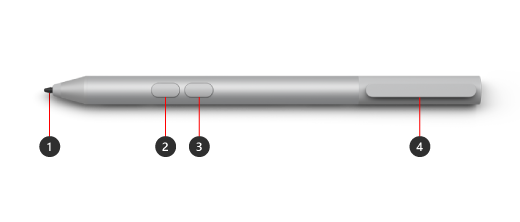
- Pildspalvas uzgalis
- Eraser button
- Noklikšķiniet ar peles labo pogu un atlasiet pogu
- Krātuves klips un saites slots drošai krātuvei
Akumulators
Lai iegūtu informāciju par to, kā mainīt akumulatoru, skatiet rakstu Surface pildspalvas bateriju nomaiņa.
Saderība un līdzekļi
Pārbaudiet savu Surface modeli, lai uzzinātu, kādi pildspalvas līdzekļi tiek atbalstīti jūsu ierīcē.
| Surface modelis | Atbalsta pildspalvu un rakstīšanu ar tinti | Atbalsta Bluetooth | Magnēta stiprinājums | Noliekt |
|---|---|---|---|---|
| Surface Pro 7+ | Jā, ar 1024 spiediena punktiem | Nē | Nē | Nē |
|
Surface Go Surface Go 2 Surface Go 3 |
Jā, ar 4096 spiediena punktiem | Nē | Nē | Nē |
| Surface Go 4 | Jā, ar 4096 spiediena punktiem | Nē | Nē | Nē |
Surface Pro pildspalva

- Pildspalvas uzgalis
- Noklikšķiniet ar peles labo pogu un atlasiet pogu
- Dzēšgumijas vāciņš
Akumulators
Surface Pro pildspalvai nav bateriju un tai nav nepieciešama uzlāde.
Saderība un līdzekļi
Pārbaudiet savu Surface modeli, lai uzzinātu, kādi pildspalvas līdzekļi tiek atbalstīti jūsu ierīcē.
| Surface modelis | Atbalsta pildspalvu un rakstīšanu ar tinti | Atbalsta Bluetooth | Magnēta stiprinājums | Noliekt |
|---|---|---|---|---|
|
Surface Pro 2 Surface Pro (1. paaudze) |
Jā, ar 1024 spiediena punktiem | Nē | Nē | Nē |
Surface Hub pildspalva
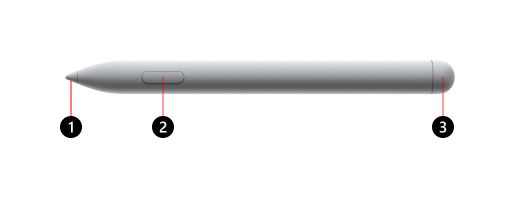
- Pildspalvas uzgalis
- Noklikšķiniet ar peles labo pogu un atlasiet pogu
- Dzēšgumijas vāciņš
Akumulators
Lai iegūtu informāciju par to, kā mainīt akumulatoru, skatiet rakstu Surface Hub pildspalvas problēmu novēršana.
Saderība un līdzekļi
Pārbaudiet savu Surface modeli, lai uzzinātu, kādi pildspalvas līdzekļi tiek atbalstīti jūsu ierīcē.
| Surface modelis | Atbalsta pildspalvu un rakstīšanu ar tinti | Atbalsta Bluetooth | Magnēta stiprinājums | Noliekt | Taustes signāli | Zero force writing in | Divu pildspalvu atbalsts |
|---|---|---|---|---|---|---|---|
| Surface Hub 3 50" | Jā, ar 4096 spiediena punktiem | Jā | Jā, ierīces sānos un augšpusē | Jā | Nē | Jā | Jā |
| Surface Hub 3, 85 collas | Jā, ar 4096 spiediena punktiem | Jā | Jā, ierīces sānos | Jā | Nē | Jā | Jā |
| Surface Hub 2S 50" | Jā, ar 4096 spiediena punktiem | Jā | Jā, ierīces sānos un augšpusē | Jā | Nē | Jā | Jā |
| Surface Hub 2S 85" | Jā, ar 4096 spiediena punktiem | Jā | Jā, ierīces sānos | Jā | Nē | Jā | Jā |
Saistītās tēmas
- Surface pildspalvas palīdzība
- Surface Slim pildspalvas 2 izmantošana
- Surface Slim pildspalvas izmantošana
- Kā izmantot Surface pildspalvu.
Vai nepieciešama papildu palīdzība?
Tehniskais atbalsts

Lai saņemtu tehnisko atbalstu, atveriet programmu Surface, aprakstiet savu problēmu un atlasiet Saņemt palīdzību.
Kopienas atbalsts

Kopienas var palīdzēt uzdot jautājumus un dzirdēt ekspertus ar bagātīgām zināšanām. Jautājiet kopienai.
Cits atbalsts

Ja nevarat izmantot savu Surface ierīci vai rodas jautājumi par kaut ko citu, atveriet sadaļu Palīdzības saņemšana , lai saņemtu citu atbalstu tiešsaistē.


