

Surface Slim pildspalvu ir viegli uzlādēt. Vienkārši novietojiet Surface Slim pildspalvu tā, lai poga būtu vērsta uz āru. LED indikators užsidegs, lai parādītu, ka pildspalva tiek uzlādēta, un izslēgsies, kad pildspalva būs pilnībā uzlādēta. Pildspalva izmanto bezvadu uzlādi, tāpēc uzlādei ir jāieslēdz ierīce vai piederums.
Surface Slim pildspalvu darbina uzlādējams litija jonu akumulators, tāpēc jums nav jāuztraucas par bateriju nomaiņu. Ar pilnu akumulatora darbības laiku visas dienas uzlādējumā Surface Slim pildspalva ir gatava visām jūsu radošajām un produktīvajām vajadzībām.
Kad neizmantojat pildspalvu, pārliecinieties, vai tā ir droši glabāta saderīgas ierīces vai piederuma iebūvētajā uzlādes pamatnē. Tādējādi tas vienmēr būs gatavs lietošanai ikreiz, kad vien tas būs nepieciešams.
Kur uzlādēt pildspalvu
Tālāk ir aprakstīts, kur uzlādēt Surface Slim pildspalvu ar ierīcēm un piederumiem, kas atbalsta uzlādi.
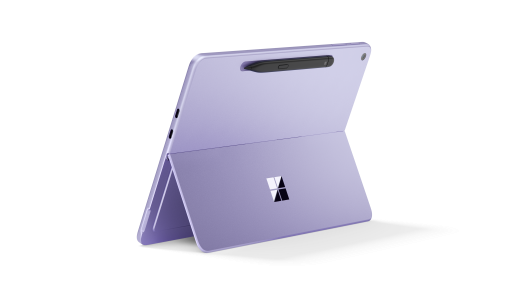
Ievietojiet Surface Slim pildspalvu integrētajā krātuvē un uzlādējiet Surface Pro 12 collu 1. izdevuma aizmugurē
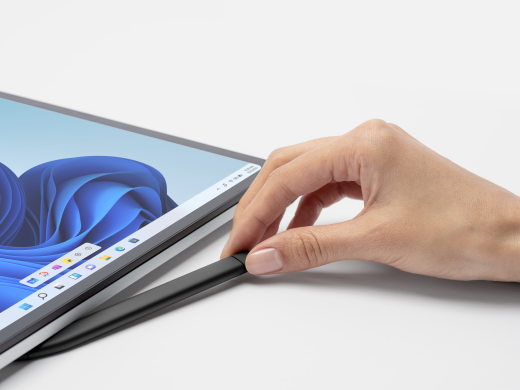
Pievienojiet Surface Slim pildspalvu zem Surface Laptop Studio tastatūras, kurā ir iebūvēta krātuve un uzlāde
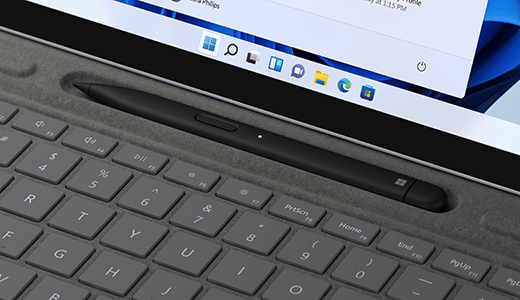
Ievietojiet pildspalvu Surface Pro ierīcei piestiprinātās tastatūras krātuves paliktnī. Saderīgās tastatūras ietver:
- Surface Pro Flex tastatūra
- Surface Pro tastatūra ar pildspalvas krātuvi
- Surface Pro paraksta tastatūra
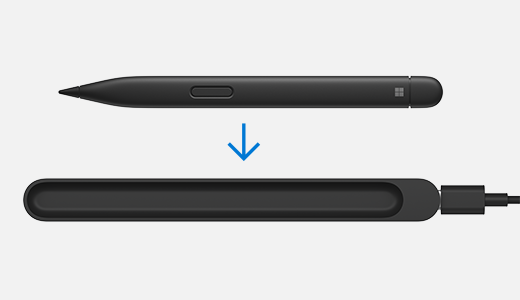
Ievietojiet pildspalvu Surface Slim pildspalvas lādētāja uzlādes pamatnē.
Lai uzzinātu vairāk par Slim pildspalvas lādētāju, lūdzu, skatiet Surface Slim pildspalvas lādētāja izmantošana
Novietojiet Surface Slim pildspalvu 2 uz Surface Duo malas, izmantojot Surface Duo 2 pildspalvas vāku.

Pildspalvas akumulatora uzlādes līmeņa pārbaude
Varat skatīt pildspalvas akumulatora uzlādes līmeni pēc tam, kad savā ierīcē esat to savienojis pārī ar Bluetooth.
- Nospiediet un turiet nospiestu Surface Slim pildspalvas augšējo pogu aptuveni 5-7 sekundes. LED indikators sāks nepārtraukti mirgot, norādot, ka pildspalva ir gatava savienošanai pārī.
- Pēc tam datorā atveriet Bluetooth iestatījumus un pārliecinieties, vai Bluetooth ir ieslēgts. Pēc tam atlasiet opciju Pievienot ierīci.
- Ierīču sarakstā izvēlieties Surface Slim pildspalvu. Izpildiet visus pārējos saņemtos norādījumus, pēc tam atlasiet Paveikts.
- Kad tas ir paveikts, pildspalva tiks parādīta kā savienota un akumulatora % tiks parādīts.
Pēc savienošanas pārī varat ātri atrast pildspalvas akumulatora uzlādes līmeni programmā Surface.
Atlasiet
 un atveriet programmu Surface.
Padoms
Ja nevarat atrast programmu Surface savā Surface ierīcē, iespējams, tā ir jāinstalē no Microsoft Store. Iegūstiet programmu Surface
Programmas lejasdaļā redzēsit jūsu pievienotos Surface piederumus.
Atrodiet savu pildspalvu, lai skatītu tās akumulatora uzlādes līmeni.
Saistītās tēmas
- Problēmu novēršana saistībā ar Surface Slim pildspalvas uzlādi
- Surface Slim pildspalvas lādētāja izmantošana
- Izmantojiet Surface Slim pildspalvu ar Surface Duo
Vai nepieciešama papildu palīdzība?
Tehniskais atbalsts

Lai saņemtu tehnisko atbalstu, atveriet programmu Surface vai tīmekļa pārlūkprogrammu, aprakstiet savu problēmu un atlasiet Saņemt palīdzību.
Kopienas atbalsts

Kopienas var palīdzēt uzdot jautājumus un dzirdēt ekspertus ar bagātīgām zināšanām. Jautājiet kopienai.
Cits atbalsts

Ja nevarat izmantot savu Surface ierīci vai rodas jautājumi par kaut ko citu, atveriet sadaļu Palīdzības saņemšana , lai saņemtu citu atbalstu tiešsaistē.


