
Problēmu novēršanas opcijas ekrānam ar beigtu vai iestrēgušu pikseli
Kas ir redzams
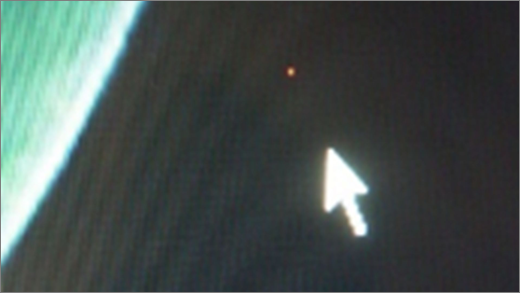
Ja displeja ekrānā redzat atsevišķu punktu, kas nedarbojas pareizi — bieži tiek rādīts kā konstants melnbalts punkti, bet, iespējams, cita krāsa — iespējams, jums ir iestrēdzis pikselis. Pikselis nevarēs parādīt pareizo krāsu vai attēla daļu, kas jāparāda.
Piezīme
Ja tā nav redzama, varat atrast palīdzību saistībā ar citām ar displeju saistītām problēmām, apmeklējot vietni Ko darīt, ja Jūsu Surface ekrāns ņirb, deformējas vai rada citas displeja problēmas.
Iespējamās darbības
Pastāv darbības, kuras varat veikt, lai novērstu problēmas ekrānā un mēģinātu to vēlreiz.
Ekrāna pārbaude Surface UEFI ierīcē
UEFI iestatījumi nav operētājsistēmā Windows, tāpēc attēlojuma problēmas UEFI iesaka problēmu ar aparatūru, nevis Windows draiveri.
Tālāk ir aprakstīts, kā pārbaudīt, vai ekrāna problēmas rodas tikai tad, ja izmantojat operētājsistēmu Windows.
- Izslēdziet savu Surface un uzgaidiet 10 sekundes.
- Nospiediet un turiet nospiestu skaļuma palielināšanas pogas ikonu attiecībā uz
 . skaļuma līmeņa ikonu savā Surface ierīcē un vienlaikus nospiediet un atlaidiet ieslēgšanas/izslēgšanas pogas ikonu ikonai Power
  Tiks parādīts logotipa ekrāns.
 - Turpiniet turēt skaļuma palielināšanas pogas . Atlaidiet pogu, kad tiek parādīts UEFI ekrāns.
- Skatiet ekrānu un pārbaudiet, vai problēma joprojām pastāv. Ja ekrāns UEFI darbojas pareizi, problēmu, visticamāk, rada Surface instalētā programmatūra. Varat mēģināt atkārtoti instalēt OEM paneļa draiveri un displeja adapteri.
Problēmu novēršana, ja problēma ir novērsta UEFI
Displeja adaptera un OEM paneļa draivera atkārtota instalēšana
Svarīgi!
Tālāk norādītās darbības nevar veikt Surface ierīcēs, kurās darbojas Microsoft SQ procesori, piemēram, Surface Pro X un Surface Pro 9 ar 5G. Vienīgais veids, kā atjaunot atinstalētos draiverus, ir pilna sistēmas atjaunošana.
Daži draiveri var izveidot parādīšanas problēmas. Lai atjauninātu displeja draiveri un paneļa draiveri, ir jāatinstalē pašreizējie draiveri un pēc tam jāpārbauda, vai nav draivera atjauninājumu.
Windows 11
Atlasiet un turiet nospiestu (vai noklikšķiniet ar peles labo pogu) Sākuma
 un Ierīču pārvaldnieks.
Izvērsiet sadaļu Monitors , atlasiet un turiet Surface paneļa draiveri (vai noklikšķiniet uz tā ar peles labo pogu), pēc tam atlasiet Atinstalēt ierīci. Izlasiet brīdinājumu, pēc tam atlasiet Atinstalēt un restartējiet datoru.
Izvērsiet sadaļu Displeja adapteri , atlasiet un turiet norādīto adapteri (vai noklikšķiniet uz tā ar peles labo pogu) (Intel un NVIDIA grafikas draiveri), pēc tam atlasiet Atinstalēt ierīci. Atlasot Mēģināt noņemt šīs ierīces draiveri, apstipriniet, pēc tam atlasiet Atinstalēt un restartējiet datoru.
Pēc datora restartēšanas atlasiet Sākuma ikona
>Iestatījumi .
.From Settings
, select Windows Update >Check for updates, and install any available updates.
Windows 10
- Meklēšanas lodziņā uzdevumjoslā ierakstiet Ierīču pārvaldnieks un pēc tam atlasiet to rezultātos.
- Izvērsiet sadaļu Monitors , atlasiet un turiet Surface paneļa draiveri (vai noklikšķiniet uz tā ar peles labo pogu), pēc tam atlasiet Atinstalēt ierīci. Izlasiet brīdinājumu, pēc tam atlasiet Atinstalēt un restartējiet datoru.
- Izvērsiet sadaļu Displeja adapteri , atlasiet un turiet norādīto adapteri (vai noklikšķiniet uz tā ar peles labo pogu), pēc tam atlasiet Atinstalēt ierīci. Atlasot Dzēst šīs ierīces draivera programmatūru, apstipriniet, pēc tam atlasiet Atinstalēt un restartējiet datoru.
- Pēc datora restartēšanas atlasiet Sākuma ikona>Iestatījumi
 .
. - No iestatījumu ikonai Iestatījumi , atlasiet &
 > ikona Drošība ikonai Sinhronizēt Windows Update> Sa pārbaude, vai nav atjauninājumu ikonas instalējiet visus pieejamos atjauninājumus.
Problēmu novēršana, ja problēma joprojām ir pieejama UEFI
Iesniegt pakalpojuma pasūtījumu
Pastāv vēl viena pēdējā darbība, ko varat veikt. Ja šie risinājumi nenovērsa problēmu, var būt pieejamas pakalpojumu un atbalsta opcijas, lai jums palīdzētu.
Piezīme
Ja jūsu Surface ir biznesa ierīce (kas pieder organizācijai), skatiet rakstu Surface pakalpojumu opcijas uzņēmējdarbībai un izglītībai.

Sūtīt uz Microsoft
Lai sagatavotu ierīci sūtīšanai uz Microsoft, varat pārbaudīt ierīces garantiju, izveidot pakalpojuma pasūtījumu un izdrukāt piegādes uzlīmi.

Personu atbalsta atrašana
Dažās valstīs Microsoft piedāvā pakalpojumu centrus personām. Tajos var būt pieejama profesionāla aparatūras pārbaude, problēmu novēršana un sistēmas atkopšana.

Patstāvīga labošana
Ja esat tehniski pieredzējis un jums ir pareizi rīki, Microsoft ir dažādi aizvietojami komponenti un pakalpojumu rokasgrāmatas, kas sniedz iespēju veikt labošanu.
Lai uzzinātu vairāk, dodieties uz sadaļu Kā saņemt pakalpojumu vai labošanu ierīcei Surface.
Saistītās tēmas
Ko darīt, ja nedarbojas Surface skārienekrāns
Adaptīvs spilgtums un kontrasts Surface ierīcēs