
Piezīme
Skatiet sadaļu Surface UEFI iestatījumu pārvaldība, lai uzzinātu citus UEFI iestatījumus, kas var būt pieejami komerciālajās (arī Surface darbam) ierīcēs.
Surface vienotais paplašināmais aparātprogrammatūras interfeiss (UEFI) aizvieto standarta ievadizvades sistēmu (BIOS) ar jauniem līdzekļiem, tostarp ātrāku startēšanu un uzlabotu drošību. Surface UEFI var izmantot, lai pārvaldītu aparātprogrammatūras līdzekļus ierīcē Surface.
Tālāk minētie Surface modeļi izmanto jauno aparātprogrammatūras UEFI interfeisu.
- Surface Pro 4 un jaunākas versijas, Surface Pro X (visi modeļi)
- Surface Laptop (visi modeļi), Surface Laptop Go (visi modeļi), Surface Laptop Studio (visi modeļi), Surface Laptop SE
- Surface Studio (visi modeļi)
- Surface Go (visi modeļi)
- Surface Book (visi modeļi)
Atlasiet izvēlnes opciju, par kuru vēlaties uzzināt vairāk.
Svarīgi!
Parasti nav nepieciešams mainīt UEFI iestatījumus. Ja mainīsit šos iestatījumus, Surface drošība un funkcionalitāte tiks pakļauta riskam.
Kā iegūt UEFI iestatījumus ierīcē Surface
Piezīme
Šis video ir pieejams tikai angļu valodā.
UEFI iestatījumus var pielāgot tikai sistēmas startēšanas laikā. Lai ielādētu UEFI aparātprogrammatūras iestatījumu izvēlni, rīkojieties, kā norādīts tālāk.
- Izslēdziet ierīci Surface un uzgaidiet aptuveni 10 sekundes, lai pārliecinātos, ka tā ir izslēgta.
- Nospiediet un turiet nospiestu Surface skaļuma palielināšanas pogu un vienlaikus nospiediet un atlaidiet barošanas pogu.
- Ekrānā tiek parādīts Microsoft vai Surface logotips. Joprojām turiet nospiestu skaļuma palielināšanas pogu. Atlaidiet pogu, kad tiek parādīts UEFI ekrāns.
UEFI aparātprogrammatūras iestatījumu izvēlni var ielādēt arī operētājsistēmā Windows. Lai to paveiktu:
- Windows
 >Sākuma ikona
 >
> >Diska
 .
. - Blakus opcijai Papildu startēšana atlasiet Restartēt tūlīt.
- Sadaļā Izvēlieties opciju atlasiet Papilduopciju>UEFI aparātprogrammatūras iestatījumuproblēmu novēršana> un pēc tam atlasiet Restartēt.
UEFI izvēlnes opcijas
UEFI iestatījumi, kurus varat skatīt un modificēt, ir atkarīgi no tā, kuru Surface modeli lietojat, un no tā, vai tas ir ražots mājas vai komerciālai lietošanai. Skatiet sadaļu Surface UEFI iestatījumu pārvaldība, lai uzzinātu par citiem UEFI iestatījumiem, kas var būt pieejami komerciālajās ierīcēs (jeb Surface darbam), piemēram, izvēlnes vienumiem Ierīces un pārvaldība.
Datora informācija

Sadaļā Datora informācija varat apskatīt svarīgu informāciju par ierīci Surface, piemēram, vispārēji unikālu identifikatoru (UUID), sērijas numuru un aparātprogrammatūras versiju. Šo informāciju var izmantot problēmu novēršanai vai saziņā ar garantijas atbalstu.
Drošība
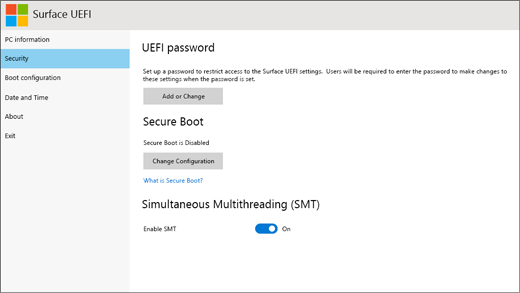
Sadaļā Drošība var iestatīt vai mainīt UEFI paroli.
Piezīme
UEFI paroles izmanto galvenokārt uzņēmumi un IT speciālisti ar nolūku ierobežot dažādu veidu izmaiņas, ko darbinieki drīkst veikt ierīcēs. Ja esat kāda uzņēmuma darbinieks, sazinieties ar IT administratoru, ja radušies jautājumi vai problēmas saistībā ar UEFI paroli. Ja neesat uzņēmuma darbinieks un vēlaties izveidot UEFI paroli, pārliecinieties, ka parole tiks glabāta drošā vietā. UEFI paroli nevar atiestatīt, un korporācija Microsoft nevar to izgūt.
Varat arī ieslēgt vai izslēgt drošo sāknēšanu un veikt citas izmaiņas. Parasti drošības iestatījumus nepieciešams mainīt tikai uzņēmumiem, savukārt vairumam lietotāju būs piemēroti noklusējuma kārtulu iestatījumi.
Svarīgi!
Lai nodrošinātu jūsu Windows ierīces drošību, Microsoft atjaunina sertifikātus, ko izmanto drošā palaišana — drošības līdzeklis, kas palīdz aizsargāt jūsu ierīces no ļaunprogrammatūras startēšanas laikā. Šo sertifikātu, kas sākotnēji izdoti 2011. gadā, derīguma termiņš beigsies, sākot ar 2026. gada jūniju. Papildinformācija.
Palaišanas konfigurācija
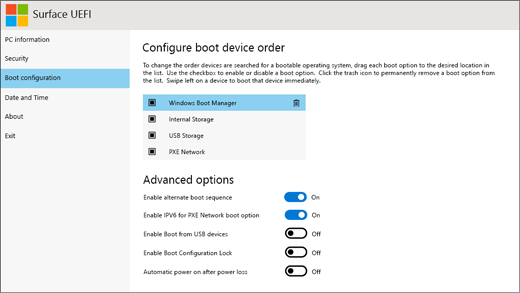
Sadaļā Palaišanas konfigurācija varat mainīt veidu, kā notiek Surface palaišana operētājsistēmā Windows.
Ja lietojat ierīci Surface kā uzņēmuma darbinieks, šie iestatījumi var būt bloķēti vai konfigurēti atbilstoši uzņēmuma specifikācijām. Lai saņemtu papildinformāciju, sazinieties ar IT administratoru. Ja neesat uzņēmuma darbinieks, jums būs piemēroti noklusējuma kārtulu iestatījumi.
Piezīme
Ja netīšām dzēsāt Windows palaišanas pārvaldnieku no pamatpalaišanas ieraksta, restartējiet ierīci Surface, un Windows palaišanas pārvaldnieks tiks pārinstalēts automātiski. Ja dzēsāt Windows palaišanas pārvaldnieku un lietojat ierīci Surface kā uzņēmuma darbinieks, sazinieties ar IT administratoru, lai saņemtu atbalstu.
Datums un laiks

Sadaļā Datums un laiks varat manuāli ievadīt jaunu datumu un laiku.
Par

Atlasot opciju Par, tiks parādīta reglamentējošā informācija. Papildinformācijai skatiet rakstu Produktu drošības brīdinājumi un norādījumi.
Iziet

Varat atlasīt Iziet no>restartēt tūlīt , lai saglabātu veiktās izmaiņas un restartētu ierīci Surface.
Saistītās tēmas
- Kā izmantot BIOS/UEFI Surface Pro 3 un vecākās ierīcēs
- Aizmirsta UEFI parole ierīcei Surface
- Surface UEFI iestatījumu pārvaldība Surface darbam ierīcēs
Vai nepieciešama papildu palīdzība?
Tehniskais atbalsts

Lai saņemtu tehnisko atbalstu, atveriet programmu Surface, aprakstiet savu problēmu un atlasiet Saņemt palīdzību.
Kopienas atbalsts

Kopienas var palīdzēt uzdot jautājumus un dzirdēt ekspertus ar bagātīgām zināšanām. Jautājiet kopienai.
Cits atbalsts

Ja nevarat izmantot savu Surface ierīci vai rodas jautājumi par kaut ko citu, atveriet sadaļu Palīdzības saņemšana , lai saņemtu citu atbalstu tiešsaistē.


