

Iegūstiet mobilo datu savienojumu savā Surface Pro 5G darbam 13 collu (12. izdevums), Surface Pro 5G 13 collu (11. izdevums), Surface Pro 5G darbam 13 collu (11. izdevums), Surface Laptop uzņēmumiem 5G (7. izdevums), Surface Pro 10 ar 5G darbam, Surface Pro 9 ar 5G, Surface Pro 8 ar LTE Advanced, Surface Pro 7+ ar LTE Advanced, Surface Pro (5. paaudze) ar LTE Advanced, Surface Pro X vai Surface Go ar LTE Advanced. Pirms varat sākt darbu, jums ir nepieciešama nano SIM karte no jūsu mobilo sakaru operatora.
Pirms darba sākšanas
Tālāk norādītās Surface ierīces ir aprīkotas ar SIM kartes izņemšanas rīku.
- Surface Go ar LTE Advanced
- Surface Pro (5. paaudze) ar papildu LTE
- Surface Pro 7+ ar LTE Advanced
- Surface Pro 8 ar LTE Advanced
- Surface Pro 9 ar 5G
- Surface Laptop darbam 5G (7. izdevums)
Lai to atrastu, sameklējiet norādījumus norādījumu kartē kastē, kurā bija iepakota Surface. Šis rīks būs nepieciešams, lai ievietotu SIM karti savā Surface.
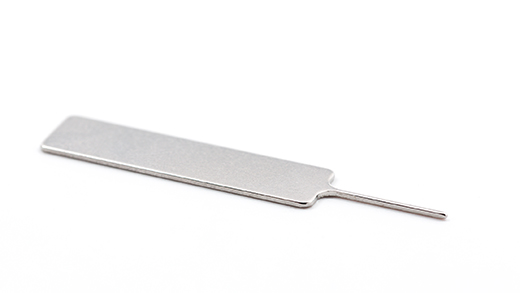
Surface Pro 5G darbam 13 collu (12. izdevums), Surface Pro (11. izdevums) ar 5G un Surface Pro 10 ar 5G darbam nav nepieciešams rīks, lai piekļūtu SIM kartes slotam. Šo ierīču SIM kartes slots atrodas aiz SSD durvīm.
Lai piekļūtu SIM kartes slotam, izpildiet tālāk minētos norādījumus jūsu Surface modelim.
Surface Pro 5G darbam 13 collu (12. izdevums), Surface Pro 5G 13 collu (11. izdevums), Surface Pro 5G darbam 13 collu (11. izdevums)
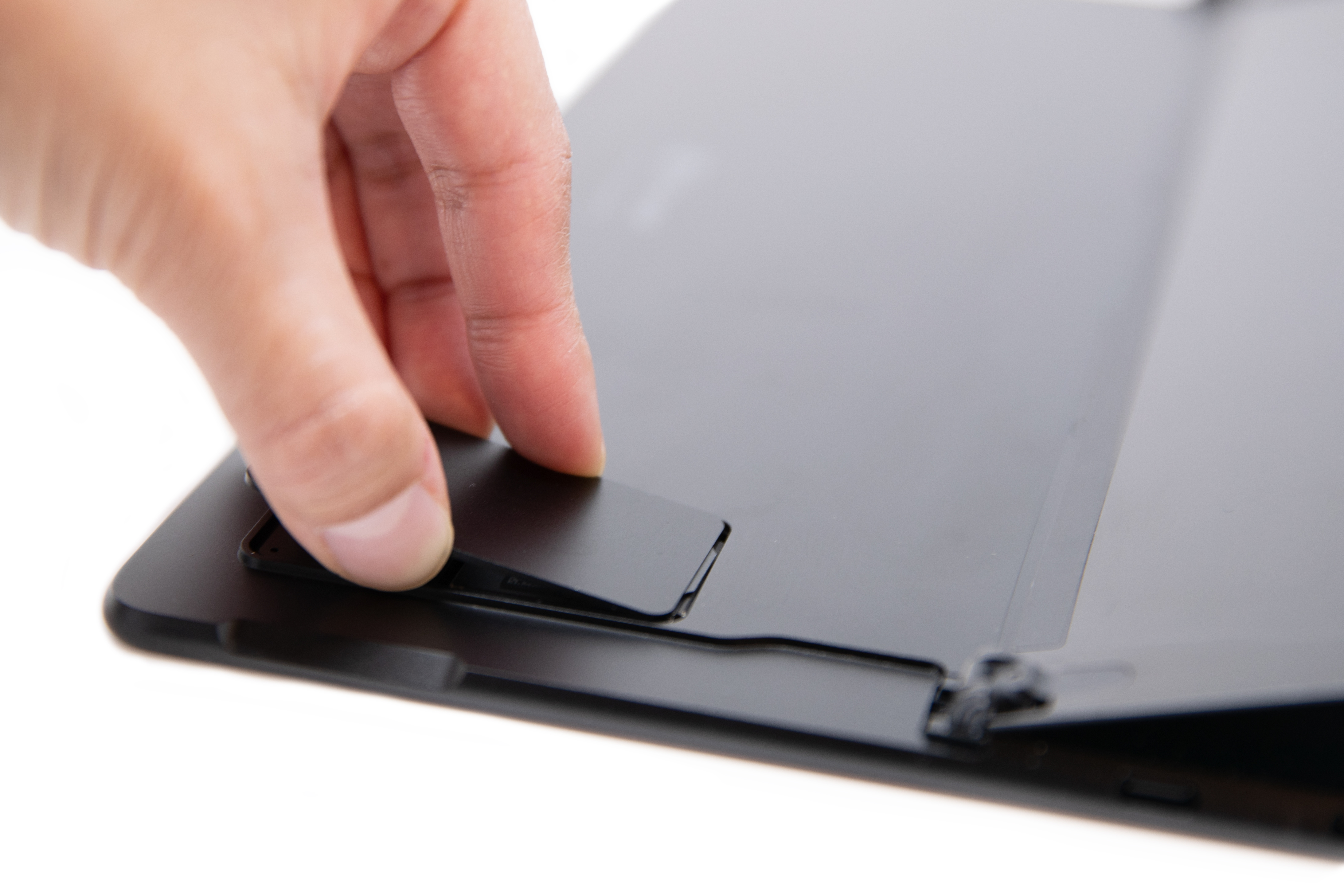
- Novietojiet Surface Pro ekrānu uz tīras virsmas un paceliet statīvu, lai tiktu parādīts SSD/SIM kartes vāciņš.
- Nospiediet uz leju virs SSD durtiņām, līdz tas atveras. Paceliet to uz augšu un izņemiet no ierīces.
- Bīdiet SIM karti SIM kartes slotā, līdz tā noklikšķ.
- Ievietojiet rezerves SSD/SIM durtiņas slotā un nospiediet uz leju, lai instalētu. Pārliecinieties, vai sāns ar divot ir ievietots, kā parādīts.
Surface Pro 10 ar 5G darbam
- Novietojiet ekrānu Surface Pro 10 ar 5G darbam uz tīras virsmas un paceliet statīvu, lai tiktu parādīts SSD/SIM kartes vāciņš.
- Nospiediet uz leju virs SSD durtiņām, līdz tas atveras. Paceliet to uz augšu un izņemiet no ierīces.
- Bīdiet SIM karti SIM kartes slotā, līdz tā noklikšķ.
- Ievietojiet rezerves SSD/SIM durtiņas slotā un nospiediet uz leju, lai instalētu. Pārliecinieties, vai sāns ar divot ir ievietots, kā parādīts.
Surface Laptop darbam 5G (7. izdevums)
- Atrodiet SIM kartes paliktni klēpjdatora sānos tuvu aizmugures labajam stūrim pirms Surface Connect porta.
- Ievietojiet SIM kartes izņemšanas rīku nelielajā atverē un uzmanīgi piespiediet, lai izbīdītu SIM kartes paliktni. Kad tas ir paveikts, ievietojiet SIM kartes izņemšanas rīku atpakaļ norādījumu kartē, lai vēlāk varētu to atkal atrast.
- Ievietojiet SIM karti SIM kartes paliktnī, vērstu uz leju. Pārliecinieties, ka nelielais robs SIM kartes stūrī ir salāgots ar robu SIM kartes paliktnī, lai tā tiktu ievietota pareizi.
- Iebīdiet SIM kartes paliktni atpakaļ SIM kartes slotā, līdz tas ar klikšķi nofiksējas. Nelielajai atverei SIM kartes paliktnī jāatrodas tuvāk klēpjdatora priekšpusei. Pārliecinieties, ka SIM kartes paliktni var iebīdīt bez pretestības — nespiediet to ar spēku.
Surface Pro 9 ar 5G
- Novietojiet Surface Pro 9 ar 5G ekrānu uz galda un paceliet statīvu, lai tiktu parādīts SIM kartes vāciņš.
- Ievietojiet komplektācijā iekļauto SIM ežektors rīku SIM kartes durtiņu nelielajā atverē, lai to atvienotu.
- Bīdiet SIM karti SIM kartes slotā, līdz tā noklikšķ.
- Iebīdiet SIM durtiņas vietā, pēc tam nospiediet uz leju, līdz tās noklikšķ.
Surface Pro 8 ar LTE Advanced
- Novietojiet Surface Pro 8 ekrānu uz galda un paceliet statīvu, lai tiktu parādīts SIM kartes vāciņš.
- Ievietojiet komplektācijā iekļauto SIM ežektors rīku SIM kartes durtiņu nelielajā atverē, lai to atvienotu.
- Bīdiet SIM karti SIM kartes slotā, līdz tā noklikšķ.
- Iebīdiet SIM durtiņas vietā, pēc tam nospiediet uz leju, līdz tās noklikšķ.
Surface Pro 7+ ar LTE Advanced
Surface Pro 7+ modeļiem ir SIM karte vai microSD kartes slots, kas atrodas tajā pašā ierīces pozīcijā. Ierīcei Surface Pro 7+ ar LTE Advanced ir SIM paliktnis, ko norāda neliels caurums, kas to izstumj. Citiem modeļiem microSD karšu slotam nav vāka un SIM karte netiks atbalstīta.
- Novietojiet Surface Pro 7+ ekrānu uz galda un paceliet statīvu.
- Ierīces Surface kreisajā pusē apgabalā, kas ir vistuvāk enģei, atrodiet SIM kartes paliktni.
- Ievietojiet komplektācijā iekļauto SIM ežektors rīku SIM kartes durtiņu nelielajā atverē, lai to atvienotu.
- Izņemiet SIM kartes paliktni no slota. Izņemšanas laikā turiet to, vērstu uz augšu.
- Ievietojiet SIM karti SIM kartes paliktnī, vērstu uz leju. Pārliecinieties, ka nelielais robs SIM kartes stūrī ir salāgots ar robu SIM kartes paliktnī, lai tā tiktu ievietota pareizi. Uz SIM kartes esošajam tekstam vai logotipam jābūt vērstam uz augšu.
- Iebīdiet SIM kartes paliktni atpakaļ SIM kartes slotā, līdz tas ar klikšķi nofiksējas. Nelielajai atverei SIM kartes paliktnī jāatrodas tuvāk apakšējam labajam stūrim. Pārliecinieties, ka SIM kartes paliktni var iebīdīt bez pretestības — nespiediet to ar spēku.
Surface Pro (5. paaudze) ar papildu LTE
Turot Surface Pro (5. paaudze) ar LTE Advanced, vērstu uz leju, uzmanīgi izvelciet statīvu. Statīva aizmugurē ir Microsoft logotips.
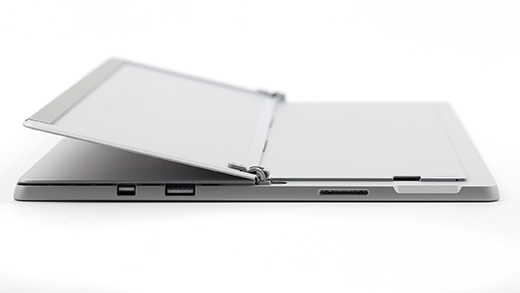
Atrodiet SIM kartes paliktni Surface Pro (5. paaudze) ar LTE Advanced labā apakšējā stūra tuvumā un zem statīva.
Ievietojiet SIM kartes izņemšanas rīku nelielajā atverē un uzmanīgi piespiediet, lai izbīdītu SIM kartes paliktni. Kad tas ir paveikts, ievietojiet SIM kartes izņemšanas rīku atpakaļ norādījumu kartē, lai vēlāk varētu to atkal atrast.
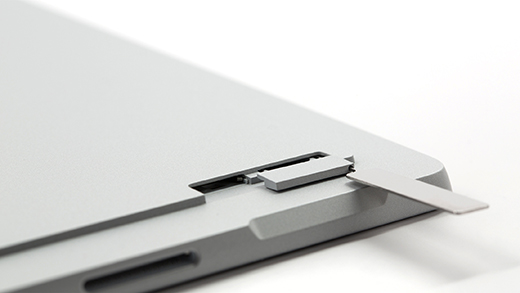
Izņemiet SIM kartes paliktni no slota. Izņemšanas laikā turiet to, vērstu uz augšu.
Ievietojiet SIM karti SIM kartes paliktnī, vērstu uz leju. Pārliecinieties, ka nelielais robs SIM kartes stūrī ir salāgots ar robu SIM kartes paliktnī, lai tā tiktu ievietota pareizi. Uz SIM kartes esošajam tekstam vai logotipam jābūt vērstam uz augšu.
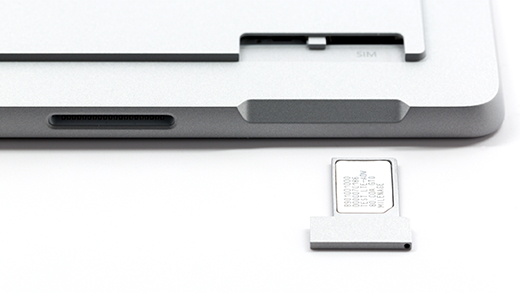
Iebīdiet SIM kartes paliktni atpakaļ SIM kartes slotā, līdz tas ar klikšķi nofiksējas. Nelielajai atverei SIM kartes paliktnī jāatrodas tuvāk apakšējam labajam stūrim. Pārliecinieties, ka SIM kartes paliktni var iebīdīt bez pretestības — nespiediet to ar spēku.
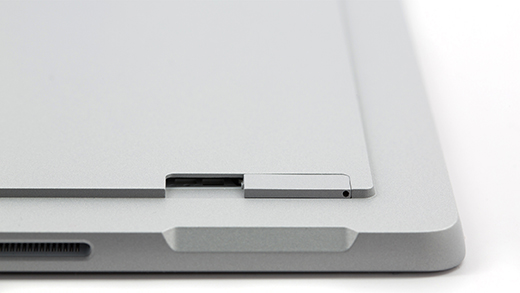
Surface Pro X
Novietojiet Surface Pro X ekrānu uz galda un paceliet statīvu, lai tiktu parādīts SIM kartes vāciņš.
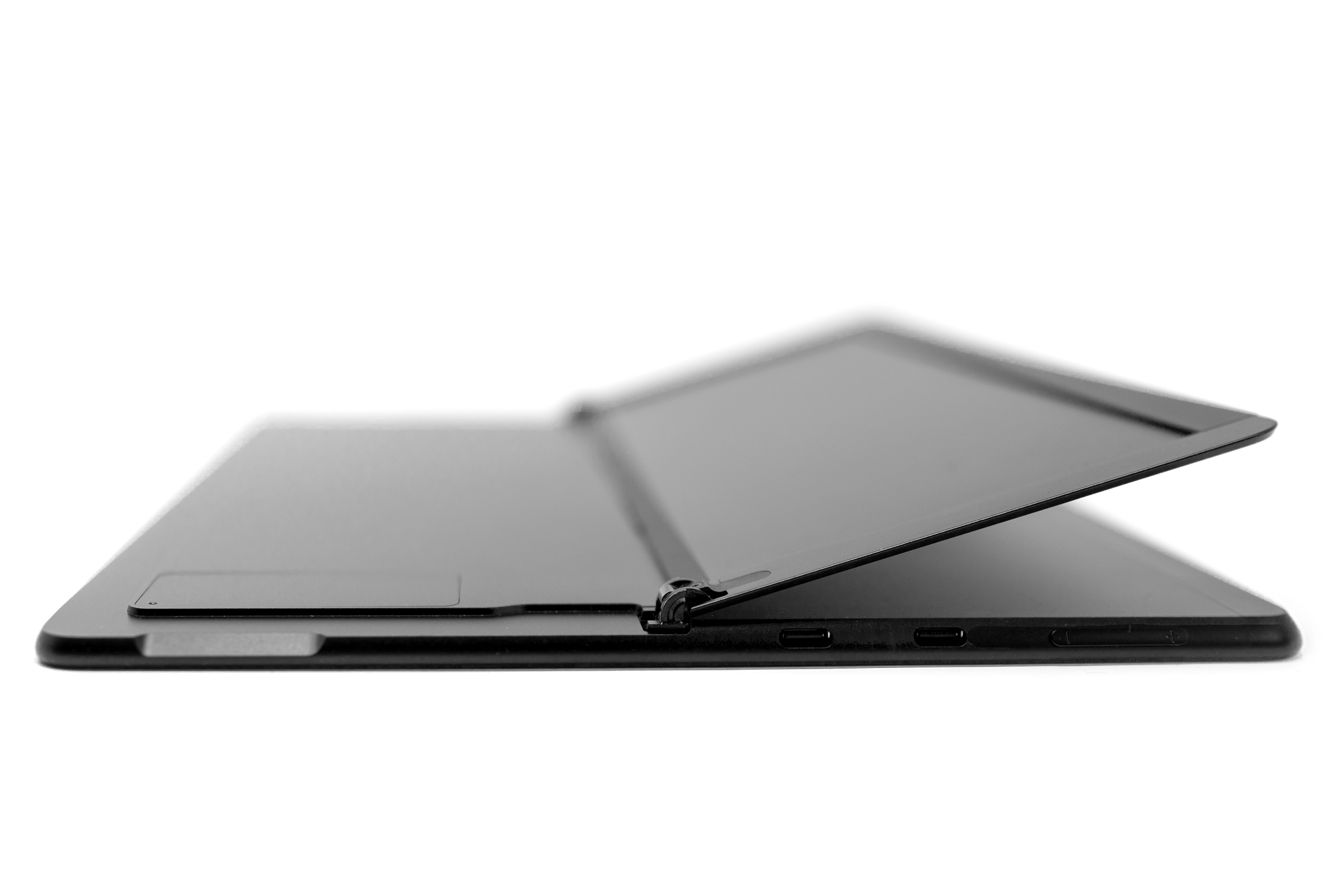
Ievietojiet komplektācijā iekļauto SIM ežektors rīku SIM kartes durtiņu nelielajā atverē, lai to atvienotu.
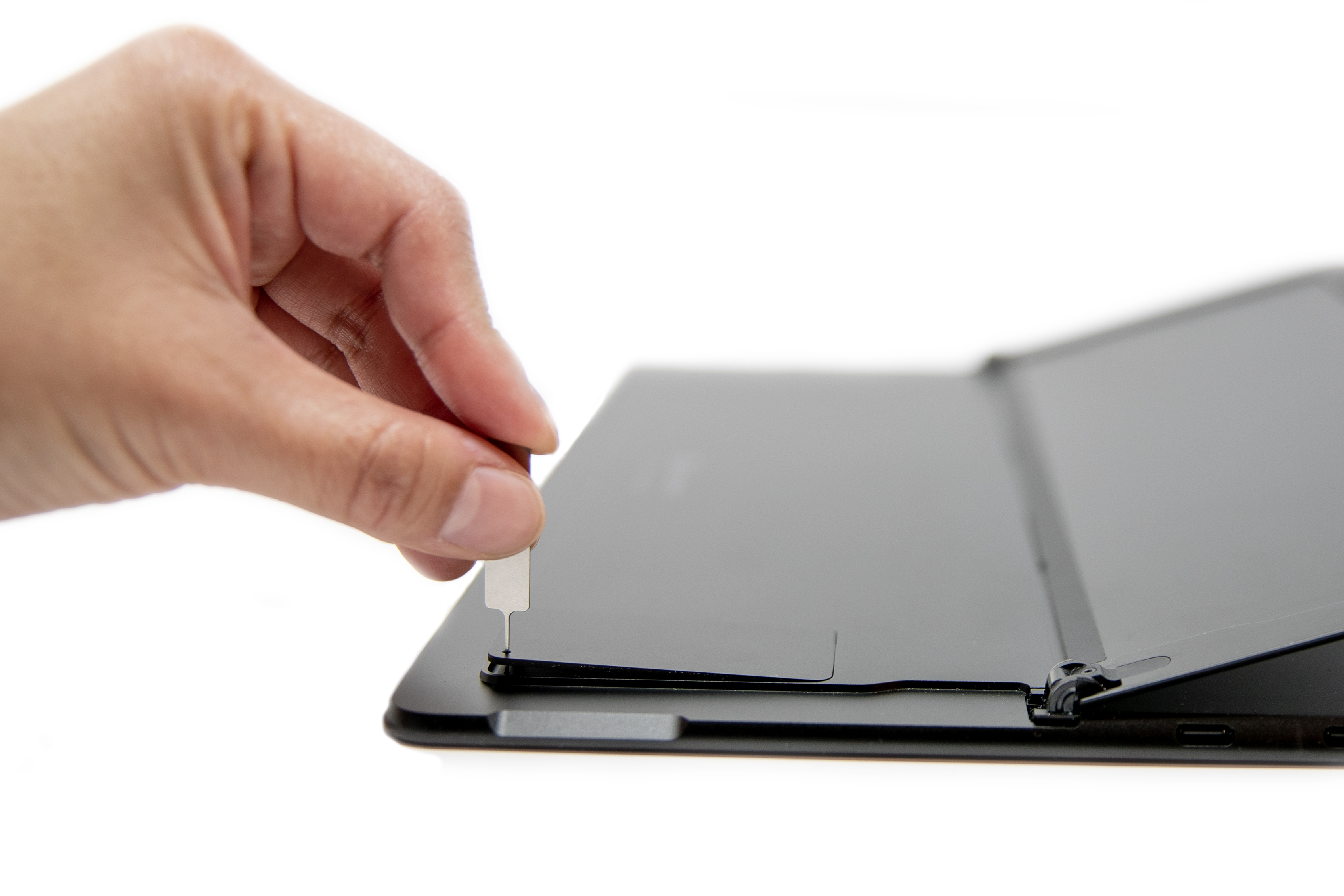
Bīdiet SIM karti SIM kartes slotā, līdz tā noklikšķ.
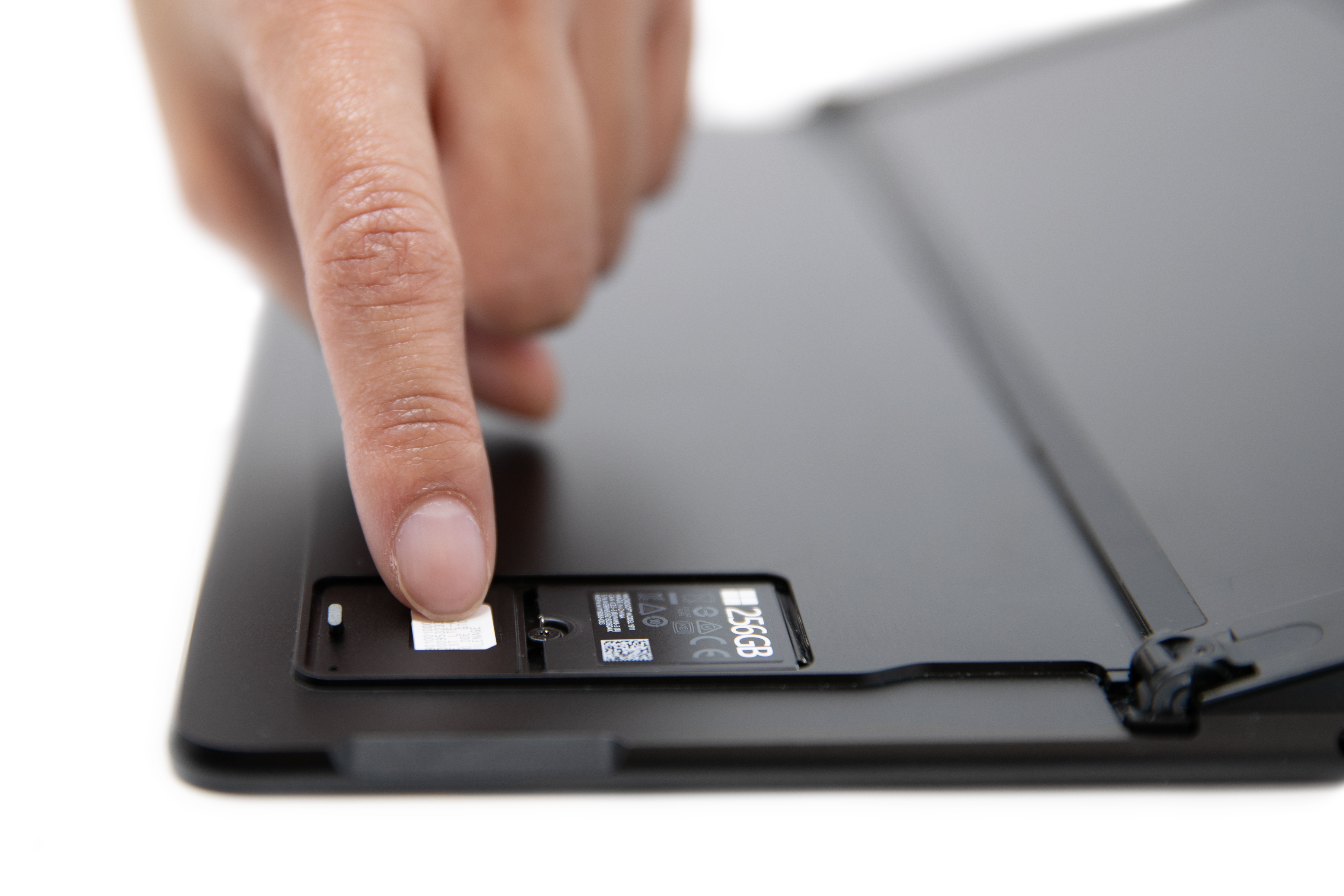
Iebīdiet SIM durtiņas vietā, pēc tam nospiediet uz leju, līdz tās noklikšķ.
Surface Go ar LTE Advanced
Šīs darbības attiecas uz Surface Go un Surface Go 2 modeļiem ar LTE Advanced.
- Turot ierīci Surface Go ar LTE Advanced ar ekrānu pret sevi, pagrieziet kreiso malu pret sevi, līdz redzat SIM kartes paliktni.
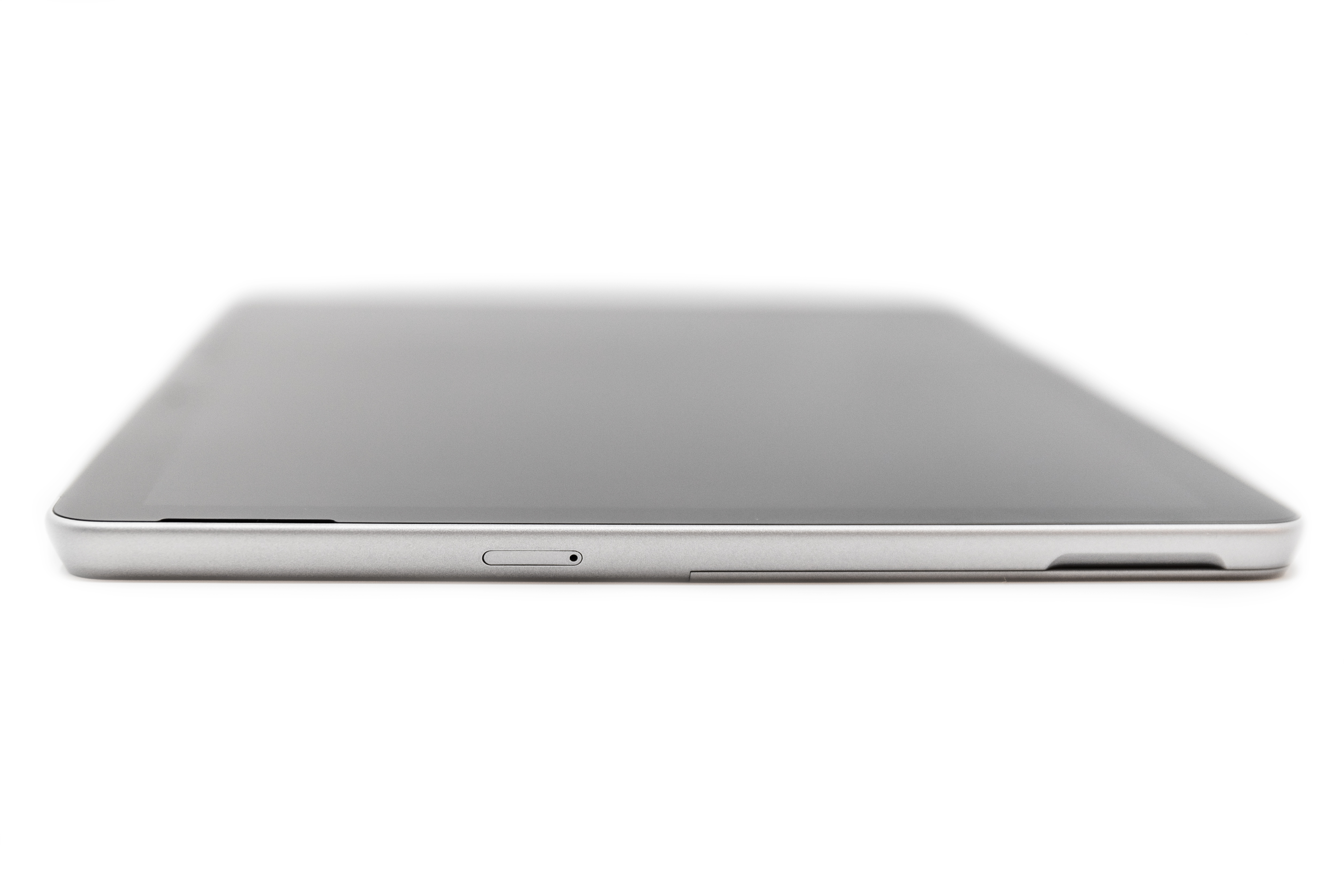
- Ievietojiet SIM kartes izņemšanas rīku nelielajā atverē un uzmanīgi piespiediet, līdz SIM kartes paliktnis ir izbīdīts. Kad tas ir paveikts, noglabājiet SIM kartes izņemšanas rīku drošā vietā, lai vēlāk varētu atrast to vēlreiz.
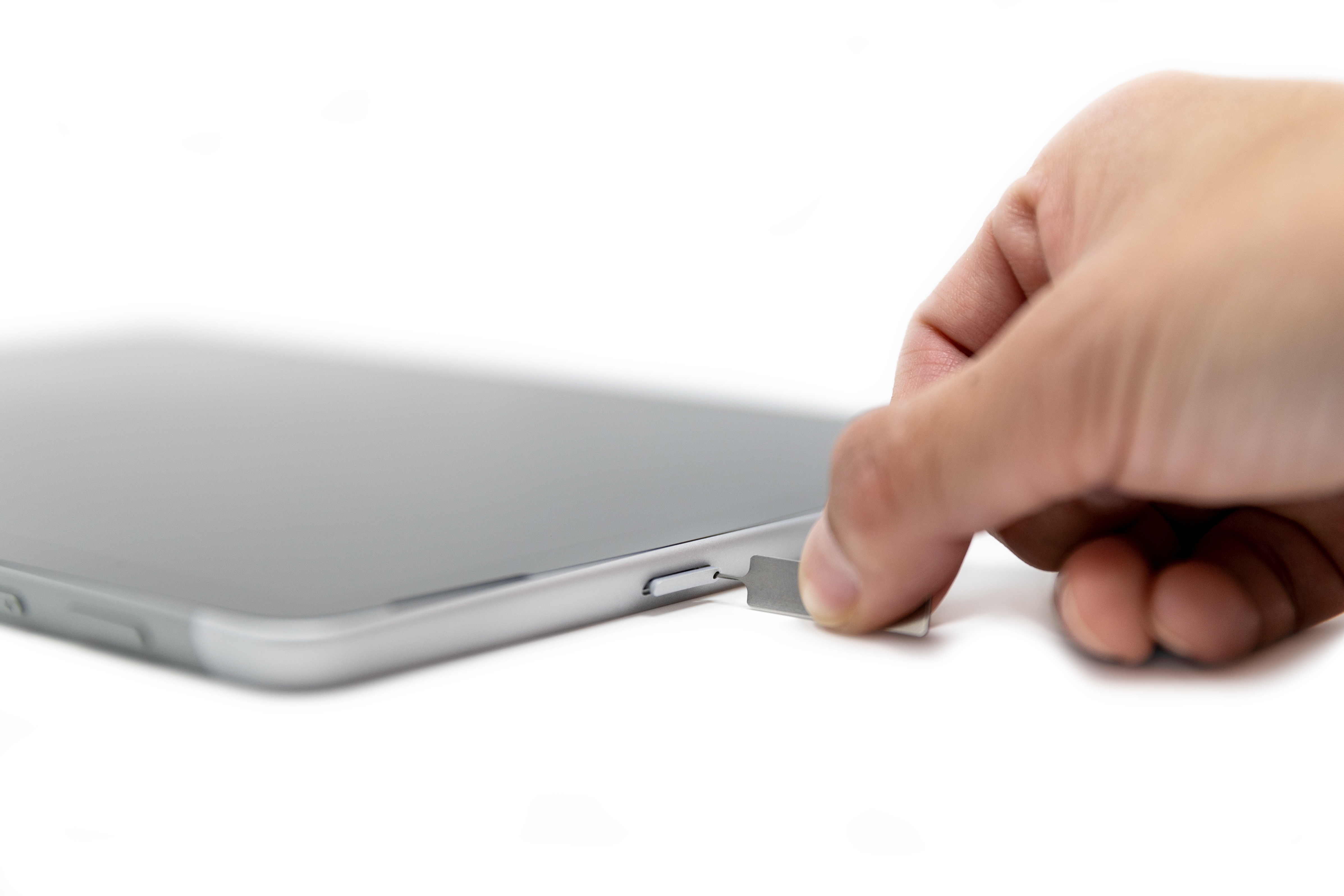
- Izņemiet SIM kartes paliktni no slota. Izņemšanas laikā turiet to, vērstu uz augšu.
- Ievietojiet SIM karti SIM kartes paliktnī. Pārliecinieties, ka SIM kartes un paliktņa robi ir salāgoti. Uz SIM kartes esošajam tekstam vai logotipam jābūt vērstam uz augšu.
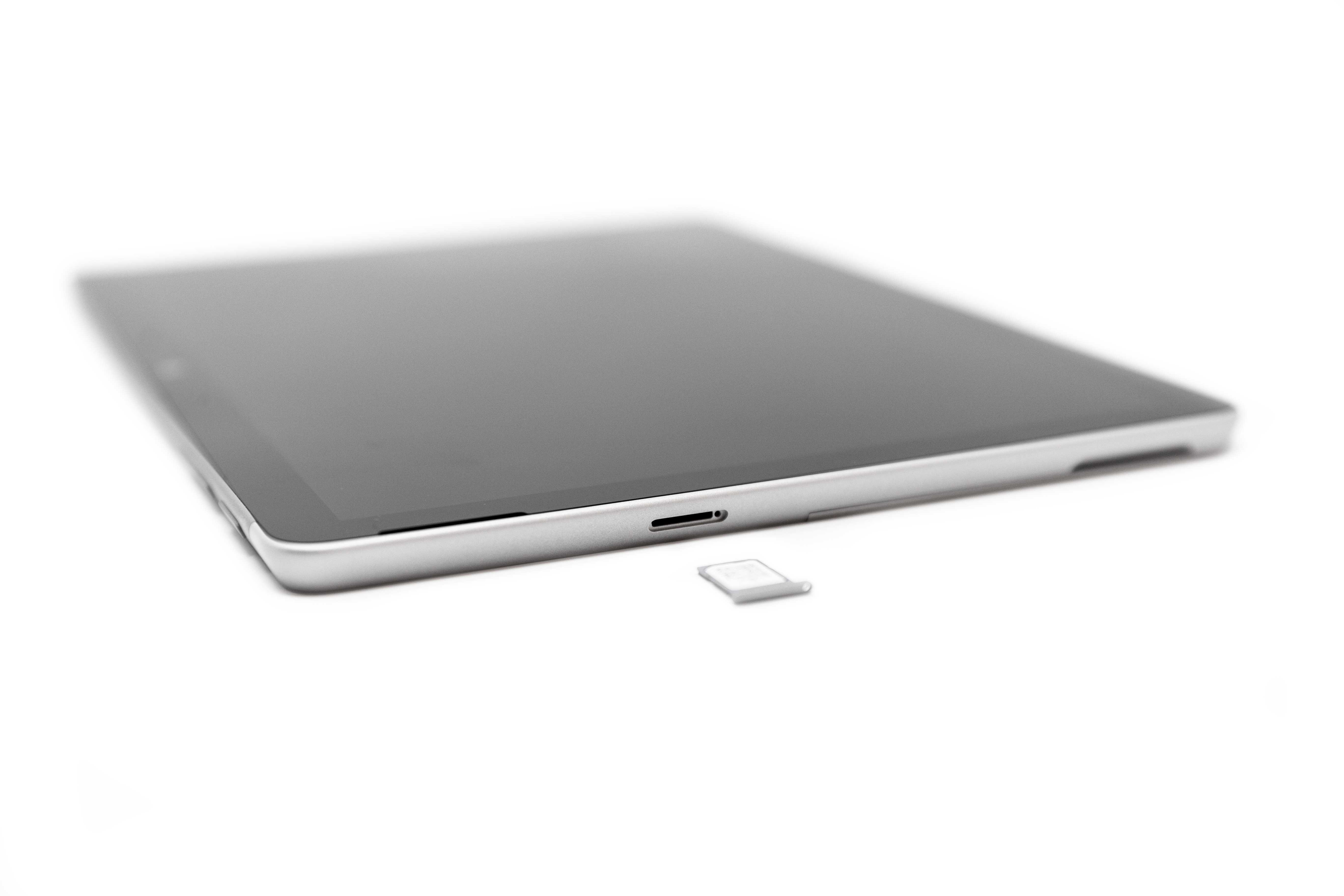
- Iebīdiet SIM kartes paliktni atpakaļ SIM kartes slotā, līdz tas ar klikšķi nofiksējas. Nespiediet SIM kartes paliktni ar spēku — tam jāiebīdās bez pretestības.
Saistītās tēmas
Izmantojiet eSIM karti, lai izveidotu mobilo datu savienojumu savā Windows datorā
Windows datora pievienošana savam mobilajam kontam tiešsaistes režīmā
Vai nepieciešama papildu palīdzība?
Tehniskais atbalsts

Lai saņemtu tehnisko atbalstu, atveriet programmu Surface vai tīmekļa pārlūkprogrammu, aprakstiet savu problēmu un atlasiet Saņemt palīdzību.
Kopienas atbalsts

Kopienas var palīdzēt uzdot jautājumus un dzirdēt ekspertus ar bagātīgām zināšanām. Jautājiet kopienai.
Cits atbalsts

Ja nevarat izmantot savu Surface ierīci vai rodas jautājumi par kaut ko citu, atveriet sadaļu Palīdzības saņemšana , lai saņemtu citu atbalstu tiešsaistē.


