
Ja rodas problēmas ar Wi-Fi ierīcē Surface, piemēram, nevarat izveidot savienojumu ar Wi-Fi vai ja rodas problēmas uzturēt savienojumu, izmēģiniet tālāk minētos risinājumus, lai tās novērstu.
- Windows 11
- Windows 10
Lai novērstu Wi-Fi savienojuma problēmas ierīcē Surface, veiciet tālāk norādītās darbības.
- 1. risinājums. Palaidiet Windows tīkla problēmu risinātāju
- 2. risinājums. Pārbaudiet tīklu citā ierīcē
- 3. risinājums. Restartējiet tīkla aprīkojumu
- 4. risinājums. Ieslēdziet lidmašīnas režīmu un pēc tam to atkal izslēdziet
- 5. risinājums. Surface ierīces piespiedu restartēšana
- 6. risinājums. Pārliecinieties, vai Wi-Fi ir pieejams programmā Ierīču pārvaldnieks
- 7. risinājums. Noņemiet un atkārtoti instalējiet draiveri
- 8. risinājums. Instalējiet atjauninājumus.
Pirms darba sākšanas
Svarīgi!
Pirms mēģināt jebkuru no šiem risinājumiem, pārbaudiet, vai problēmas pazīmes sakrīt ar tālāk aprakstītajām. Ja rodas citas problēmas ar Wi-Fi, vairāk risinājumus skatiet rakstā Wi-Fi savienojuma problēmu novēršana operētājsistēmā Windows .
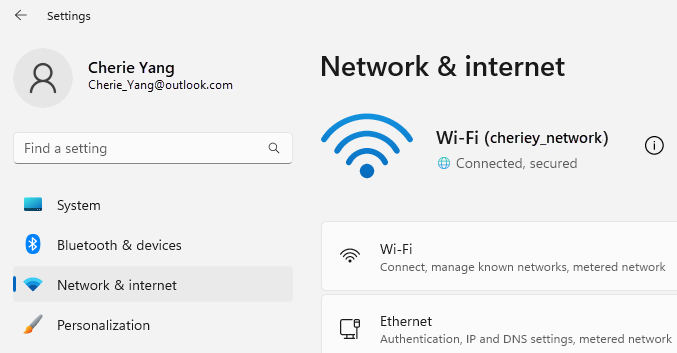
Lai pārbaudītu tīkla savienojuma statusu un uzzinātu vairāk par Wi-Fi savienojuma problēmām, kas jums varētu rasties, atlasiet  >ikonuIestatījumi
 >Tīkla & interneta
 .
.
Tālāk ir norādītas pazīmes, kuras risinājumi var palīdzēt novērst.
Bezvadu tīkls ir pieejams citās ierīcēs, izņemot ierīci Surface
- Wi-Fi ir iestatīts pozīcijā Ieslēgts un lidmašīnas režīms ir iestatīts pozīcijā Izslēgts.
- Pieejamo tīklu sarakstā tiek parādīts jūsu bezvadu tīkls.
- Ierīce Surface rāda, ka tā ir savienota ar bezvadu tīklu, bet tā nedarbojas vai Wi-Fi iestatījumos zem jūsu Wi-Fi tīkla nosaukuma var tikt parādīts "ierobežots".
Surface var atrast manu bezvadu tīklu, bet nevar izveidot savienojumu
- Wi-Fi ir iestatīts pozīcijā Ieslēgts un lidmašīnas režīms ir iestatīts pozīcijā Izslēgts.
- Jūsu bezvadu tīkls tiek rādīts pieejamo tīklu sarakstā, bet nevarat izveidot ar to savienojumu.
-
atrodas uzdevumjoslā.
Pārliecinieties, vai lietojat pareizo paroli savam Wi-Fi tīklam. Ja neesat pārliecināts, kāda ir jūsu tīkla parole, skatiet rakstu Bezvadu tīkla paroles atrašana operētājsistēmā Windows. Ja varat izveidot savienojumu ar Wi-Fi tīklu, bet joprojām nevarat piekļūt internetam, citus risinājumus skatiet rakstā Wi-Fi savienojuma problēmu novēršana operētājsistēmā Windows .
Surface nevar atrast manu bezvadu tīklu
- Wi-Fi ir iestatīts pozīcijā Ieslēgts un lidmašīnas režīms ir iestatīts pozīcijā Izslēgts.
- Citi bezvadu tīkli ir pieejami, bet jūsu tīkla sarakstā nav.
Ierīcē Surface trūkst Wi-Fi iestatījumu
- Wi-Fi nav norādīts tīkla & interneta iestatījumos.
- Ja Wi-Fi trūkst, uzdevumjoslā nebūs redzama arī interneta piekļuves ikona.
1. risinājums. Palaidiet Windows tīkla problēmu risinātāju
Windows tīkla problēmu risinātājs var palīdzēt diagnosticēt un novērst Wi-Fi problēmas. Tālāk paskaidrots, kā to izmantot.
Windows
un tipa iestatījumu sākuma ikonas atlasīšana.
>
 >
Problēmu novēršana.
>
Problēmu novēršana. Atlasiet citus problēmu risinātājus.
Atlasiet Tīkla adaptera>palaišana.
Izpildiet problēmu risinātājā norādītās darbības un pārbaudiet, vai problēma tiek novērsta.
2. risinājums. Pārbaudiet tīklu citā ierīcē
Ja jūsu Wi-Fi tīkls netiek rādīts pieejamo tīklu sarakstā ierīcē Surface, vispirms pārliecinieties, vai jūsu tīkls ir pieejams un darbojas pareizi. Mēģiniet izveidot savienojumu ar Wi-Fi tīklu citā ierīcē, piemēram, mobilajā tālrunī vai planšetdatorā. Ja varat izveidot savienojumu ar Wi-Fi tīklu, iespējams, ir radusies problēma ar ierīci Surface. Ja nevarat izveidot savienojumu arī ar citu ierīci, iespējams, problēma ir radusies jūsu Wi-Fi maršrutētājam vai modemam.
3. risinājums. Restartējiet modemu un Wi-Fi maršrutētāju
Restartējiet Wi-Fi maršrutētāju un modemu un pēc tam mēģiniet izveidot ierīces Surface savienojumu ar Wi-Fi tīklu. Lai uzzinātu, kā restartēt tīkla aprīkojumu, skatiet rakstu Wi-Fi savienojuma problēmu novēršana operētājsistēmā Windows. Ja izveidojat savienojumu ar savu Wi-Fi tīklu, bet joprojām nevarat pārlūkot tīmekli nevienā ierīcē, iespējams, jums būs jāsazinās ar interneta pakalpojumu sniedzēju vai tīkla aprīkojuma ražotāju, lai saņemtu turpmāku palīdzību.
4. risinājums. Ieslēdziet lidmašīnas režīmu un pēc tam to atkal izslēdziet
Dodieties uz
un atlasiet iestatījumu> ikonaiTīkla & interneta. Lidmašīnas režīmāieslēdziet to un pēc tam izslēdziet atpakaļ.
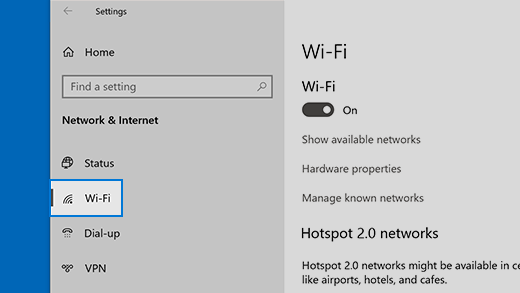
Atlasiet Wi-Fi un pārliecinieties, vai Wi-Fi ir ieslēgts.
- Ja joprojām neredzat savu tīklu uzskaitītu ierīcē Surface, izmēģiniet 5. risinājumu.
- Ja tagad redzat savu bezvadu tīklu, bet joprojām nevarat piekļūt internetam, vairāk risinājumus skatiet rakstā Wi-Fi savienojuma problēmu novēršana operētājsistēmā Windows .
5. risinājums. Surface piespiedu restartēšana
> izvēle Sākuma ikonaIzslēgšanas >Izslēgšanas un brīdi uzgaidiet, līdz ierīce Surface izslēgsies. Pēc tam nospiediet un turiet nospiestu ieslēgšanas/izslēgšanas pogu 20 sekundes. Ja pēc dažām sekundēm redzams logotipa ekrāns, turpiniet turēt veselas 20 sekundes, līdz atkal redzat logotipa ekrānu. Papildinformācijai skatiet rakstu Surface ierīces piespiedu izslēgšana un restartēšana .
6. risinājums. Pārliecinieties, vai Wi-Fi ir pieejams programmā Ierīču pārvaldnieks
Ja ierīcē Surface trūkst Wi-Fi iestatījumi, iespējams, Wi-Fi ir atspējoti Ierīču pārvaldnieks.
Uzdevumjoslā atlasiet Meklēt, ievadiet Ierīču pārvaldnieks un atlasiet to rezultātos.
Atlasiet bultiņu blakus vienumam Tīkla adapteri , lai izvērstu adapteru sarakstu, un pārbaudiet, vai ir norādīts kāds no tālāk uzskaitītajiem adapteriem.
Tīkla adapteris Surface ierīce, kas tiek izmantota Intel® Wi-Fi 7 BE201 Surface Pro darbam (11. izdevums) un jaunākas paaudzes, Surface Laptop darbam (8. izdevums) un jaunākas paaudzes Intel® Wi-Fi 6 AX200, AX201, AX210, AX211 Surface Pro 7 un jaunākas paaudzes, Surface Laptop 3 un jaunākas paaudzes, Surface Laptop darbam 13 collu, Surface Laptop Go (visas paaudzes), Surface Laptop Studio (visas paaudzes), Surface Go 2 un jaunākas paaudzes, Surface Book 3, Surface Studio 2+ Qualcomm Wi-Fi tīkla adapteris Surface Pro 12 collu 1. izdevums, Surface Laptop 13 collu, Surface Pro (11. izdevums), Surface Pro 9 5G, Surface Pro X, Surface Laptop (7. izdevums), Surface Laptop 5G darbam, Surface Laptop 3 (15 collas ar AMD), Surface Go Marvell AVASTAR tīkla kontrolleris Visas pārējās Surface ierīces Veiciet dubultklikšķi uz tīkla adaptera, atlasiet cilni Draiveris un pēc tam atlasiet Atspējot ierīci.
Brīdinājuma lodziņā atlasiet Jā.
Restartējiet tīkla adapteri, atlasot Iespējot ierīci.
Restartējiet Surface ierīci, atlasot
>Barošanas> Restartēšanas  Ja jums ir gaidoši atjauninājumi, atlasiet Atjaunināt un restartēt.
7. risinājums. Noņemiet un pārinstalējiet draiveri
Brīdinājums
Neveiciet šo darbību ar Surface Pro X. Ja atinstalējat šīs ierīces draiverus, vienīgais veids, kā tos atjaunot, ir veikt pilnu sistēmas atiestatīšanu.
Uzdevumjoslā atlasiet Meklēt, ievadiet Ierīču pārvaldnieks un atlasiet to rezultātos.
Atlasiet bultiņu blakus vienumam Tīkla adapteri , lai izvērstu adapteru sarakstu, un pārbaudiet, vai ir norādīts kāds no tālāk uzskaitītajiem adapteriem.
Tīkla adapteris Surface ierīce, kas tiek izmantota Intel® Wi-Fi 7 BE201 Surface Pro darbam (11. izdevums) un jaunākas paaudzes, Surface Laptop darbam (7. izdevums) un jaunākas paaudzes Intel® Wi-Fi 6 AX200, AX201, AX210, AX211 Surface Pro 7 un jaunākas paaudzes, Surface Laptop 3 un jaunākas paaudzes, Surface Laptop darbam 13 collu, Surface Laptop Go (visas paaudzes), Surface Laptop Studio (visas paaudzes), Surface Go 2 un jaunākas paaudzes, Surface Book 3, Surface Studio 2+ Qualcomm Wi-Fi tīkla adapteris Surface Laptop 5G darbam, Surface Laptop 3 (15 collas ar AMD), Surface Go Marvell AVASTAR tīkla kontrolleris Visas pārējās Surface ierīces Veiciet dubultklikšķi uz tīkla adaptera, atlasiet cilni Draiveris un pēc tam atlasiet Atinstalēt ierīci.
Atlasiet Mēģināt noņemt šīs ierīces draiveri un pēc tam atlasiet Atinstalēt.
Restartējiet Surface.
8. risinājums. Instalējiet atjauninājumus.
Ja jūsu Wi-Fi pašlaik darbojas vai ja jums ir piekļuve internetam, izmantojot Ethernet savienojumu, lejupielādējiet un instalējiet jaunākos Windows un ierīces Surface atjauninājumus, lai palīdzētu uzlabot Wi-Fi savienojumu. Lai uzzinātu, kā to paveikt, skatiet sadaļu Draiveru un aparātprogrammatūras lejupielāde ierīcei Surface.
Pretējā gadījumā, lai instalētu atjauninājumus, izmantojiet citu datoru, kurā ir izveidots savienojums ar internetu, lai lejupielādētu draivera pakotni (MSI failu) USB diskā, kopētu to ierīcē Surface un pēc tam instalētu atjauninātos draiverus. Lai lejupielādētu draiverus un aparātprogrammatūru ierīcei Surface, skatiet rakstu Draiveru un aparātprogrammatūras lejupielāde ierīcei Surface.

Citi problēmu novēršanas ieteikumi
Ja joprojām rodas problēmas ar Wi-Fi tīklu, citiem risinājumiem skatiet rakstu Wi-Fi savienojuma problēmu novēršana operētājsistēmā Windows .
Saistītās tēmas
Wi-Fi savienojuma problēmu novēršana operētājsistēmā Windows
Ar Wi-Fi saistītas problēmas un jūsu mājas izkārtojums
Vai nepieciešama papildu palīdzība?
Tehniskais atbalsts

Lai saņemtu tehnisko atbalstu, atveriet programmu Surface, aprakstiet savu problēmu un atlasiet Saņemt palīdzību.
Kopienas atbalsts

Kopienas var palīdzēt uzdot jautājumus un dzirdēt ekspertus ar bagātīgām zināšanām. Jautājiet kopienai.
Cits atbalsts

Ja nevarat izmantot savu Surface ierīci vai rodas jautājumi par kaut ko citu, atveriet sadaļu Palīdzības saņemšana , lai saņemtu citu atbalstu tiešsaistē.


