
Kā piekļūt rīkjoslai, izmantojot Microsoft SwiftKey tastatūru?
- Meklēšana
- Tone
- tērzēšana
- GIFS
- Uzlīmes
- Iestatījumi
- Dizaini
- Starpliktuve
- Izkārtojuma pārslēdzējs
- One-handed, Float, and Thumb mode
- Tulkotājs
- Customizer
- Konts
- Mainītu izmērus
- Emoji
- Inkognito
- Automātiskā koriģēšana
- Balss pievienošana tekstam
- Ziņojumapmaiņas centrs
1. Kā piekļūt rīkjoslai
Toolbar is home to all your favorite Microsoft SwiftKey features and useful settings.
Rīkjoslai var ērti piekļūt, Microsoft SwiftKey tastatūrā. Vienkārši pieskarieties  pa kreisi no prognozes joslas, lai atvērtu/izvērstu rīkjoslu.
Ja vēlaties aizvērt rīkjoslu, pieskarieties ikonai  , lai to paslēptu.


2. Kas atrodas rīkjoslā?
Rīkjoslā ir šādi līdzekļi:
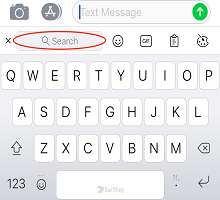
Meklēšana
Mūsu Bing meklēšanas līdzeklis ļauj jums meklēt un koplietot tieši no Microsoft SwiftKey tastatūras. Bing ir paredzēts labākai meklēšanas pieredzei lietotājiem, izmantojot AI tehnoloģijas, lai izprastu lietotāju nolūkus un nodrošinātu atbilstošus rezultātus.
Papildinformācija: Meklēšanas izmantošana programmā Microsoft SwiftKey Android ierīcēm
Tone

Mūsu līdzeklī Tone varat mainīt ievades laukā ievadītā teksta toni. It uses artificial intelligence to help users improve their writing by suggesting alternative words and reordering sentences.
Mums ir "profesionāls", "neformāls", "laipns" un "sabiedrisko ziņu" toņi.
Papildinformācija: Kā izmantot toni Microsoft SwiftKey tastatūrā
Tērzēšana

Ja izmantojat jauno Bing chat no SwiftKey tastatūras, lai meklētu tīmeklī, tas notiek līdzīgi kā izpētes palīgam, personiskajam plānotājam un radošajam partnerim. Dažreiz jums ir nepieciešamas ne tikai atbilde — ir nepieciešama iedvesma. Neatkarīgi no tā, vai rakstāt e-pasta ziņojumu, guļlaika stāstu vai ēdienreižu plānu, nav jāgaida — tikai sāciet darbu.
Papildinformācija: Kā izmantot tērzēšanu Microsoft SwiftKey tastatūrā
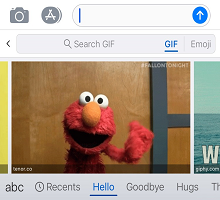
GIFS

Pievienojiet un nosūtiet animētus attēlus no visām jūsu iecienītākajām programmām. Izmantojiet meklēšanas funkciju, lai atrastu šo ideālo GIF failu katram gadījumam.
Papildinformācija: GIFS pievienošana un meklēšana
Uzlīmes

Ja jums patīk GIFS, arī jums patiks uzlīmes! Pievienojiet vīrusu savam sarunas, izmantojot gan statiskas, gan animētas uzlīmes.
Papildinformācija : Uzlīmju lietošana
Iestatījumi

Ja vēlaties sākt darbu un skatīt, Microsoft SwiftKey atzīmes, Iestatījumi ir labs sākums.
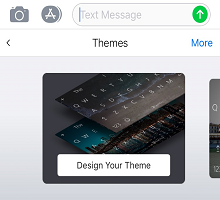
Dizaini

Microsoft SwiftKey piedāvā daudzus dizainus, lai jūs patiešām padarītu tastatūru par savu.
Pieskarieties cilnei "Dizaini" (to norāda paletes ikona) un noklikšķiniet uz Galerija. Izvēlieties dizainu, ko vēlaties lietot tastatūrai"
Papildinformācija: Fotoattēlu dizaini Android ierīcēm
Starpliktuve

Starpliktuvē atrodas viss jūsu kopētais teksts vēlākai lietošanai. Starpliktuve ļauj kopēt un ielīmēt klipus vai izveidot saīsnes ātrākai ievietošanai.
Papildinformācija: Kā darbojas starpliktuve?
Izkārtojumi

Pieskaroties ikonai Izkārtojumi, varat mainīt valodas un izkārtojumus, pilnībā neatverot SwiftKey programmu.
Papildinformācija: Kā mainīt tastatūras izkārtojumu (piemēram, QWERTY uz AZERTY)?
One-handed, Float, and Thumb mode

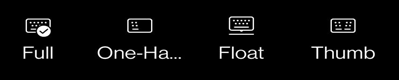
Viens darba režīms ir kompakta, samazināta platuma tastatūra, kas paredzēta rakstīšanai ar vienu roku.
Peldošais režīms ļauj jums brīvību pārvietot un novietot Microsoft SwiftKey tastatūru, kur vien vēlaties.
Īkšķa izkārtojums piedāvā sadalītu tastatūru.
Papildinformācija: Kā mainīt tastatūras režīmu operētājsistēmā Microsoft SwiftKey Android ierīcēm
Tulkotājs

Mēs esam integrējuši Microsoft Translator ar Microsoft SwiftKey tastatūru. Tas nodrošina ātru un nevainojamu veidu, kā izmantot Translator līdzekļus jūsu jau veiktā darba kontekstā. Vairs nekādas lietojumprogrammu pārslēgšanas vai kopēšanas un ielīmēšanas turp un atpakaļ.
Papildinformācija: Kā izmantot Microsoft Translator Microsoft SwiftKey tastatūru?
Customizer

Rīkjoslas pielāgotājs ļauj pielāgot rīkjoslu tieši tā, kā vēlaties. pārkārtojiet ikonu secību, kā arī darbojas kā pārpildes izvēlne visām ikonām, kuras nav iespējams parādīt.
Konts

Iegūstiet ātru piekļuvi konta Microsoft SwiftKey no šīs vietas.
Papildinformācija: Kas ir Microsoft SwiftKey konts?
Mainītu izmērus

Velciet robežu lodziņus, lai mainītu to izmērus un pārvietotu Microsoft SwiftKey tastatūru.
Lasiet: kā android Microsoft SwiftKey tastatūras izmērus
Emoji

Nospiediet, lai ātri piekļūtu visām Emoji emocijzīmi, kuru jūs vēlaties.
Papildinformācija: Kā izmantot Emoji ar Microsoft SwiftKey tastatūru
Inkognito

Ja nevēlaties, lai datora tastatūra Microsoft SwiftKey apgūtu vārdus, vienkārši pieskarieties inkognito ikonai, lai to ieslēgtu. Vēlreiz pieskaroties ikonai, tiek aizvērts inkognito režīms un Microsoft SwiftKey no jums uzzināt.
Papildinformācija: Kā inkognito režīms darbojas Microsoft SwiftKey tastatūru darbam ar Android?
Automātiskā koriģēšana

Parocīgs īsinājumtaustiņš, kas izvēloties pārslēgs automātisko koriģēšanu.
Papildinformācija: Kā atstarpes taustiņš darbojas ar automātisko koriģēšanu?
Balss par tekstu

Balss atpazīšana ir ieslēgta pēc noklusējuma. Tastatūra Microsoft SwiftKey izmanto Google Voice tehnoloģiju, lai izmantotu šo līdzekli.
Lasiet rakstu: Kā izmantot Voice kā tekstu Microsoft SwiftKey operētājsistēmā Android?
Ziņojumapmaiņas centrs

Ziņojumapmaiņas centrs ir vieta, kur saņemt papildinformāciju par mūsu ākajiem līdzekļiem, kā arī padomi, kas palīdzēs jums izmantot visas Microsoft SwiftKey tastatūru.

Sazināties ar mums
Lai saņemtu papildu palīdzību, sazinieties ar atbalsta dienestu Microsoft SwiftKey atbalsta dienestu — sazinieties ar mums