
Iespēja publicēt vairākos izplatīšanas galapunktos ar vienu klikšķi ir spēcīga Viva Amplify funkcija, kas var ietaupīt satura veidotājiem daudz laika un pūļu. Izmantojot šo iespēju, varat vienlaikus izplatīt saturu dažādos kanālos, piemēram, Outlook, SharePoint un Teams. Šajā rakstā ir sniegti norādījumi par to, kā sagatavoties publicēšanai pēc tam, kad saturs ir izveidots, priekšskatīts un pielāgots attiecīgajos kanālu redaktoros. Turklāt šajā rakstā ir aprakstīts, kā novērst iespējamās publicēšanas kļūdas Ievērojot šīs vadlīnijas, varat nodrošināt, ka jūsu saturs tiek efektīvi izplatīts vairākos kanālos.
Vispirms ir jāizveido galvenais melnraksts.
Auditoriju pievienošana katram izplatīšanas kanālam
Auditorijas pievienošana programmā Outlook
Outlook priekšskatījuma vai pielāgošanas skatā atlasiet ikonu Pievienot auditoriju , lai atvērtu auditorijas atlases rūti.
Varat pievienot atsevišķas e-pasta adreses vai adresātu sarakstus. Publikācija tiks nosūtīta kā viens e-pasta ziņojums visiem adresātiem rindiņās Kam, Kopija un Diskrētā kopija .
Piezīme
- Lai e-pasta ziņojums tiktu veiksmīgi nosūtīts, adresāta laukā ir jābūt vismaz vienai e-pasta adresei.
- Pastāv ievadāmo e-pasta adrešu vai grupu ierobežojums.
- Ja sūtāt e-pasta ziņojumu tikai kā diskrēto kopiju, e-pasta adresāts neredzēs citus adresātus, kuriem šis e-pasta ziņojums tika nosūtīts.
E-pasta ziņojumu saraksta importēšana
Lai taupītu laiku, varat importēt e-pasta adrešu sarakstu.
- Atlasiet Importēt no faila.
- Izvēlieties, vai e-pasta adresēm failā jābūt rindiņā Kam, Kopija vai Diskrētā kopija , un atlasiet Importēt.
- SharePoint failu atlasītājā izvēlieties dokumentu, kuru vēlaties importēt, un pēc tam izvēlieties Atlasīt. Failu varat atlasīt SharePoint vietnē, pakalpojumā OneDrive, saitē vai augšupielādēt.
- Kad esat atlasījis failu, izvēlieties Importēt.
- E-pasta adreses no faila būs redzamas laukā Kam, Kopija vai Diskrētā kopija atkarībā no atlases. Ja esat ievadījis nederīgas e-pasta adreses, tās tiek rādītas sarkanā krāsā.
- Ja jums ir jānotīra e-pasta adreses, atlasiet Notīrīt visu.
Failam ir jābūt .csv, .txt vai .xlsx formātā un derīgiem e-pasta ziņojumiem, sākot ar pirmo rindu. Tiks skenēta tikai pirmā kolonna. Amplify nevar importēt failu, kas pārsniedz 200 MB. 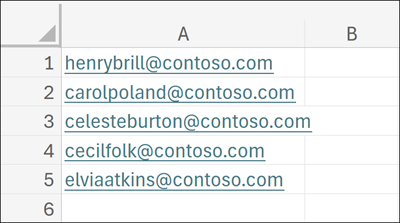
Publicējamo vietņu atlasīšana pakalpojumā SharePoint
SharePoint izplatīšanas kanāls ļauj atlasīt līdz pat 5 vietnēm , kurās varat publicēt savu lapu. Varat ievadīt daļu no vietnes nosaukuma vai ierakstīt vietrādi URL un atlasīt vietni, kurā vēlaties publicēt.
Piezīme
Viva Amplify neatbalsta apakšvietnes, tostarp publicēšanu apakšvietnēs.
Atlasiet kanālus, kuros publicēt programmā Teams
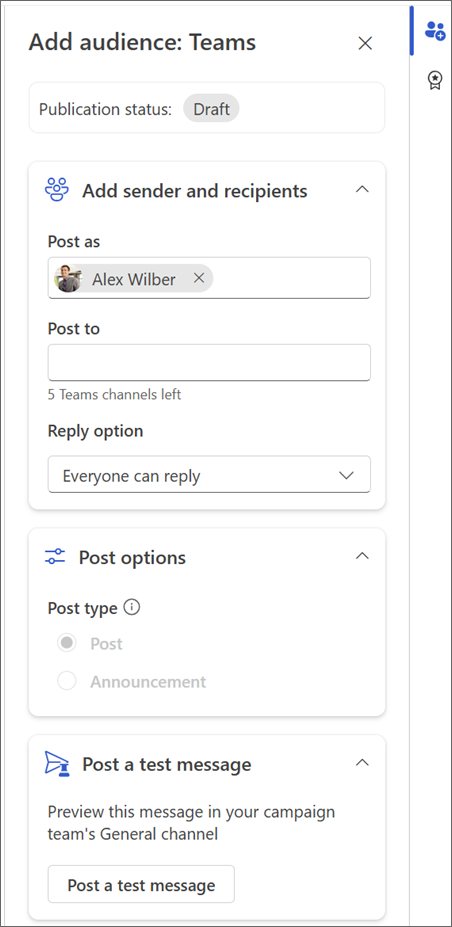
Lai atlasītu kanālu, kurā tiks parādīts jūsu grupas ziņojums, sāciet rakstīt kanāla nosaukumu laukā. Ja kanālam ir vairāki nosaukumi, redzēsit līdz pieciem kanāliem.
Piezīme
Viva Amplify neatbalsta publicēšanu privātajos Teams kanālos.
Atlasiet kopienas, kurās publicēt pakalpojumā Viva Engage
Varat izvēlēties publicēt savā personiskajā sižetā vai līdz pat piecās kopienās. Varat pievienot personas , lai tās atzīmētu ziņā.
Publicēšanas veida izvēle
Kad esat pārskatījis savu saturu, atjauninājis sūtītāju un izvēlējies auditoriju(as), varat publicēt saturu.
Izplatīšanas kanāla priekšskatījumā
Kad esat saglabājis saturu, varat redzēt tā izskata priekšskatījumus katrā atlasītajā izplatīšanas kanālā. Šeit varat publicēt, komandjoslā izvēloties Publicēt .
Kampaņas pārskatā vai publikāciju lapā
Zem publikācijas, kuru vēlaties publicēt, atlasiet pogu Publicēt .
Publicēt tūlīt
- Atlasiet nolaižamo izvēlni Publicēt un izvēlieties Publicēt tūlīt.
- Pārskatiet publikācijas kopsavilkumu, lai apstiprinātu izplatīšanas kanālus. Kad viss ir kārtībā, atlasiet Publicēt.
Publicēšanas plānošana noteiktā datumā un laikā
Atlasiet publicēšanas nolaižamo izvēlni un izvēlieties Ieplānot publicēšanu.
Pārskatiet publikācijas kopsavilkumu, lai apstiprinātu izplatīšanas kanālus. Kad viss ir kārtībā, atlasiet Tālāk , lai turpinātu.
Panelī Publicēšanas grafiks izvēlieties datumu kalendārā. Pēc tam ievadiet laiku.
Piezīme
- Varat ieplānot publicēšanu līdz 30 dienām iepriekš.
- Pēc plānotā publicēšanas laika var paiet dažas minūtes, līdz publikācija parādīsies atlasītajos izplatīšanas kanālos.
Kad esat gatavs, atlasiet Ieplānot , lai saglabātu izmaiņas un ieplānotu publikāciju.
Ja pirms publicēšanas publikācija ir jāapstiprina, varat arī pieprasīt apstiprināšanu.