

Šajā rakstā galvenā uzmanība ir pievērsta failu vai mapju koplietošanai lokālajā tīklā (LAN), piemēram, starp datoriem, kas savienoti vienā mājas vai darbavietas tīklā. Lai koplietotu failus internetā, piemēram, ar draugiem vai ģimeni, izmantojiet OneDrive. Detalizētu informāciju skatiet rakstā OneDrive failu un mapju koplietošana.
- Windows 11
- Windows 10
Tālāk ir sniegtas dažas atbildes uz bieži uzdotiem jautājumiem par izmaiņām failu un mapju kopīgošanā operētājsistēmā Windows 11.
Kā koplietot mapes, izmantojot tīklu?
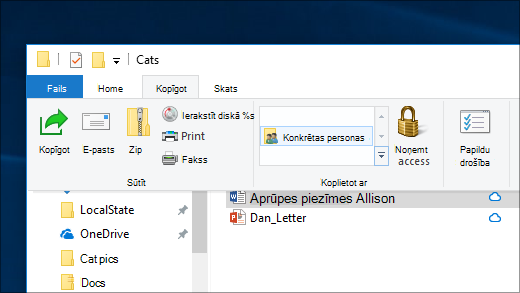
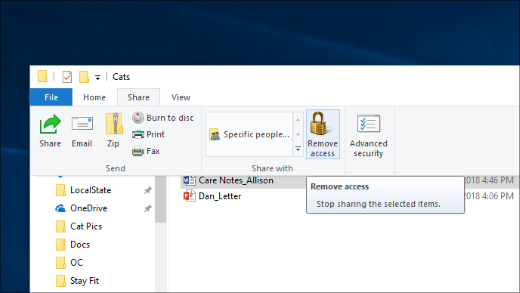
Lai kopīgotu mapi, izmantojot tīklu, Failu pārlūkā, rīkojieties šādi:
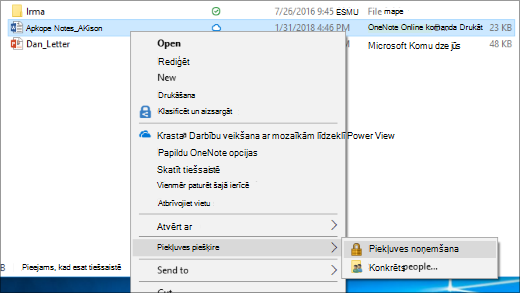
Ar peles labo pogu noklikšķiniet uz faila (vai nospiediet to ilgāk) un pēc tam atlasiet Rādīt papildu opcijas.
Atlasiet Piešķirt piekļuvi un izvēlieties Noteiktas personas.
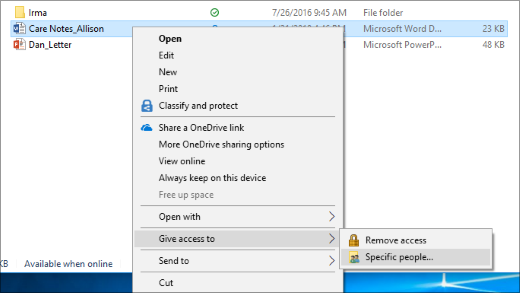
Atlasiet lietotāju tīklā, ar kuru kopīgot failu, vai atlasiet Ikviens , lai visiem tīkla lietotājiem piešķirtu piekļuvi failam.
Kā kartēt tīkla disku?
Kartējiet tīkla disku, lai tam piekļūtu no failu pārlūka operētājsistēmā Windows, katru reizi to nemeklējot un nerakstot tā tīkla adresi.
Atveriet Failu pārlūku no uzdevumjoslas vai izvēlnes Sākt
 vai nospiediet Windows logotipa taustiņu
+ E.
vai nospiediet Windows logotipa taustiņu
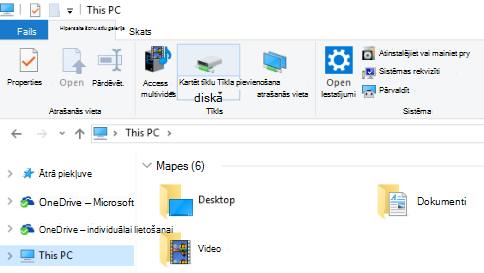
+ E.Kreisajā rūtī atlasiet Šis dators . Pēc tam Failu pārlūka lentē atlasiet Vairāk
 un izvēlieties Kartēt tīkla disku.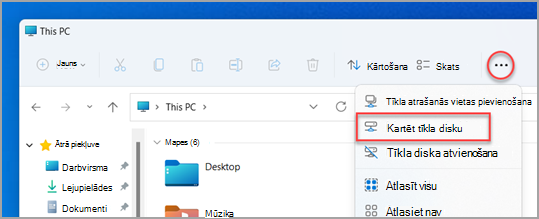
Piezīme
Ja izvēlnē Vēl neredzat opciju Kartēt tīkla disku, mapju rūtī ar peles labo pogu varat noklikšķināt uz mezgla Šis dators , un komanda būs redzama šeit.
Sarakstā Diskdzinis atlasiet diska burtu. (Derēs jebkurš pieejamais burts.)
Lodziņā Mape ierakstiet mapes vai datora ceļu vai atlasiet vienumu Pārlūkot, lai atrastu mapi vai datoru. Lai izveidotu savienojumu ikreiz, kad pierakstāties datorā, pierakstoties atlasiet Atkārtoti izveidot savienojumu.
Atlasiet Pabeigt.
Piezīme. Ja nevarat izveidot savienojumu ar tīkla disku vai mapi, dators, ar kuru mēģināt izveidot savienojumu, iespējams, ir izslēgts vai jums nav nepieciešamo atļauju. Mēģiniet sazināties ar tīkla administratoru.
Kā pārtraukt mapju kopīgošanu?
- Ar peles labo pogu noklikšķiniet uz mapes vai nospiediet to un pēc tam atlasiet Rādīt papildu opcijas
- Atlasiet Piešķirt piekļuvi un izvēlieties Noņemt piekļuvi.
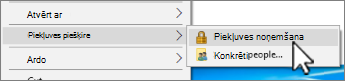
Kāpēc mapēm, kuras neesmu kopīgojis, Failu pārlūkā tiek rādīts "Pārtraukt kopīgošanu" vai "Noņemt piekļuvi"?
Failu pārlūks parāda opciju Noņemt piekļuvi visām mapēm, pat tām, kuras netiek kopīgotas tīklā.
Kā noteikt, kuras mapes esmu kopīgojis tīklā?
Atveriet failu pārlūku un adreses joslā ierakstiet \\localhost.
Piezīme
Ja esat kopīgojis mapi savā profilā un atverat \\localhost, tiek parādīts jūsu lietotāja profils un visi tajā esošie faili. Tas nenozīmē, ka visi jūsu faili tiek kopīgoti — jūs varat piekļūt visiem saviem failiem.
Kā ieslēgt tīkla noteikšanu?
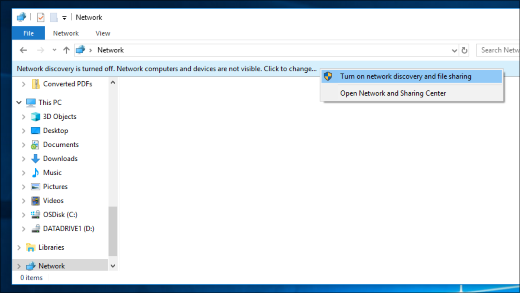
Kad atverat Failu pārlūku, dodieties uz Tīkls, un tiek parādīts kļūdas ziņojums ("Tīkla noteikšana ir izslēgta...."), jums būs jāieslēdz tīkla noteikšana, lai redzētu tīklā esošās ierīces, kurās tiek kopīgoti faili. Lai ieslēgtu šo opciju, atlasiet reklāmjoslu Tīkla noteikšana ir izslēgta pēc tam atlasiet Ieslēgt tīkla noteikšanu un failu kopīgošanu.
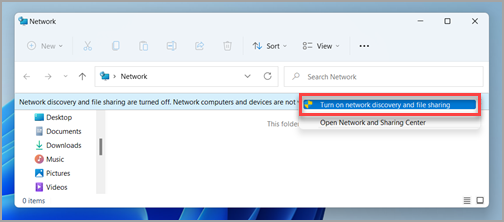
Kā veikt problēmu novēršanu failu un mapju kopīgošanā?
Lai novērstu ar failu un mapju kopīgošanu saistītas problēmas, veiciet tālāk norādītās darbības visos datoros, no kuriem mēģināt kopīgot saturu.
Atjauniniet sistēmu Windows. Nodrošināt, ka visas ierīces ir pēc iespējas atjauninātas, ir svarīgi, lai nepalaistu garām draiveru vai Windows atjauninājumus.
Pārliecinieties, vai datori pieslēgti vienam tīklam. Piemēram, ja jūsu datoriem izveidots savienojums ar internetu, izmantojot bezvadu maršrutētāju, pārliecinieties, vai tie visi ir pievienoti tīklam ar vienu un to pašu bezvadu maršrutētāju.
Ja izmantojat Wi-Fi tīklu, iestatiet to kā privātu. Lai uzzinātu, kā to izdarīt, skatiet sadaļu Svarīgākie tīkla iestatījumi un uzdevumi.
Ieslēdziet tīkla noteikšanu, failu un printeru kopīgošanu un izslēdziet ar paroli aizsargātu kopīgošanu.
- Atlasiet pogu Sākums un pēc tam izvēlieties Iestatījumi
 .
. - Meklēšanas joslā Atrast iestatījumu ierakstiet Pārvaldīt papildu koplietošanas iestatījumus un atlasiet Pārvaldīt papildu koplietošanas iestatījumus ieteiktajos rezultātos.
- Logā Papildu koplietošanas iestatījumi sadaļā Privātie tīkli ieslēdziet tīkla noteikšanu un failu un printeru koplietošanu.
- Sadaļā Visi tīkli izslēdziet ar paroli aizsargātu kopīgošanu.
- Atlasiet pogu Sākums
Iestatīšana, lai kopīgošanas pakalpojumi tiktu palaisti automātiski.
Nospiediet Windows logotipa taustiņu
+ R.Dialoglodziņā Palaist ierakstiet services.msc un pēc tam atlasiet Labi.
Ar peles labo pogu noklikšķiniet uz katra no tālāk norādītajiem pakalpojumiem, atlasiet Rekvizīti, ja tie nedarbojas, atlasiet Sākt un blakus Startēšanas veids atlasiet Automātiski.
- Funkciju noteikšanas nodrošinātāja resursdators
- Funkciju noteikšanas resursu publicēšana
- SSDP noteikšana
- UPnP ierīces resursdators
 >Tīkls & internets
 un labajā pusē atlasiet Koplietošanas opcijas.