

Mājas izkārtojums var izraisīt ar Wi-Fi saistītas problēmas, un šis apstāklis bieži netiek ņemts vērā. Tālāk aprakstītas dažas darbības, ko varat veikt, lai uzlabotu Wi-Fi savienojumu.
Piezīme
- Pirms sākat veikt izmaiņas savā Wi-Fi tīklā, palaidiet tīkla ātruma pārbaudi , lai iegūtu tīkla veiktspējas bāzes datus ( Tīkla ātruma pārbaudes programmu varat iegūt veikalā Microsoft Store.) Veiciet vairākas pārbaudes dažādās vietās savās mājās un reģistrējiet rezultātus. Pēc izmaiņu veikšanas tīklā vai iestatījumos vēlreiz veiciet ātruma pārbaudes, lai uzzinātu, vai Wi-Fi veiktspēja ir uzlabojusies.
- Lai veiktu izmaiņas maršrutētājā vai citā piekļuves punktā, pierakstieties tajā. To parasti var izdarīt, izmantojot tīmekļa pārlūkprogrammu. Lai iegūtu papildinformāciju, skatiet piekļuves punkta dokumentāciju vai apmeklējiet ierīces ražotāja tīmekļa vietni.
Atbilstošas tīkla joslas izvēle savām ierīcēm
Patērētāju Wi-Fi tīkliem ir trīs frekvenču joslas: 2,4 GHz, 5 GHz un 6 GHz.
Vairumā gadījumu 2,4 GHz tīkls būs piemērots pamatuzdevumiem, piemēram, tīmekļa pārlūkošanai vai e-pasta lietošanai. Tomēr ātrāka caurlaidspēja parasti ir pieejama 5 GHz tīklā, kas ir labāk piemērots tādiem uzdevumiem kā filmu straumēšana vai spēlēšana Xbox One. 6 GHz tīkls var nodrošināt vislabāko tīkla veiktspēju, kad atrodaties maršrutētāja tuvumā, bet daudzas vecākas ierīces to neatbalsta — ir nepieciešams jaunāks maršrutētājs un ierīce, kas atbalsta Wi-Fi 6E.
Tālāk ir pieejams saraksts, kurā ir uzskaitītas katras joslas priekšrocības un trūkumi.
| Biežums | Plusi | Mīnusi |
|---|---|---|
| 2,4 GHz |
|
|
| 5 GHz |
|
|
| 6 GHz |
|
|
Atšķirīgu tīkla nosaukumu (SSID) izvēlēšanās
Ja jūsu maršrutētājs pārraida 2,4 GHz, 5 GHz, 6 GHz tīkla joslā, izmantojiet atšķirīgus tīkla nosaukumus (sauktus arī par SSID). Tādējādi jūs zināsit, ar kuru tīklu ir izveidots savienojums. Varat to mainīt, izmantojot sava piekļuves punkta programmatūru. Daži tīkli rāda tikai vienu nosaukumu, bet tajos ir dažādas joslas. Windows automātiski izveidos savienojumu ar labāko joslu, kas ir pieejama tīklā.
Izvairīšanās no pārslogotiem kanāliem
Vairākums patērētāju piekļuves punktu (AP), piemēram, bezvadu maršrutētāji, izmanto rūpnīcā sākotnēji iestatītu kanālu, kas netiek mainīts. Tā var tikt radīti pārslogoti kanāli, kas var palēnināt Wi-Fi tīkla veiktspēju. Tā visbiežāk notiek, ja jūsu tuvumā ir daudz Wi-Fi tīklu.
Pirms maināt kanālu ir svarīgi pārbaudīt tīkla veiktspēju dažādās vietās mājās, lai izvēlētos piemērotāko kanālu. Viens no veidiem, kā to paveikt, ir iegūt Wi-Fi tīkla analizētāja programmu no Microsoft Store, atvērt programmu un izvēlēties līdzekli, kas ļauj izveidot tīkla diagrammu. Ja izvēlētajā programmā nav šī līdzekļa, izmēģiniet citu programmu.
2,4 GHz frekvences tīklam tīkla diagramma izskatīsies līdzīgi tālāk redzamajai.
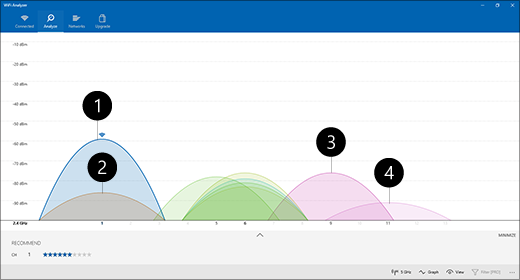
- Mans piekļuves punkts
- Spēcīgākais vājais signāls
- Piekļuves punkts pārslogotā kanālā
- Vājākais vājais signāls
Izvēlieties kanālu
Ja izvēlaties kanālu 2,4 GHz frekvences tīklam:
- Izvēlieties kanālu 1, 6 vai 11. Šie kanāli nepārklājas un nodrošinās vislabāko uzticamību.
- Izvēloties starp kanāliem 1, 6 un 11, izvēlieties kanālu ar spēcīgāko vājo signālu no piekļuves punkta vai maršrutētāja. Piemēram, iepriekš redzamajā attēlā tas būtu kanāls 1.
- Izvēlieties kanālu ar mazāko piekļuves punktu skaitu (izņemot tad, ja šim kanālam ir visvājākais vājais signāls).
- Ja visiem trīs kanāliem ir līdzīgs statuss attiecībā uz piekļuves punktu skaitu un vājāko signālu, izvēlieties kanālu ar mazāko piekļuves punktu skaitu, kas atrodas pārklājošos kanālos.
5 GHz tīklos pārklāšanās nav tik liela problēma, tādēļ izvēlieties piekļuves punktu skaitu jūsu signāla stiprumam.
Piezīme
Daudziem patērētāju Wi-Fi maršrutētājiem vai citiem piekļuves punktiem ir pieejama opcija Automātiski, kas nozīmē, ka piekļuves punkts automātiski izvēlēsies un izmantos vislabāko kanālu. Daži no tiem darbojas lieliski un izvēlas vislabāko kanālu, bet daži ne, tādēļ ieteicams pašam izvēlēties vislabāko kanālu savām mājām.
Signāla stipruma pārbaude
Ja signāls nav gana spēcīgs, jūs nevarēsit izveidot stabilu savienojumu ar savu Wi-Fi tīklu neatkarīgi no izvēlētā kanāla. Signāla stipruma noteikšanai varat izmantot arī Wi-Fi analizatora programmu — jo tuvāk 10 dBm, jo spēcīgāks signāls. Spēcīgāks signāls nodrošina lielāku stabila Wi-Fi savienojuma iespējamību. Visspēcīgākais signāls parasti atrodas daļu soļu attālumā no piekļuves punkta, bet ne tieši blakus tam.
Ja Wi-Fi signāls ir vājš, mēģiniet veikt tālāk minētās darbības.
- Ja iespējams, pārvietojiet piekļuves punktu, lai samazinātu sienu un citu šķēršļu skaitu starp piekļuves punktu un jūsu ierīci. Jo mazāk sienu un citu šķēršļu, jo labāk.
- Ja iespējams, pārvietojiet ierīci tuvāk piekļuves punktam. Labāk ir tuvāk, bet ne pavisam līdzās.
- Ja iespējams, pārvietojiet piekļuves punktu uz mājas vai istabas vidu un novietojiet to augstāk. Novietojot to stūrī vai zem galda, var tikt samazināts Wi-Fi signāla stiprums.
- Pārbaudiet, vai citi priekšmeti nerada traucējumus (piemēram, metāla dokumentu skapis).
- Pārbaudiet, kā ierīce ir pavērsta, kad izmanto Wi-Fi. Jūsu pozīcija var radīt daļēju signāla zudumu.
Ja nav iespējams pārvietoties tuvāk piekļuves punktam vai pārvietot pašu piekļuves punktu, varat mēģināt izmantot tīkla paplašinātāju, lai uzlabotu Wi-Fi signālu. Tīkla paplašinātāji parasti ir nelielas ierīces, ko varat pievienot jebkurai mājas strāvas kontaktligzdai.
Kanāla platuma pārbaude
Lai gan tā gadās retāk, problēmas var radīt 2,4 GHz Wi-Fi tīkla kanāla platuma iestatījums. 2,4 GHz joslu tīkliem ir divi kanālu platumi: 20 MHz un 40 MHz (40 MHz tika ieviests vēlāk kopā ar IEEE 802.11N specifikāciju). Lai gan 40 MHz kanāla josla piedāvā lielāku caurlaidspēju, daži vecāki Wi-Fi adapteri un draiveri ar to nedarbojas pareizi. Ja neizdodas izveidot stabilu Wi-Fi savienojumu, bet signāls ir spēcīgs un Wi-Fi kanāls ir brīvs, pārbaudiet piekļuves punkta iestatījumu Kanāla platums, pierakstoties tajā. Parasti tas ir Automātiski vai 20/40 MHz, vai līdzīgs iestatījums. Ja jūsu piekļuves punkta vai maršrutētāja iestatījums ir kāda no šīm vērtībām, iestatiet tam vērtību 20 MHz.
Centieties neizmantot novecojušus vai neatbalstītus drošības tipus
Tehnoloģijām mainoties, vecāki drošības tipi kļūst mazāk droši un vairs netiek atbalstīti. Lai gan daži no šiem vecajiem drošības tipiem vēl ir sastopami, lai nodrošinātu vecāku ierīču darbību, ieteicams tos neizmantot un, ja iespējams, izmantot jaunākus drošības tipus.
Pašreizējais standarts ir WPA3. Papildinformāciju skatiet rakstā Ātrāka un drošāka Wi-Fi operētājsistēmā Windows.
Centieties neizmantot WEP vai slēpto SSID, kas nav drošs. Ja iespējams, neizmantojiet savam tīkla drošības tipam WPA+WPA2. Ja jūsu maršrutētājam vai piekļuves punktam ir iestatīts šis tips, jūsu ierīce vai cita bezvadu ierīce mēģinās vispirms izmantot WPA2 un pēc tam atgriezīsies pie WPA, ja neizdosies izveidot savienojumu, izmantojot WPA2. Tomēr daži vecāki Wi-Fi tīkla adapteri neveic stabilu atgriešanos no WPA2 uz WPA, tādēļ reizēm savienojums netiek izveidots.