
Her er noen strategier for å hjelpe deg med å få best mulig resultat fra Copilot i Excel.
Skriv effektive spørsmål
- Vær spesifikk. Jo flere detaljer du gir, desto mer nyttig er Copilots svar.
- Gi navn til kolonnene eller områdene du vil at Copilot skal arbeide med, spesielt for formaterings- og analyseforespørsler.
- Start bredt, og finjuster. Hvis et resultat ikke er helt riktig, kan du legge til flere detaljer og be Copilot om å prøve på nytt.
- Still oppfølgingsspørsmål for å bygge videre på et tidligere resultat.
Hvis du vil ha flere tips til ledetekster, kan du se Klargjør et flott spørsmål: Få mest mulig ut av Copilot.
Tilpasse Copilot i Excel
Copilot i Excel tilbyr alternativer for tilpassing. Returner resultater basert på preferansene dine med tilpassing. Opprett retningslinjer for en arbeidsbok med regler. Bruk egendefinerte ferdigheter til å fullføre oppgaver som kan gjentas.
Velg modellen din
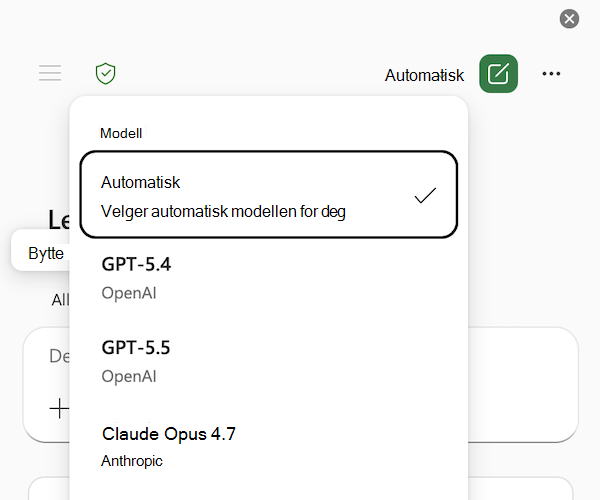
Før du sender inn en ledetekst, kan du velge hvilken modell du foretrekker å bruke. Copilot i Excel støtter de nyeste Anthropic- og OpenAI-modellene. Hvis du vil bytte mellom modeller, bruker du modellvelgermenyen øverst til høyre i ruten Copilot i Excel. Som standard er modellvelgeren satt til Auto , og modellen velges automatisk for deg.
Obs!
Hvis du har et kommersielt Microsoft 365 Copilot-abonnement, må administratoren gi tilgang til Anthropic KI-modeller ved å tillate «KI-leverandører for andre store språkmodeller» i Microsoft 365 administrasjon senter. Hvis du vil ha mer informasjon, kan du se Anthropic som underbehandler for Microsoft Online Services.
Modellvalget gjelder bare for den aktive økten. Når du lukker Excel eller avslutter økten, går Copilot tilbake til standard generativ KI-modell for Microsoft 365.
Administrer automatisk lagring for Copilot i Excel-arbeidsbøker
Copilot i Excel kjører i arbeidsbøker med automatisk lagring aktivert eller deaktivert. Hvis du vil eksperimentere med Copilot i Excel-endringer uten å lagre endringene automatisk i en arbeidsbok, må du deaktivere automatisk lagring. Hvis du vil ha mer informasjon om automatisk lagring, kan du se Slå på automatisk lagring i Microsoft 365-apper.
Angre endringer med Vis tidligere versjoner
Vær forsiktig når du redigerer med Copilot for sensitive eller delte filer. Copilot gjør direkte endringer i arbeidsboken. Hvis du trenger å tilbakestille endringene, kan du når som helst angre endringer eller vise tidligere versjoner .