
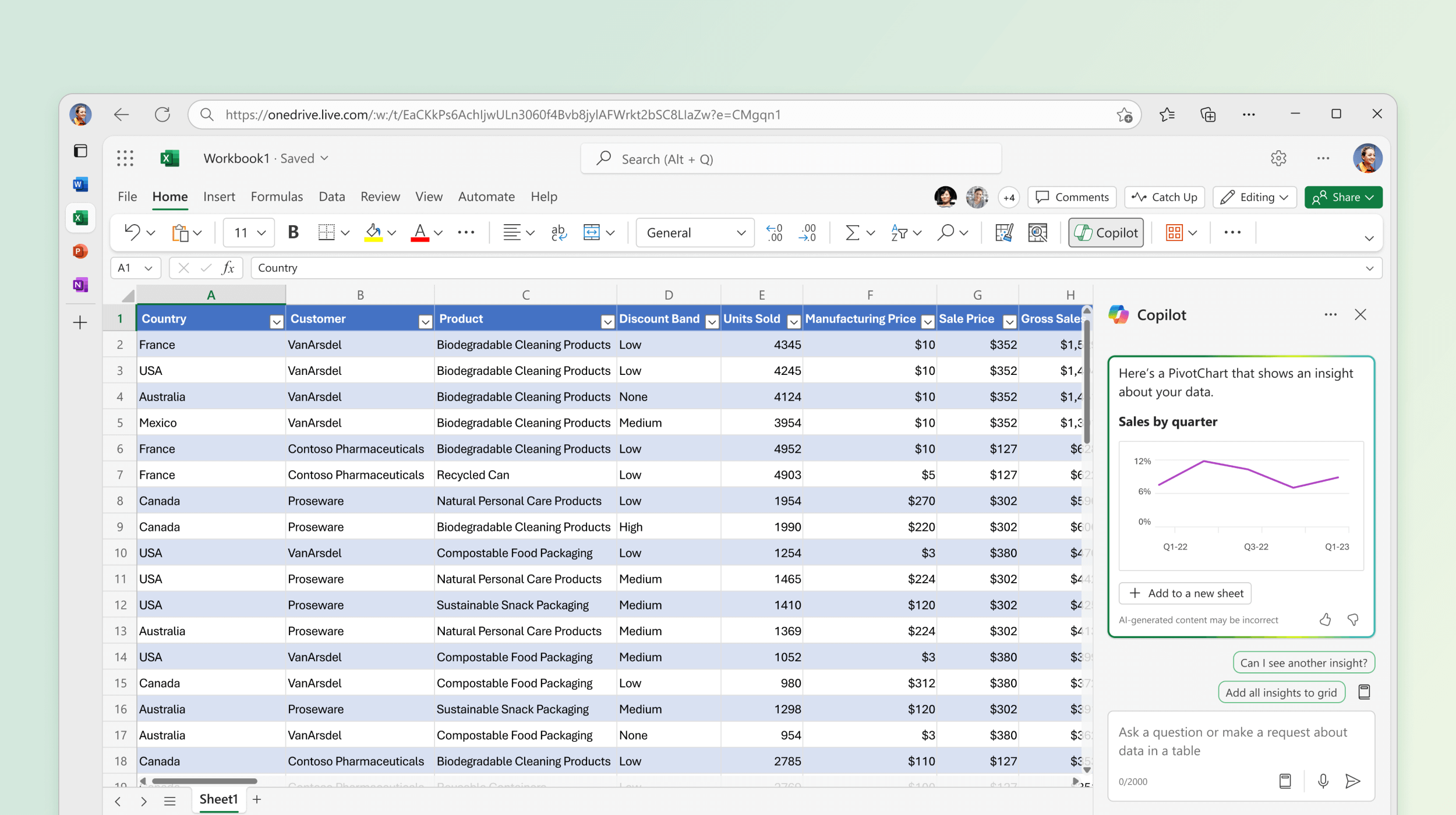
Copilot i Excel hjelper deg med å bygge og redigere arbeidsbøker. Når du oppdaterer budsjetter, oppretter økonomiske modeller eller analyserer data, bruker Copilot Excel-verktøy som tabeller, diagrammer, pivottabeller og formler til å fullføre forespørslene dine.
Copilot oppdaterer arbeidsboken ved hjelp av de innebygde funksjonene i Excel. Innholdet forblir redigerbart, og du har kontroll over alt som er endret.
Obs!
Hvis Copilot ikke vises i Word, Excel, PowerPoint eller OneNote, kan det hende det ikke er inkludert i Microsoft 365-abonnementet eller ikke er tilgjengelig basert på organisasjonens innstillinger. Finn ut hvilken Copilot-lisens som gjelder for deg.
Ikke en abonnent ennå? Start prøveversjonen av Microsoft 365 og opplev Copilot i dag.
Hva du kan gjøre med Copilot i Excel
- Redigere regneark: Legge til, gi nytt navn til og slette regneark, sette inn og endre celleverdier og områder; bruke betinget formatering, datavalidering, kantlinjer og stiler. og behandle arbeidsbokoppsett.
- Generer data og formler: Generer data basert på instruksjonene, utfør beregninger og bruk formler på tvers av flere ark, og oppsummer data.
- Opprett diagrammer, pivottabeller og figurer: Opprett og rediger diagrammer, pivottabeller og figurer med redigerbare koblinger til kildedata. Lag instrumentbord, planleggingsverktøy og maler fra grunnen av.
- Identifiser innsikt: Still Copilot spørsmål om dataene dine. Copilot viser innsikt som diagrammer, pivottabeller, sammendrag, trender eller ytterpunkter.
- Uthev, sorter og filtrer dataene: Bruk sortering, filtrering, betinget formatering og andre teknikker for å fokusere på de viktigste dataene.
- Nettsøk: Hent informasjon fra nettet til bakkesvar, med sitater til kildene som brukes.
- Importere data fra andre arbeidsbøker: Hente data fra andre Excel-arbeidsbøker som er lagret i OneDrive eller SharePoint, eller på datamaskinen.
- Fullfør gjentakende oppgaver: Bruk egendefinerte ferdigheter til å definere hvordan Copilot skal fullføre vanlige prosesser og gjentakende oppgaver.
Åpne Copilot i Excel
Velg Copilot-ikonet nederst til høyre i Excel. Hvis du vil ha mer informasjon om Copilot-knappen, kan du se Copilot Dynamic Action Button i Word, Excel og PowerPoint.

Velge mellom redigerings-, chat- og planmodus
Copilot i Excel tilbyr tre moduser: redigere, planlegge eller chatte. Copilot i Excel åpnes som standard i redigeringsmodus. I redigeringsmodus kan Copilot i Excel redigere arbeidsboken direkte basert på forespørslene dine. Bruk planmodus til å finne en plan før du redigerer arbeidsboken, og bruk chatmodus til å beholde Copilot-svarene i chatten.
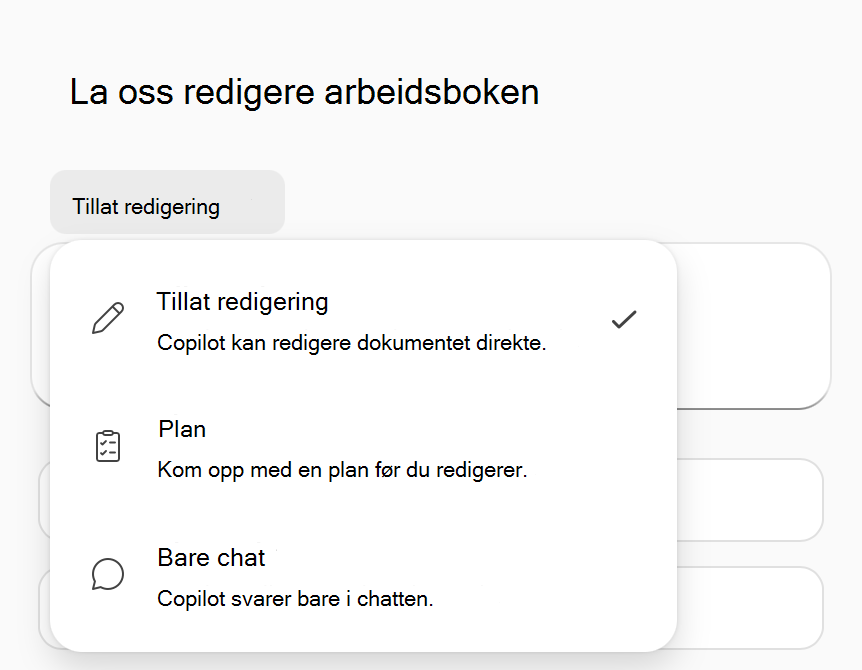
- Tillat redigeringsmodus støtter komplekse oppgaver med flere trinn, for eksempel omforming av data, fletting av ark eller bygging av rapporter med flere elementer.
- Planmodus oppretter en strukturert tilnærming til fullføring av oppgaver. I stedet for umiddelbare handlinger genererer Copilot en plan, slik at du kan se gjennom og bekrefte tilnærmingen før du starter.
- Bare chatmodus kan analysere arbeidsbokdataene og gi innsikt uten å gjøre endringer i arbeidsboken. Hvis du vil ha mer informasjon om chatmodus, kan du se Hvordan Copilot Chat fungerer i Microsoft 365-apper: Excel.
Dette kan du forvente
Når du har sendt inn en melding, analyserer Copilot oppgaven og oppretter en trinnvis plan. I redigeringsmodus fungerer det direkte i arbeidsboken for å utføre den planen, se gjennom resultatene og vurdere om resultatet samsvarer med hensikten din. Du kan se Copilots resonnement i ruten og se at den gjør endringer direkte i arbeidsboken.
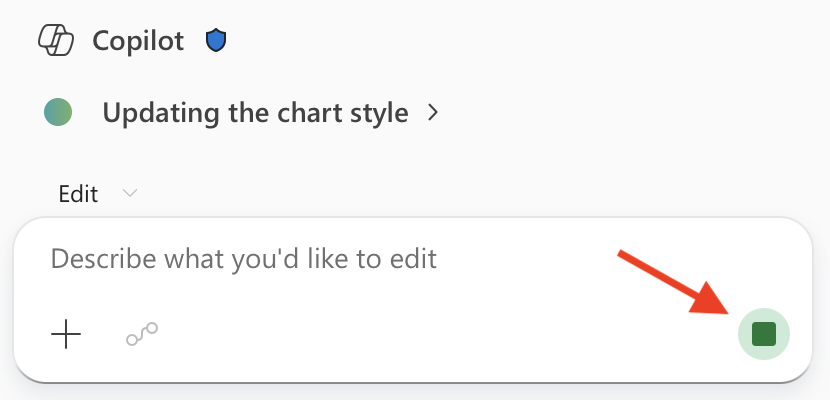
Hvis du vil stoppe eller stanse midlertidig når som helst, velger du Stopp-knappen nederst til høyre i inndatafeltet for chat.
Tips
Hvis du vil se eksempler på ledetekster, kan du se Få datainnsikt med Copilot i Excel og visualisere dataene med Copilot i Excel.
Hvis du vil ha mer informasjon om Copilot i Excel-veiledning, kan du se Tips for Copilot i Excel.
Lisensiering og tilgjengelighet
Hvis du vil ha informasjon om lisensiering og tilgjengelighet, kan du se Vanlige spørsmål om Copilot i Excel: Hvordan vet om jeg har en kvalifisert lisens?.
Hvis du har spørsmål om lisensiering eller tilgang, kan du kontakte IT-administratoren eller Microsoft-kontorepresentanten.