Advarsel
Denne funksjonen avskrives. Appferdigheter vil bli fjernet fra Excel innen slutten av februar 2026. Du kan bruke agentmodus i Excel til å generere formler og redigere arbeidsboken, Copilot Chat til å stille grunnleggende spørsmål eller utforske med Analytiker for dyp resonnering av dataanalyse.
Bruk Copilot i Excel til å opprette celler som slår opp verdier fra andre steder i arbeidsboken, og returnerer tilsvarende data. Hvis du for eksempel har et ark med varelagerantall, kan du bruke Copilot til å hente disse verdiene og vise dem på beholdningsarket.
Slik oppretter du et oppslag
Åpne Excel.
Velg Det
 på Hjem-fanen.
I ledetekstboksen kan du be Copilot om å opprette oppslagskolonnen. Skriv inn noe med dine egne ord, eller kopier og lim inn dette eksemplet:
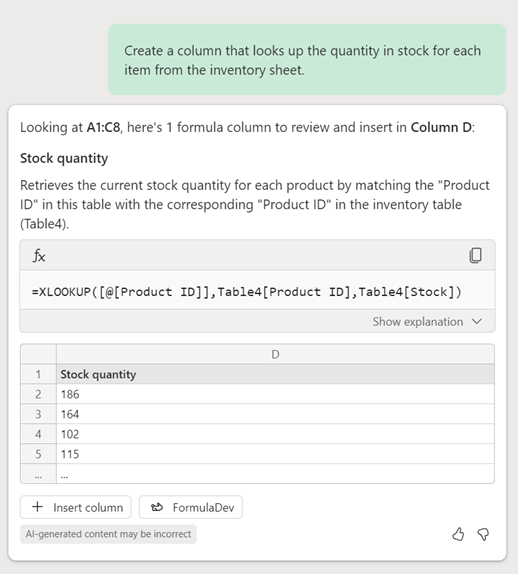
 Opprett en kolonne som slår opp antallet på lager for hver vare fra lagerarket.
Copilot analyserer dataene dine, anbefaler en formel som slår opp ønsket verdi, og oppretter en ny kolonne for den.
Velg +Sett inn kolonne for å legge til den nye kolonnen i arket.
Eksempeloppslag
Ved hjelp av ledeteksten fra trinn 3 har Copilot anbefalt en XLookup-formel som slår opp lagerantallet fra lagerarket og oppretter en ny kolonne kalt Lagerantall.