
Bruk XOPPSLAG-funksjonen når du skal finne ting i en tabell eller et område etter rad. Du kan for eksempel slå opp en pris på en bildel etter delenummeret, eller finne et ansattnavn basert på ansatt-ID-en. Med XOPPSLAG, kan du søke i én kolonne etter et søkeord og returnere et resultat fra samme rad i en annen kolonne, uavhengig av hvilken side returkolonnen er på.
Obs!
XLOOKUP er ikke tilgjengelig i Excel 2016 og Excel 2019. Du kan imidlertid komme over en situasjon med å bruke en arbeidsbok i Excel 2016 eller Excel 2019 med XLOOKUP-funksjonen i den, hvis den ble opprettet av noen andre ved hjelp av en nyere versjon av Excel.
Syntaks
XOPPSLAG-funksjonen søker i et område eller en matrise, og returnerer et element som samsvarer med det første treffet den finner. Hvis det ikke finnes et treff, kan XOPPSLAG returnere det nærmeste (omtrentlige) treffet.
=XOPPSLAG(søkeverdi, søkematrise returmatrise, [hvis_ikke_funnet], [samsvar_mode], [søk_mode])
| Argument | Beskrivelse |
|---|---|
|
søkeverdi Obligatorisk* |
Verdien det skal søkes etter *Hvis den utelates, returnerer XOPPSLAG tomme celler den finner i lookup_array. |
|
søkematrise Obligatorisk |
Matrisen eller området som det skal søkes i |
|
returmatrise Obligatorisk |
Matrisen eller området som skal returneres |
|
[hvis_ikke_funnet] Valgfritt |
Der et gyldig treff ikke blir funnet, returneres [hvis_ikke_funnet]-teksten du angir. Hvis et gyldig treff ikke blir funnet, og [hvis_ikke_funnet] mangler, returneres #I/T. |
|
[samsvarsmodus] Valgfri |
Angi samsvarstypen: 0 – Nøyaktig treff. Hvis ingen ble funnet, returner #I/T. Dette er standardinnstillingen. –1 – Nøyaktig treff. Hvis ingen ble funnet, returner det neste mindre elementet. 1 – Nøyaktig treff. Hvis ingen ble funnet, returner det neste større elementet. 2 – Et jokertegn-treff der *, ? og ~ har spesiell betydning. |
|
[søkemodus] Valgfri |
Angi søkemodusen som skal brukes: 1 – Utfør et søk fra første element. Dette er standardinnstillingen. –1 – Utfør et omvendt søk fra siste element. 2 – Utfør et binært søk som er avhengig av at søkematrise sorteres i stigende rekkefølge. Hvis den ikke sorteres, returneres ugyldige resultater. -2 – Utfør et binært søk som er avhengig av at søkematrise sorteres i synkende rekkefølge. Hvis den ikke sorteres, returneres ugyldige resultater. |
Eksempler
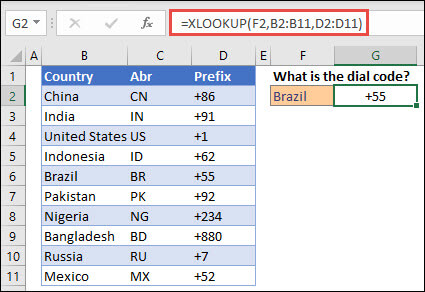
Eksempel 1 bruker XLOOKUP til å slå opp et landnavn i et område, og deretter returnere landskoden for telefonen. Det inneholder argumentene lookup_value (celle F2), søkematrise (område B2:B11) og returmatrise (område D2:D11). Det inkluderer ikke samsvar_mode-argumentet, da XOPPSLAG produserer et nøyaktig samsvar som standard.
Obs!
XOPPSLAG bruker en oppslagsmatrise og en returmatrise, mens FINN.RAD bruker én enkelt tabellmatrise etterfulgt av et kolonneindeksnummer. Den tilsvarende FINN.RAD-formelen i dette tilfellet vil være: =FINN.RAD(F2,B2:D11,3,USANN)
———————————————————————————
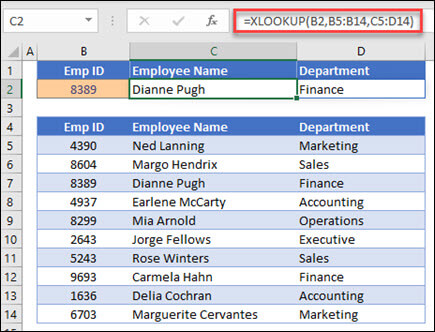
Eksempel 2 slår opp ansattinformasjon basert på et ansatt-ID-nummer. I motsetning til FINN.RAD kan XOPPSLAG returnere en matrise med flere elementer, slik at én enkelt formel kan returnere både ansattnavn og avdeling fra cellene C5:D14.
———————————————————————————
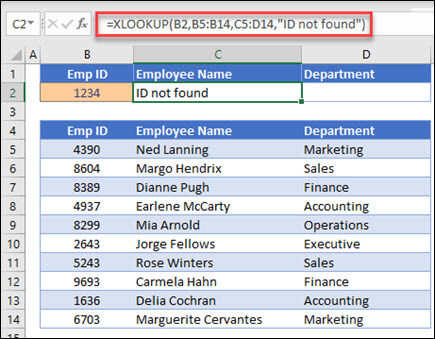
Eksempel 3 legger til et if_not_found-argument i det foregående eksemplet.
———————————————————————————
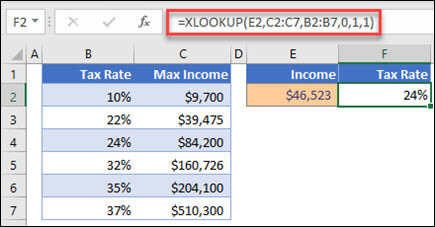
Eksempel 4 ser i kolonne C etter den personlige inntekten som er angitt i celle E2, og finner en samsvarende avgiftssats i kolonne B. Den angir at argumentet if_not_found skal returneres 0 (null) hvis ingenting blir funnet. Argumentet match_mode er satt til 1, noe som betyr at funksjonen vil se etter et nøyaktig samsvar, og hvis det ikke finner et, returnerer det neste større elementet. Til slutt er argumentet søk_mode satt til 1, noe som betyr at funksjonen søker fra det første elementet til det siste.
Obs!
XARRAYs søkematrise-kolonne er til høyre for returmatrise-kolonnen, mens FINN.RAD bare kan se fra venstre til høyre.
———————————————————————————
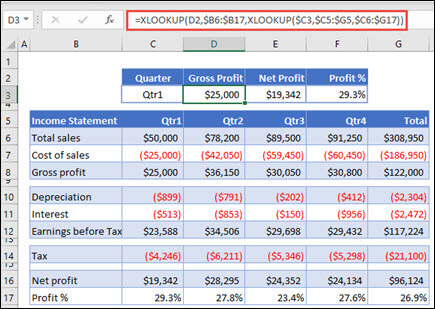
Eksempel 5 bruker en nestet XOPPSLAG-funksjon til å utføre både et loddrett og vannrett samsvar. Den ser først etter bruttofortjeneste i kolonne B, og ser deretter etter Kvrt1 i den øverste raden i tabellen (område C5:F5), og returnerer til slutt verdien i skjæringspunktet mellom de to. Dette ligner på å bruke funksjonene INDEKS og SAMMENLIGNE sammen.
Tips
Du kan også bruke XOPPSLAG til å erstatte FINN.KOLONNE-funksjonen.
Obs!
Formelen i cellene D3:F3 er: =XOPPSLAG(D2,$B6:$B17,XOPPSLAG($C3,$C5:$G5,$C6:$G17)).
———————————————————————————
Eksempel 6 bruker SUMMER-funksjonen, og to nestede XOPPSLAG-funksjoner, til å summere alle verdiene mellom to områder. I dette tilfellet ønsker vi å summere verdiene for druer, bananer og inkludere pærer, som er mellom de to.
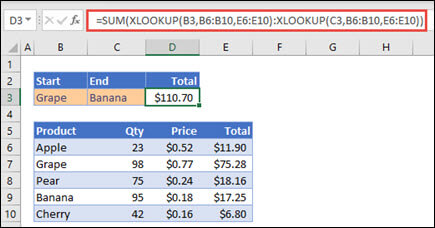
Formelen i celle E3 er: =SUM(XLOOKUP(B3,B6:B10,E6:E10):XLOOKUP(C3,B6:B10,E6:E10))
Hvordan fungerer det? XLOOKUP returnerer et område, så når det beregnes, ender formelen opp med å se slik ut: =SUM($E$7:$E$9). Du kan se hvordan dette fungerer på egen hånd ved å velge en celle med en XLOOKUP-formel som ligner på denne, og deretter velge FormlerFormelrevisjon>Evaluer> formel, og velg deretter Evaluer for å gå gjennom beregningen.
Obs!
Takk til Microsoft Excel MVP, Bill Jelen, for å foreslå dette eksemplet.
———————————————————————————