
HVIS-funksjonen er en av de mest populære funksjonene i Excel, og den lar deg gjøre logiske sammenligninger mellom en verdi og hva du forventer.
Et HVIS-uttrykk kan derfor ha to resultater. Det første resultatet er hvis sammenligningen er SANN, og det andre er hvis den er USANN.
For eksempel =HVIS(C2=«Ja»,1,2) sier at HVIS(C2 = Ja, returner en 1, hvis ikke, returner en 2).
Syntaks
Bruk HVIS-funksjonen, en av de logiske funksjonene, for å returnere én verdi hvis en betingelse er sann, og en annen verdi hvis den er usann.
HVIS(logisk_test; verdi_hvis_sann; [verdi_hvis_usann])
Eksempel:
- =HVIS(A2>B2;"Over budsjett";"OK")
- =HVIS(A2=B2,B4-A4,"")
| Argumentnavn | Beskrivelse |
|---|---|
| logisk_test (obligatorisk) | Betingelsen du vil teste. |
| verdi_hvis_sann (obligatorisk) | Verdien du vil returnere hvis resultatet av logical_test er SANN. |
| verdi_hvis_usann (valgfritt) | Verdien du vil returnere hvis resultatet av logical_test er USANN. |
Enkle HVIS-eksempler
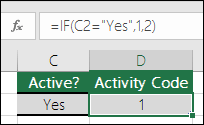
- =HVIS(C2="ja",1,2)
I eksemplet ovenfor sier celle D2: HVIS(C2 = Ja, returner deretter en 1, hvis ikke, returner en 2)

- =HVIS(C2=1,"ja","nei")
I dette eksemplet sier formelen i celle D2: HVIS(C2 = 1, returner Ja, ellers returnerer nei)Som du ser, kan HVIS-funksjonen brukes til å evaluere både tekst og verdier. Den kan også brukes til å evaluere feil. Du er ikke begrenset til bare å kontrollere om én ting er lik en annen og returnere et enkelt resultat, du kan også bruke matematiske operatorer og utføre flere beregninger avhengig av kriteriene. Du kan også neste flere HVIS-funksjoner sammen for å utføre flere sammenligninger.
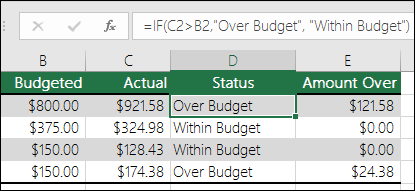
- =HVIS(C2>B2;"Over budsjett";"Innenfor budsjettet")
I eksemplet ovenfor sier HVIS-funksjonen i D2 HVIS(C2 er større enn B2, returner da «Over budsjett", hvis ikke, returner "Innenfor budsjettet")

- =HVIS(C2>B2,C2-B2,0)
I illustrasjonen ovenfor skal vi returnere en matematisk beregning i stedet for å returnere et tekstresultat. Formelen i E2 sier at HVIS(Faktisk er større enn budsjettert, trekk deretter det budsjetterte beløpet fra det faktiske beløpet, ellers returneres ingenting).
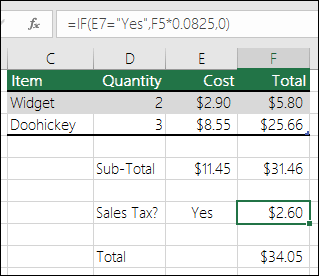
- =HVIS(E7="ja",F5*0,0825,0)
I dette eksemplet sier formelen i F7 HVIS(E7 = "Ja", beregn da totalbeløpet i F5* 8,25 %, hvis ikke, skal Ingen salgsavgifter til forfall returnere 0)
Obs!
Hvis du skal bruke tekst i formler, må du bryte teksten i anførselstegn (for eksempel «Tekst»). Det eneste unntaket er å bruke SANN eller USANN, som Excel automatisk forstår.
Vanlige problemer
| Problem | Hva gikk galt |
|---|---|
| 0 (null) i celle | Det var ikke noe argument for argumentene verken value_if_true eller value_if_False . Legg til argumentteksten i de to argumentene eller legg til SANN eller USANN i argumentet, slik at riktig verdi blir returnert. |
| #NAVN? i celle | Dette betyr vanligvis at formelen er feilstavet. |
Trenger du mer hjelp?
Du kan alltid spørre en ekspert i det tekniske Excel-fellesskapet eller få støtte i Fellesskap.