
Den overflytede matriseformelen du prøver å skrive inn, strekker seg utover regnearkområdet. Prøv på nytt med et mindre område eller en mindre matrise.
I eksemplet nedenfor vil det å flytte formelen til celle F1 løse feilen, og formelen flyter over på riktig måte.
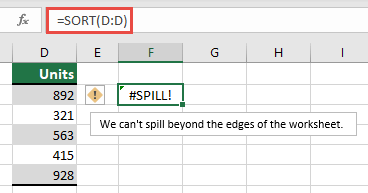
Vanlige årsaker: Fullstendige kolonnereferanser
Det finnes ofte en misforstått metode for å opprette FINN.RAD-formler ved å angi lookup_value-argumentet . Før dynamisk matrise fungerer i Excel, ville Excel bare vurdere verdien på samme rad som formelen og ignorere eventuelle andre, som FINN.RAD forventet bare én enkelt verdi. Med innføringen av dynamiske matriser tar Excel hensyn til alle verdiene som er gitt til lookup_value. Dette betyr at hvis en hel kolonne angis som lookup_value-argumentet, vil Excel forsøke å slå opp alle 1 048 576 verdier i kolonnen. Når det er gjort, vil det forsøke å søle dem til rutenettet, og vil sannsynligvis treffe slutten av rutenettet, noe som resulterer i en #SPILL! -feil.
Formelen =FINN.RAD(A:A,A:C,2,USANN) ville for eksempel når den plasseres i celle E2 som i eksemplet nedenfor, tidligere bare slå opp ID-en i celle A2 . Men i dynamisk Excel-matrise vil formelen føre til en #OVERFLYT! -feil fordi Excel slår opp hele kolonnen, returnerer 1 048 576 resultater og kommer til slutten av Excel-rutenettet.
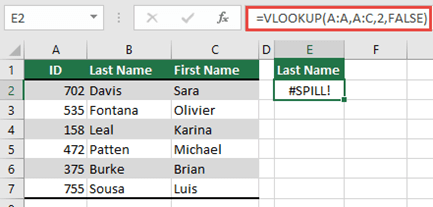
Det finnes tre enkle måter å løse dette problemet på:
| # | Fremgangsmåte | Formel |
|---|---|---|
| 1 | Referer bare til oppslagsverdiene du er interessert i. Denne formelstilen returnerer en dynamisk matrise, men fungerer ikke med Excel-tabeller.
|
=FINN.RAD(A2:A7,A:C,2,USANN) |
| 2 | Referer bare til verdien på samme rad, og kopier deretter formelen ned. Denne tradisjonelle formelstilen fungerer i tabeller, men vil ikke returnere en dynamisk matrise.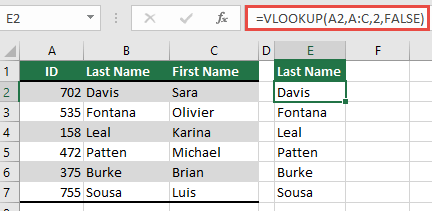
|
=FINN.RAD(A2,A:C,2,USANN) |
| 3 | Be om at Excel utfører implisitt skjæringspunkt ved hjelp av @-operatoren, og kopier deretter formelen ned. Denne formelstilen fungerer i tabeller, men vil ikke returnere en dynamisk matrise.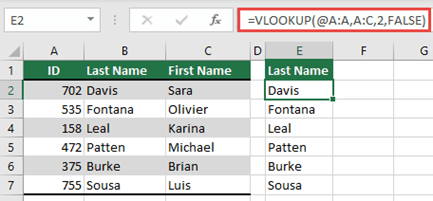
|
=FINN.RAD(@A:A,A:C,2,USANN) |
Trenger du mer hjelp?
Du kan alltid spørre en ekspert i det tekniske Excel-fellesskapet eller få støtte i Fellesskap.