
Tips
Prøv å bruke den nye XLOOKUP-funksjonen, en forbedret versjon av VLOOKUP som fungerer i alle retninger og returnerer nøyaktige treff som standard, noe som gjør det enklere og mer praktisk å bruke enn forgjengeren.
Bruk FINN.RAD når du trenger å finne ting i en tabell eller et område etter rad. Du kan for eksempel slå opp en pris på en bildel etter delenummeret, eller finne et ansattnavn basert på ansatt-ID-en.
I sin enkleste form sier FINN.RAD-funksjonen:
=FINN.RAD(Det du vil slå opp, der du vil søke etter det, kolonnenummeret i området som inneholder verdien som skal returneres, returnerer et omtrentlig eller nøyaktig samsvar – angitt som 1/SANN eller 0/USANN).
Tips
- Hemmeligheten bak FINN.RAD er å organisere dataene slik at verdien du slår opp (frukt) er til venstre for returverdien (beløp) du vil finne.
- Hvis du er en Microsoft Copilot abonnent copilot kan gjøre det enda enklere å sette inn og bruke VLookup eller XLookup funksjoner. Se Copilot gjør oppslag i Excel enkelt.
Tekniske detaljer
Bruk FINN.RAD-funksjonen til å søke etter en verdi i en tabell.
Syntaks
FINN.RAD(søkeverdi; matrise; kolonneindeks; [søkeområde])
Eksempel:
- =FINN.RAD(A2,A10:C20,2,SANN)
- =FINN.RAD("Martini";B2:E7;2;USANN)
- =FINN.RAD(A2,'Klientdetaljer'! A:F,3,USANN)
| Argumentnavn | Beskrivelse |
|---|---|
| søkeverdi (obligatorisk) | Verdien du vil slå opp. Verdien du vil slå opp, må være i den første kolonnen i celleområdet du angir i argumentet table_array . Hvis matrise for eksempel strekker seg over celle B2:D7, må lookup_value være i kolonne B. Lookup_value kan være en verdi eller en referanse til en celle. |
| Matrise (obligatorisk) | Celleområdet der FINN.RAD søker etter lookup_value og returverdien. Du kan bruke et navngitt område eller en tabell, og du kan bruke navn i argumentet i stedet for cellereferanser. Den første kolonnen i celleområdet må inneholde lookup_value. Celleområdet må også inkludere returverdien du vil finne. Lær hvordan du merker områder i et regneark. |
| kolonneindeks (obligatorisk) | Kolonnenummeret (starter med 1 for kolonnen lengst til venstre i table_array) som inneholder returverdien. |
| søkeområde (valgfritt) | En logisk verdi som angir om FINN.RAD skal finne en tilnærmet lik verdi eller en nøyaktig lik verdi:
|
Slik kommer du i gang
For å bygge opp FINN.RAD-syntaksen trenger du fire deler med informasjon:
- Verdien du vil slå opp, også kalt oppslagsverdien.
- Området der oppslagsverdien finnes. Husk at oppslagsverdien alltid må være i den første kolonnen i området for at FINN.RAD skal fungere riktig. Hvis for eksempel oppslagsverdien din er i C2, må området ditt begynne med C.
- Antall kolonner i området som inneholder returverdien. Hvis du for eksempel angir B2:D11 som området, bør du telle B som den første kolonnen, C som den andre og så videre.
- Du kan eventuelt angi SANN hvis du vil ha et tilnærmet samsvar, eller USANN hvis du vil ha et nøyaktig samsvar for returverdien. Hvis du ikke angir noe, er standardverdien alltid SANN eller tilnærmet lik verdi.
Sett nå sammen alt ovenfor på følgende måte:
=FINN.RAD(søkeverdi, område som inneholder søkeverdien, kolonnenummeret i området som inneholder returverdien, Omtrentlig samsvar (SANN) eller Nøyaktig samsvar (USANN)).
Eksempler
Her er noen flere eksempler på FINN.RAD:
Eksempel 1

Eksempel 2
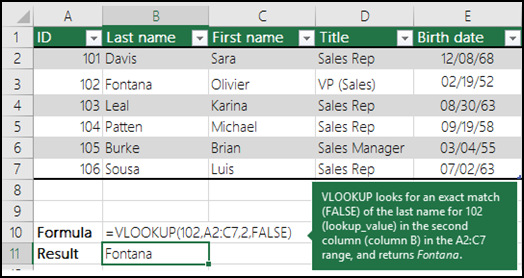
Eksempel 3

Eksempel 4
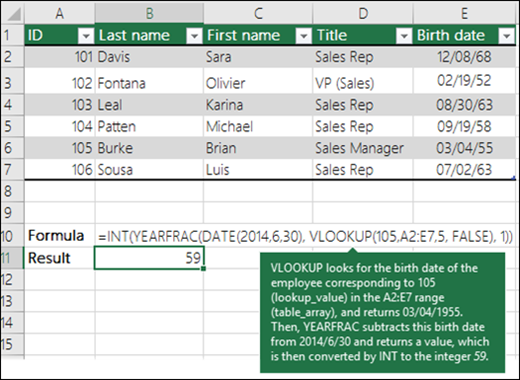
Eksempel 5
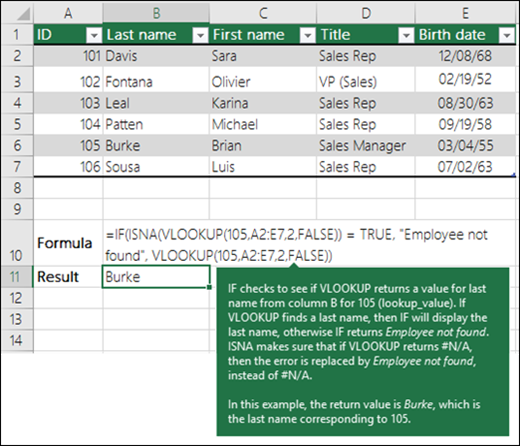
Vanlige problemer
| Problem | Hva gikk galt |
|---|---|
| Feil verdi returneres | Hvis range_lookup er SANN eller utelatt, må den første kolonnen sorteres alfabetisk eller numerisk. Hvis den første kolonnen ikke er sortert, kan returverdien bli noe du ikke forventer. Du må enten sortere den første kolonnen eller bruke USANN for å få et nøyaktig samsvar. |
| #I/T i celle |
|
| #REF! i celle | Hvis col_index_num er større enn antall kolonner i matrisen, får du #REF! som feilverdi. Hvis du vil ha mer informasjon om hvordan du løser #REF! feil i FINN.RAD, se Hvordan rette en #REF!-feil. |
| #VERDI! i celle | Hvis table_array er mindre enn 1, får du #VALUE! som feilverdi. Hvis du vil ha mer informasjon om hvordan du løser #VERDI! feil i FINN.RAD, se Slik retter du en #VALUE!-feil i FINN.RAD-funksjonen. |
| #NAVN? i celle | Det #NAME? feilverdi betyr vanligvis at formelen mangler anførselstegn. Pass på at du bruker anførselstegn rundt navnet i formelen når du skal slå opp navnet på en person. Angi for eksempel navnet som "Formo" i =FINN.RAD("Formo";B2:E7;2;USANN). Du finner mer informasjon i Slik retter du en #NAVN!-feil. |
| #OVERFLYT!-feil i celle | Denne bestemte #SPILL!-feilen betyr vanligvis at formelen er avhengig av implisitt skjæringspunkt for oppslagsverdien og bruker en hel kolonne som referanse. Eksempel: =FINN.RAD( A:A,A:C,2,USANN). Du kan løse problemet ved å forankre oppslagsreferansen med @-operatoren slik: =FINN.RAD(@A:A,A:C,2,USANN). Alternativt kan du bruke den tradisjonelle FINN.RAD-metoden og referere til én enkelt celle i stedet for en hel kolonne: =FINN.RAD(A2,A:C,2,USANN). |
Anbefalt fremgangsmåte
| gjør du dette | Hvorfor |
|---|---|
| Bruk absolutte referanser for range_lookup | Ved hjelp av absolutte referanser kan du fylle ned en formel slik at den alltid ser på nøyaktig det samme søkeområdet. Lær hvordan du bruker absolutte cellereferanser. |
| Ikke lagre tall- eller datoverdier som tekst. | Når du søker etter tall- eller datoverdier, må du kontrollere at dataene i den første kolonnen i table_array ikke er lagret som tekstverdier. Ellers kan FINN.RAD returnere feil eller uventet verdi. |
| Sortere den første kolonnen | Sorter den første kolonnen i table_array før du bruker FINN.RAD når range_lookup er SANN. |
| Bruke jokertegn | Hvis range_lookup er USANN og lookup_value er tekst, kan du bruke jokertegnene spørsmålstegn (?) og stjerne (*) i lookup_value. Et spørsmålstegn svarer til et hvilket som helst enkelttegn. En stjerne svarer til en hvilken som helst tegnsekvens. Hvis du vil finne et spørsmålstegn eller en stjerne, skriver du en tilde (~) foran tegnet. =FINN.RAD("Fontan?",B2:E7,2,USANN) vil for eksempel søke etter alle forekomster av Fontana med en siste bokstav som kan variere. |
| Kontroller at dataene ikke inneholder feilaktige tegn. | Når du søker etter tekstverdier i den første kolonnen, må du kontrollere at dataene i den første kolonnen ikke har innledende mellomrom, etterfølgende mellomrom, inkonsekvent bruk av rette ( ' eller " ) og krøllete (' eller ") anførselstegn eller tegn som ikke skrives ut. Hvis du ikke gjør dette, kan FINN.RAD returnere en uventet verdi. Du kan prøve å bruke funksjonen RYDD eller TRIMME-funksjonen til å fjerne mellomrom etter tabellverdier i en celle for å få nøyaktige resultater. |
Trenger du mer hjelp?
Du kan alltid spørre en ekspert i det tekniske Excel-fellesskapet eller få støtte i Fellesskap.