
Bør du bruke Excel eller Access til å administrere tabelldataene når du bruker Office-produktserien? En ledsagende artikkel, Bruk av Access eller Excel til å behandle data, diskuterer fordelene ved hvert produkt og hva de tilfører bordet. Men hvorfor velge mellom det ene eller det andre? Hvis du lagrer dataene i Access og kobler deg til fra Excel, kan du dra nytte av begge fordelene. Her er ti grunner til at det er fornuftig å bruke Excel og Access sammen.
Årsak 1: Access er utformet for alle typer brukere
Selv om Excel ikke er en database, brukes den mye til å lagre data, og brukes ofte til å løse enkle databaseproblemer. Excel er imidlertid en flat fildatabase, ikke en relasjonsdatabase. Når enkle tabeller må utvikles til flere tabeller med relaterte data, er Access førstevalget for informasjonsmedarbeidere som ønsker å opprette et databaseprogram raskt. Access har alltid vært en flott «datalandingsplass» for innsamling og konsolidering av ulike data i hele virksomheten, og mye av dem er plassert i Excel-arbeidsbøker. Når dataene er i Access, kan du legge til flere tabeller og slå dem sammen, opprette spørringer (eller visninger av dataene), strukturere dataene og definere datatyper for å sikre dataintegritet, dele og oppdatere data mellom mange brukere og opprette effektive rapporter og skjemaer.
I motsetning til Excels enkle regnearkoppsett, er Access organisert på en annen måte med flere innbyrdes objekter som kan virke overveldende i begynnelsen. Du trenger imidlertid ikke å være ekspert for å bruke Access. Access er utformet for alle typer brukere, og du kan bare ta det så langt du trenger.
Skrell av Få tilgang til ett lag om gangen.
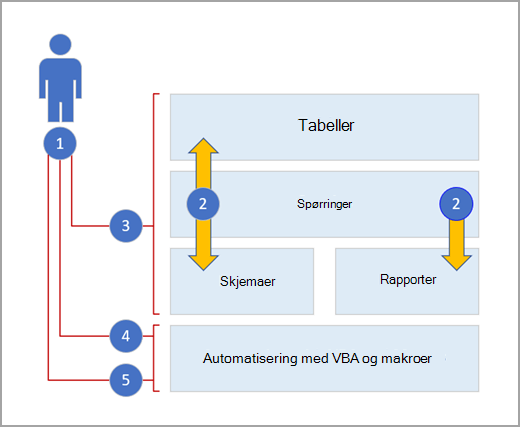
1. Du kan bruke Access på tre måter: som en tilfeldig bruker, en privilegert bruker eller en utvikler.
2. Tabeller, spørringer, skjemaer og rapporter bygger på hverandre og utgjør kjernen i et databaseprogram.
3. Tilfeldige brukere har veivisere, egenskapsbyggere, Office Fluent-brukergrensesnittet og Excel-lignende funksjoner for raskt å få en jobb gjort.
4. Erfarne brukere har makroer, egenskapsruten, uttrykk og databaseutformingsverktøy for å gå dypere og gjøre mer.
5. Utviklere kan arbeide med moduler og utvikle VBA-kode for å opprette tilpassede databaseløsninger og distribuere kjøretidsprogrammer.
Årsak 2: Kopiere et Excel-regneark til et Access-dataark
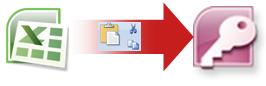
En god måte å komme i gang på, er å kopiere data fra Excel til Access. Du kan opprette en Access-tabell og vise den i dataarkvisning, som ligner på et Excel-regneark. Du kan utføre vanlige oppgaver for oppretting av tabeller, for eksempel å definere en datatype, et feltnavn eller et nytt felt, direkte i dataarkvisningen. Hvis du for eksempel skriver inn en dato i et tomt felt, angis datatypen Dato/klokkeslett for dette feltet i Access. Hvis du skriver inn tekst, for eksempel et navn, bruker Access datatypen Tekst på feltet. Hvis du vil flytte et felt, klikker du det og drar det.
Når du kopierer data fra Excel og limer dem inn i Access, trenger du ikke engang å opprette en tabell først, eller åpne en tabell i dataarkvisning. Access spør deg automatisk om dataene har overskrifter, gjør gode gjetninger om å bruke riktig datatype og oppretter en Access-tabell. Det kunne ikke vært enklere.
Hvis du vil ha mer informasjon, se Åpne et tomt dataark.
Årsak 3: Dele data ved å koble til et Excel-regneark fra Access
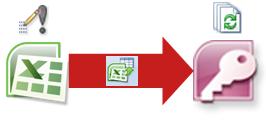
En av de enkleste måtene å utnytte fordelene med både Excel og Access på, er å koble et Excel-regneark til en Access-tabell. Bruk en Access-kobling når du har tenkt å beholde dataene i Excel, men du kan også regelmessig dra nytte av noen av de mange Access-funksjonene, for eksempel rapportering og spørring. Du kobler data fra Access og ikke fra Excel.
Access støtter to fundamentalt forskjellige måter å opprette databasetabeller på. Brukere kan opprette nye opprinnelige tabeller for å lagre dataene i en Access-database, eller de kan opprette koblinger til eksisterende data utenfor Access-databasen. Data i koblede tabeller vises og oppfører seg på mange måter, akkurat som opprinnelige tabeller. Veiviseren for tabellkoblingsbehandling hjelper deg med å spore, finne og oppdatere Excel-regnearket eller andre datakilder hvis de flyttes og koblingsbrudd.
Når du kobler til et Excel-regneark eller et navngitt område, opprettes en ny tabell som er koblet til Excel-dataene. Hvis du vil legge til, redigere eller slette data, gjør du endringene i Excel og oppdaterer (eller spør på nytt) dataene i Access-tabellen. Du kan imidlertid ikke redigere innholdet i tabellen i Access. Når dataene er koblet til Excel, kan du opprette rapporter, spørringer og skrivebeskyttede skjemaer i Access.
Hvis du vil ha mer informasjon, kan du se Importere eller koble til data i en Excel-arbeidsbok.
Årsak 4: Flytte data ved å importere Excel-data til Access
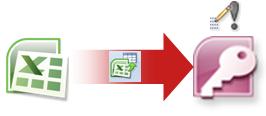
Hvis du bestemmer deg for å kutte dataledningen, kan du flytte dataene til Excel ved å importere dem til Access. Vær oppmerksom på at ordet importere har to forskjellige betydninger i Excel og Access. Når du importerer (eller kobler til) i Excel, oppretter du en permanent tilkobling til data som kan oppdateres. Når du importerer i Access, henter du data til Access én gang, men uten en permanent datatilkobling. Når du importerer data, lagres dataene i en ny eller eksisterende tabell i Access, uten at dataene i Excel endres. I Access kan du importere noen av eller alle regnearkene i en Excel-arbeidsbok i én operasjon.
Importveiviseren veileder deg gjennom importtrinnene og hjelper deg med å ta viktige beslutninger om du vil endre datatyper og legge til topptekster. Hvis det oppstår feil når du importerer dataene, blir du varslet og lagret i en tabell i Access, slik at du raskt kan finne og rette dem. Det kan for eksempel være et alfanumerisk postnummer begravd dypt nede i en kolonne du trodde var numerisk, eller det kan oppdages en like ID for et primærnøkkelfelt. Du kan enten gjøre endringene i Excel-arbeidsboken og importere dataene på nytt, eller gjøre endringene i den nye Access-tabellen. Når du har fullført operasjonen, kan du lagre trinnene du brukte, og til og med opprette en oppgave i Outlook for å minne deg på når du skal utføre importoperasjonen regelmessig.
Når dataene er importert, er de nå opprinnelig i Access, og du kan bruke dataark og skjemaer for å legge til, redigere og slette dataene. Når du har importert dataene, kan du bestemme om du vil slette dem fra Excel. Det er vanligvis lurt å ha bare ett sted for oppdatering av dataene.
Obs!
Når du importerer data fra Excel til Access, importeres ikke formler, bare resultatene av disse formlene.
Hvis du vil ha mer informasjon, kan du se:
- Importere eller koble til data i en Excel-arbeidsbok
- Lagre detaljene for en import- eller eksportoperasjon som et oppsett
- Planlegge en import- eller eksportoperasjon
- Kjøre en lagret import- eller eksportoperasjon
- Behandle dataoppgaver
Årsak 5: Koble til Access-data fra Excel
Du kan også koble Access-data til Excel på nytt. Dette gjør du ved å opprette en tilkobling til Access-databasen i Excel, ofte lagret i en Office-datatilkoblingsfil (ODC), og hente alle dataene fra en tabell eller spørring. Når du har koblet til dataene, kan du også automatisk oppdatere Excel-arbeidsbøkene fra den opprinnelige Access-databasen hver gang databasen oppdateres med ny informasjon.
Hvis du vil ha mer informasjon, kan du se:
Årsak 6: Bruke Access-rapporter med Excel-data
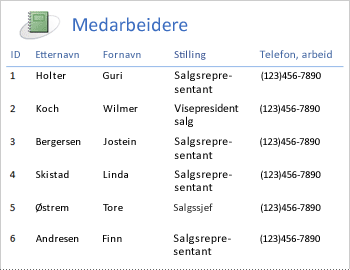
Når dataene allerede er i Access, kan du dra nytte av det store utvalget av rapportopprettings- og tilpasningsverktøy. Vil du opprette en rapport med bare noen få klikk? Bruk rapportveiviseren. Vil du utforme og endre rapportoppsettet i sanntid med direkte data, flytte og endre størrelsen på datablokker, legge til og fjerne felt og umiddelbart se endringene etter hvert som du bygger den? Bruk oppsettvisningen. Vil du samhandle med rapporten for å søke, filtrere og sortere direkte data? Bruk rapportvisningen. Vil du legge til kommandoknapper, sidetall, bilder, hyperkoblinger og profesjonelle stiler helt på egen hånd? Bruk de mange kontrollveiviserne og galleriene i gruppene Kontroller og Oppsett på Utforming-fanen på båndet. Ved hjelp av Access kan du enkelt opprette enkle rapporter, gruppe- og sammendragsrapporter, adresseetiketter, grafiske rapporter og delrapporter.
Når rapporten er opprettet, bruker du Access til å distribuere rapporten elektronisk. Du kan for eksempel sende rapporten ved å bruke en e-postmelding eller lagre rapporten i ulike formater, som et øyeblikksbilde av Access eller en PDF-fil, for å legge den til på en nettside eller et SharePoint-nettsted.
Hvis du vil ha mer informasjon, kan du se:
- Veiledning for å utforme rapporter
- Opprette en enkel rapport
- Endre en rapport
- Opprette en gruppert rapport eller sammendragsrapport
Årsak 7: Bruke Access-skjemaer med Excel-data
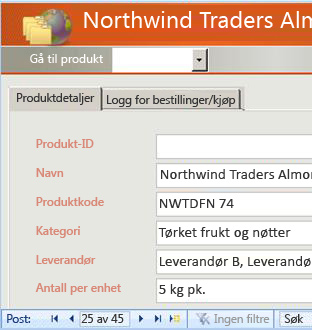
Når dataene befinner seg i Access, kan du dra nytte av de mange verktøyene for oppretting og tilpassing av skjemaer. Vil du opprette et skjema med bare noen få klikk? Bruk skjemaveiviseren. Vil du utforme og endre skjemaoppsettet i sanntid med direkte data, flytte og endre størrelsen på blokker med data, legge til og fjerne felt, og umiddelbart se endringene mens du bygger det? Bruk oppsettvisningen. Vil du legge til kommandoknapper, lister, kombinasjonsbokser, alternativgrupper, bilder, inndatamasker, diagrammer, hyperkoblinger og profesjonelle stiler? Bruk de mange kontrollveiviserne og galleriene i gruppene Kontroller og Oppsett på Utforming-fanen på båndet. Ved hjelp av Access kan du enkelt opprette enkle skjemaer, skjemaer med faner, kontinuerlige skjemaer, popup-skjemaer, sperrende dialogbokser og delskjemaer.
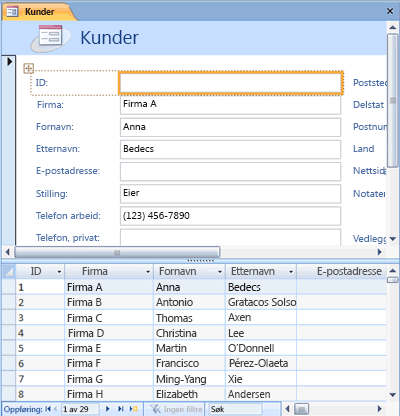
I Access kan du enkelt opprette et delt skjema som viser en synkronisert dataark- og skjemavisning, slik at du kan få mest mulig ut av begge. Når du oppretter et profesjonelt skjema, er det enkelt å rulle, filtrere og til og med søke i dataene bak skjemaet ved hjelp av standard navigasjonsknapper og søkeboksen nederst i skjemaet.
Hvis du vil ha mer informasjon, kan du se:
- Opprette et skjema ved hjelp av skjemaverktøyet
- Opprett et delt skjema
- Opprette en valgliste ved hjelp av en liste eller kombinasjonsboks
- Gjøre det mulig for brukere å finne en post ved å velge en verdi fra en liste
- Lære hvordan du søker etter poster
Årsak 8: Filtrering, sortering og spørring i Access er som i Excel
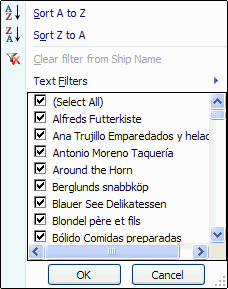
Uansett hvilket produkt du bruker, filtrerer du dataene for å arbeide med et delsett av data, og du sorterer dataene for å sortere dem akkurat slik du ønsker. I Access kan Excel-brukere filtrere og sortere data i en dataarkvisning uten å måtte lære et helt nytt brukergrensesnitt. Ikonene, kommandomenyene, kommandoene, vilkårene og dialogboksene er svært like, enten du arbeider med tekst, tall, datoer eller tomme verdier. Du kan også lagre filtre og sorteringer sammen med dataarkvisningen.
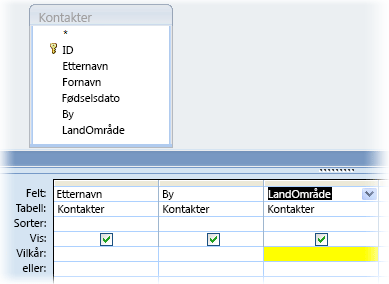
Du kan opprette en spørring i Access, uten å vite hva SQL står for. Fire spørringsveivisere hjelper deg med å opprette enkle spørringer, finne duplikater, finne unike poster og opprette krysstabellspørringer. Du trenger ikke engang å opprette en spørring. Du filtrerer og sorterer dataene slik du vil de skal se ut, så lagres de med et dataark.
Hvis du vil ha mer informasjon, kan du se:
- Sortere poster basert på tekstverdier, numeriske verdier eller datoverdier
- Bruke et filter til å vise valgte poster i en Access-database
- Innføring i spørringer
Årsak 9: Utføre en utskriftsfletting eller opprette etiketter
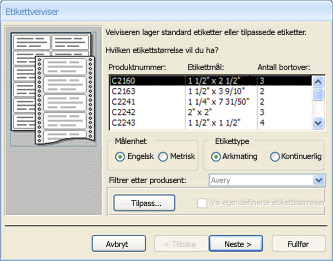
Nå som familien din har vokst, har julekortlisten plutselig blitt større, og du må holde styr på mange flere bursdager og merkedager. Ikke noe problem. Du kan bruke en Access-tabell eller spørring som datakilde for utskriftsfletting, og opprette en utskriftsflettingsoperasjon ved hjelp av veiviseren for utskriftsfletting i Word for brev, kort, e-postmeldinger og konvolutter. Hvis du bare trenger å opprette adresseetiketter, bruker du etikettveiviseren i Access til å opprette og skrive ut etikettene fra en rapport du oppretter. Du kan til og med automatisk legge til en strekkode for hver kundeadresse.
Hvis du vil ha mer informasjon, kan du se:
- Bruke en tabell eller spørring som datakilde for utskriftsfletting
- Opprette etiketter for utskrifter i Access
Årsak 10: Kombinere Excel og Access med SharePoint-teknologier
Både Access og Excel har kommandoer for å koble til data i SharePoint-lister. Excel har en skrivebeskyttet (enveis) tilkobling til koblede SharePoint-lister. I Access kan du lese og skrive (toveis) data i koblede SharePoint-lister. Access og SharePoint-lister fungerer svært godt sammen. Access- og SharePoint-datatyper – for eksempel rik tekst, bare tilføy (for å støtte sporing av revisjonsloggen i et notatfelt), vedlegg, Autonummerering, oppslag og felt med flere verdier – sørger for problemfri integrasjon og få, om noen, inkonsekvenser i dataene.
Når du har koblet SharePoint-listedataene til en Access-database, kan du til og med koble SharePoint-listedataene fra frakoblet modus i en lokal Access-database, arbeide med dataene lokalt og deretter koble til SharePoint-nettstedet på nytt for å laste opp eventuelle endringer. Eventuelle motstridende dataendringer som er gjort av andre brukere, håndteres av en veiviser for konfliktløsning. Skjemaene og rapportene du opprettet i Access, er basert på de samme dataene, men koblet til SharePoint-lister.
Excel har følgende integreringspunkter med SharePoint Server.
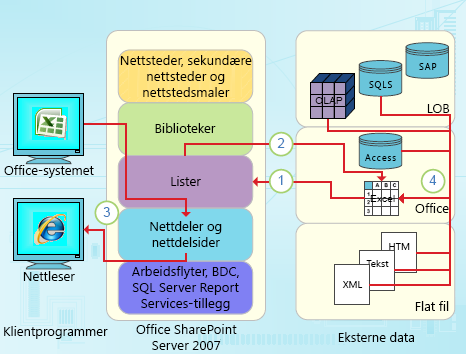
1. Du kan utføre en engangsimport av Excel-regnearkdata til en SharePoint-liste, eller eksportere Excel-regnearkdata til en SharePoint-liste for å opprette en permanent, enveis datatilkobling.
2. Bruk den permanente, enveis datatilkoblingen til å oppdatere data i et Excel-regneark fra SharePoint-listen.
3. Publiser Excel-arbeidsbøker i Excel Services, og vis og samhandle med data ved hjelp av Excel Web Access-nettdelen på en nettdelside.
4. Importere (koble til) data til en Excel-arbeidsbok fra OLAP-servere, SQL Server- og Access-databaser og flate filer.
Access tilbyr følgende integreringspunkter med SharePoint Server.
1. Utføre en engangsimport eller -eksport av data mellom Access-visninger og en SharePoint-liste.
2. Koble data mellom Access-tabeller og en SharePoint-liste ved å opprette en permanent toveis tilkobling. (Oppdaterte listedata kan vises i en Access-tabell, oppdaterte Access-tabelldata kan sees i en liste.)
3. Ta listedata i frakoblet modus, oppdater i Access, koble deg til igjen, synkroniser oppdateringer og løs konflikter.
4. Vise og redigere listedata i dataark-, skjema- og rapportvisninger i Access.
Hvis du vil ha mer informasjon, kan du se:
- Importere eller koble til data i en SharePoint-liste
- Eksportere en Excel-tabell til en SharePoint-liste
Neste trinn: Bli en privilegert Access-bruker
Du kan opprette ganske avanserte databaseprogrammer for skrivebordet uten å skrive en eneste linje med VBA-kode. Hvert Access-objekt har et omfattende sett med egenskaper og hendelser som er lett tilgjengelige fra et egenskapsark for å hjelpe deg med å tilpasse løsningen. Hvert objekt har detaljerte utformere som viser alle funksjonene som er tilgjengelige. Du finner flere databasemaler på Office Online. Felt- og tabellmaler hjelper deg med å opprette og tilpasse nye tabeller raskt. Du kan utforme en ny database fra grunnen av med innebygde databaseutformingsverktøy.
Access-makroer bruker et deklarativt miljø som ikke krever at du skriver VBA-kode, så du trenger ikke å være utvikler. Hver makrohandling utfører en oppgave, som å åpne et skjema, kjøre en spørring, finne poster eller vise en melding. Du kan bygge inn makroer når som helst i en rapport, et skjema eller en kontroll. De fleste makroer har argumenter, og du kan legge til betinget logikk for å få dem til å gjøre det du ønsker. Du kan til og med definere variabler og utføre feilsjekking, igjen uten å skrive VBA-kode.
Design en prototype og kjør den av IT-avdelingen. Lag en løsning for teamet ditt når de trenger det så snart som mulig, og gjør det raskt med en enkel stab. Hold oversikt over billetter som selges til en firmafest, hold oversikt over holdbarheten til produksjonsmaterialer eller skriv ut akseptetiketter for deler. Spor oppgaver, problemer og leveringer i gruppeprosjekter. Du kan opprette en database over salgsforløpet for å overvåke mulige salg hos en liten gruppe selgere.