
Når du har opprettet en Microsoft 365-gruppe, kan du bruke Rediger gruppe til å oppdatere bildet, navnet, e-postadressen, beskrivelsen, innstillingene og medlemmene.
Du kan slette en gruppe og alt innholdet i den samme Rediger gruppe-skjermen . Husk at du kan gjenopprette en slettet gruppe i opptil 30 dager etter at den er slettet. Finn ut hvordan du administrerer utløpende grupper i Outlook.
Typen Microsoft 365-gruppe du opprettet, bestemmer hva slags innstillinger du kan redigere. Finn ut mer om Microsoft 365 Groups.
Leter du etter informasjon om kontaktlister? Sjekk ut Opprett, rediger eller slett en kontaktliste (eller kontaktgruppe) i Outlook.
Obs!
Bare gruppeeiere kan redigere gruppeinnstillinger eller slette gruppen. Hvis du ikke er gruppeeier, kan du bli med i, forlate eller følge en Microsoft 365-gruppe i Outlook.
Redigere eller slette en Microsoft 365-gruppe i nye Outlook
Obs!
Disse funksjonene er bare tilgjengelige for enkeltpersoner som bruker en jobb- eller skolekonto med et kvalifisert Microsoft 365-abonnement.
Åpne nye Outlook.
Det finnes to måter å finne gruppene på:
Velg
 i applinjen til venstre i vinduet.
 Velg Gå til grupper i postboksmappelisten.
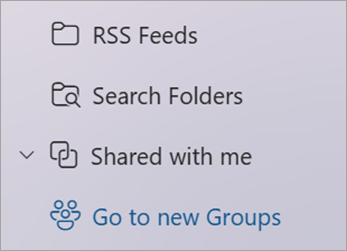
Velg navnet på gruppen du vil redigere, fra gruppelisten .
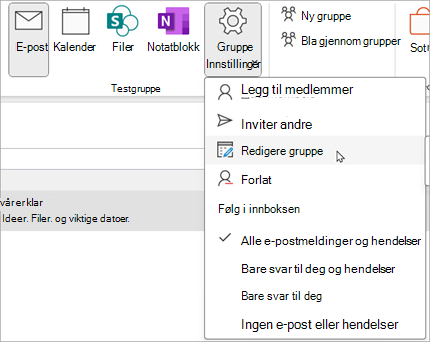
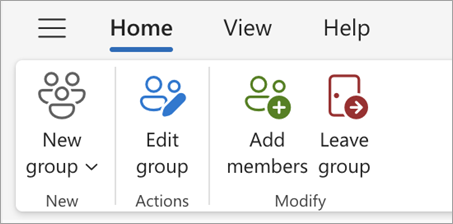
Velg Rediger grupperedigering
 ved siden av gruppens navn.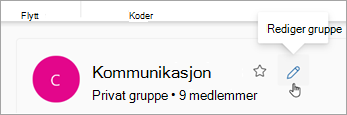
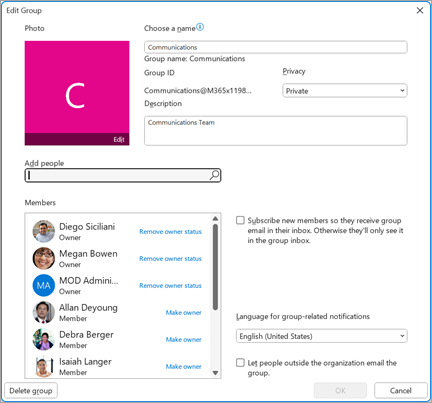
Herfra kan du redigere gruppen Bilde, Navn, E-postadresse eller Beskrivelse. Under Rediger innstillinger kan du oppdatere:
- Gruppens personvern
- Språk for grupperelaterte varsler
- Innstillinger for ekstern e-post for å la personer utenfor organisasjonen sende e-post til gruppen
- Innstillingen for e-postabonnement for nye medlemmer
Velg Medlemmer-fanen for å legge til medlemmer, endre statusen for medlemmer og eiere, eller slett medlemmer.
Slette en Microsoft 365-gruppe i nye Outlook
Når du sletter en gruppe, slettes også alt innholdet i innboksen og relaterte data.
- Hvis du vil slette alle grupper, bruker du instruksjonene ovenfor til å åpne rediger gruppe-skjermen og velge Slett-gruppen.
Viktig
Du kan gjenopprette en slettet gruppe i opptil 30 dager etter at den er slettet. Finn ut hvordan du administrerer utløpende grupper i Outlook.
Se også
Den nye Microsoft 365 Groups opplevelsen i Outlook
Legge til, redigere eller fjerne gruppemedlemmer i Outlook
Legge til gjester i Microsoft 365 Groups
Bli med i, forlate eller følge grupper i Outlook
Sende en e-postmelding til en gruppe i Outlook
Planlegge en hendelse i en gruppekalender i Outlook
Bruke delte filer med Microsoft 365-gruppen i Outlook
Redigere eller slette en gruppe i Outlook
Bruk Microsoft 365 Groups som gjest
Gjester mottar ikke e-postmeldinger for Microsoft 365-grupper
Trenger du fortsatt hjelp?

|
Hvis du vil ha støtte i Outlook.com, trykker eller klikker du her eller velger Hjelp på menylinjen og skriver inn spørringen. Hvis selvhjelpen ikke løser problemet, blar du ned til Trenger du fortsatt hjelp? og velger Ja. Hvis trinnene ovenfor ikke fungerer, eller hvis du ikke kan logge på, trykker eller klikker du her. |
|---|---|

|
Hvis du vil ha annen hjelp med Microsoft-kontoen og abonnementer, kan du gå til Konto & Hjelp for fakturering. |

|
Hvis du vil ha hjelp og feilsøke andre Microsoft-produkter og -tjenester, kan du angi problemet her. |

|
Legg inn spørsmål, følg diskusjoner og del kunnskapene dine i Outlook.com fellesskapet. |