Veiledet støtte i nettleseren kan gi digitale løsninger for Office-problemer
Velg et fanealternativ nedenfor for versjonen av Outlook som du bruker.
Hvilken versjon av Outlook har jeg?
Obs!
Hvis trinnene under denne Nye Outlook-fanen ikke fungerer, kan det hende du ikke bruker nye Outlook for Windows ennå. Velg klassisk Outlook-fane , og følg disse trinnene i stedet.
Hvis du ved et uhell sletter en kontakt eller kontaktliste i nye Outlook, kan du gjenopprette kontakten eller kontaktlisten hvis den fortsatt er i Slettet-mappen på People-siden. I noen tilfeller kan du til og med gjenopprette en kontakt eller kontaktliste etter at den er fjernet fra Slettet-mappen .
Når du sletter en kontakt eller en kontaktliste, flyttes den til Slettet-mappen .
- Velg
 fra navigasjonsruten i nye Outlook People.
- Velg Slettet i People.
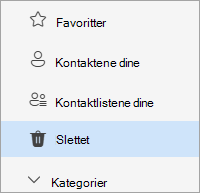
- Finn og velg kontakten du vil gjenopprette. Høyreklikk, og velg Gjenopprett.
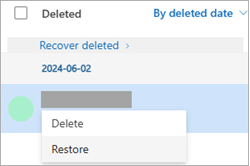
Hvis du ikke finner en kontakt i Slettede-mappen , finner du mappen Gjenopprettelig .
- Velg fra navigasjonsruten i nye Outlook People.
- Velg Slettet-mappen i People.
- Velg Gjenopprett slettet øverst i listen.
- Velg kontakten du vil gjenopprette, og velg Gjenopprett.
Hvor blir gjenopprettede kontakter? Kontaktene du velger å gjenopprette, gjenopprettes til de opprinnelige mappene når det er mulig. Hvis en opprinnelig mappe ikke lenger finnes, gjenopprettes kontaktene til standardkontaktmappen .
Obs!
Hvis trinnene under denne Nye Outlook(Insider-fanen) ikke fungerer, kan det hende at du ikke bruker nye Outlook (Insider-medlemmer) for Windows ennå. Velg Fanen Ny Outlook eller Klassisk Outlook , og følg disse trinnene i stedet.
Hvis du ved et uhell sletter en kontakt eller en kontaktliste i den nye Versjonen av Outlook (Insiders), kan du gjenopprette kontakten eller kontaktlisten hvis den fortsatt er i Slettet-mappen på People-siden. I noen tilfeller kan du til og med gjenopprette en kontakt eller kontaktliste etter at den er fjernet fra Slettet-mappen .
Når du sletter en kontakt eller en kontaktliste, flyttes den til Slettet-mappen .
Velg fra navigasjonsruten i nye Outlook People.
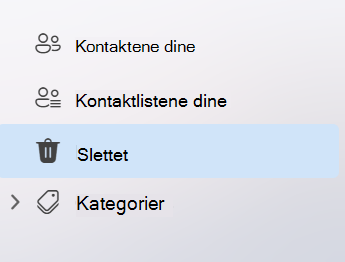
Velg Slettet i People.
Finn og hold pekeren over kontakten du vil gjenopprette, og klikk gjenopprett-ikonet .
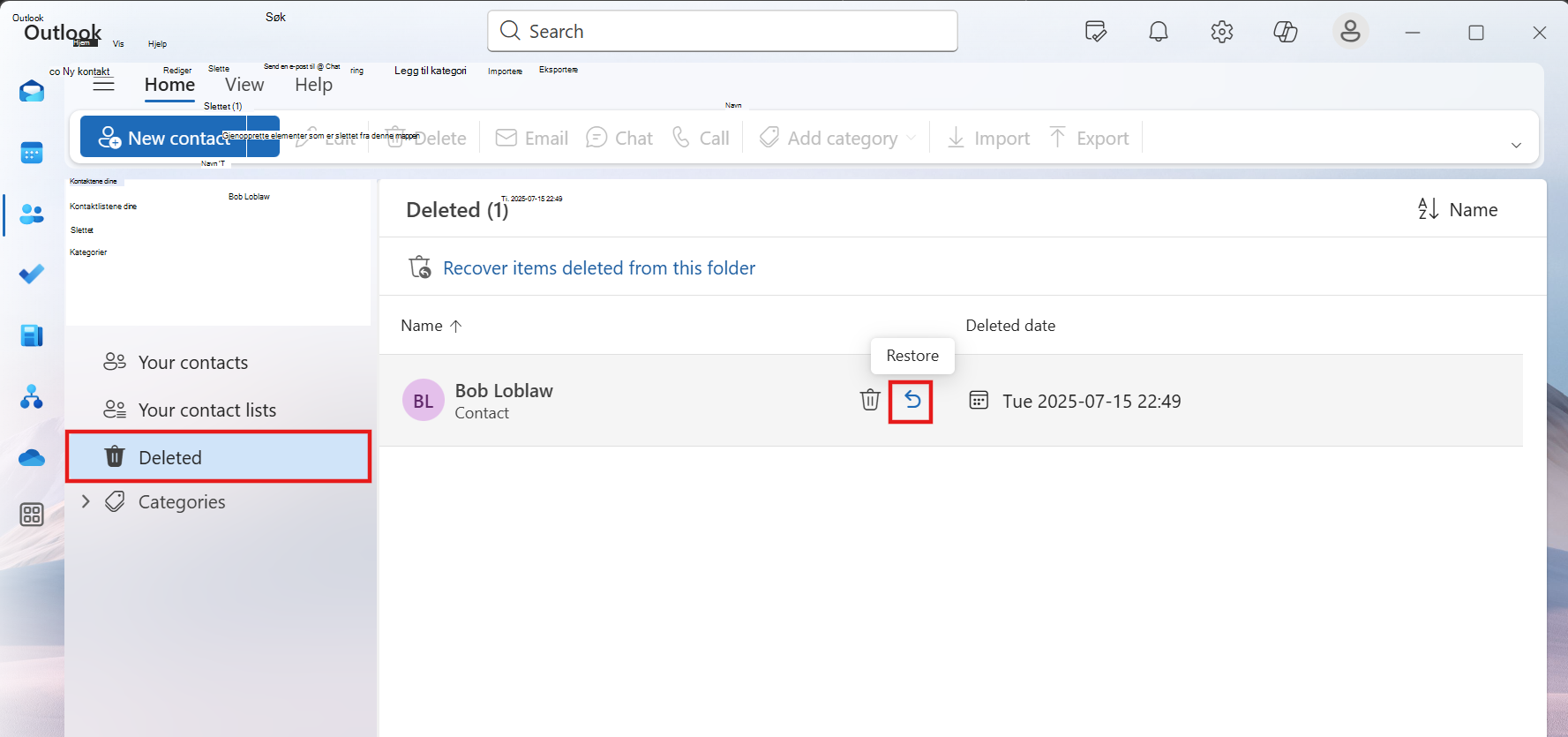
Hvis du ikke finner en kontakt i Slettede-mappen , finner du mappen Gjenopprettelig .
- Velg fra navigasjonsruten i nye Outlook People.
- Velg Slettet-mappen i People.
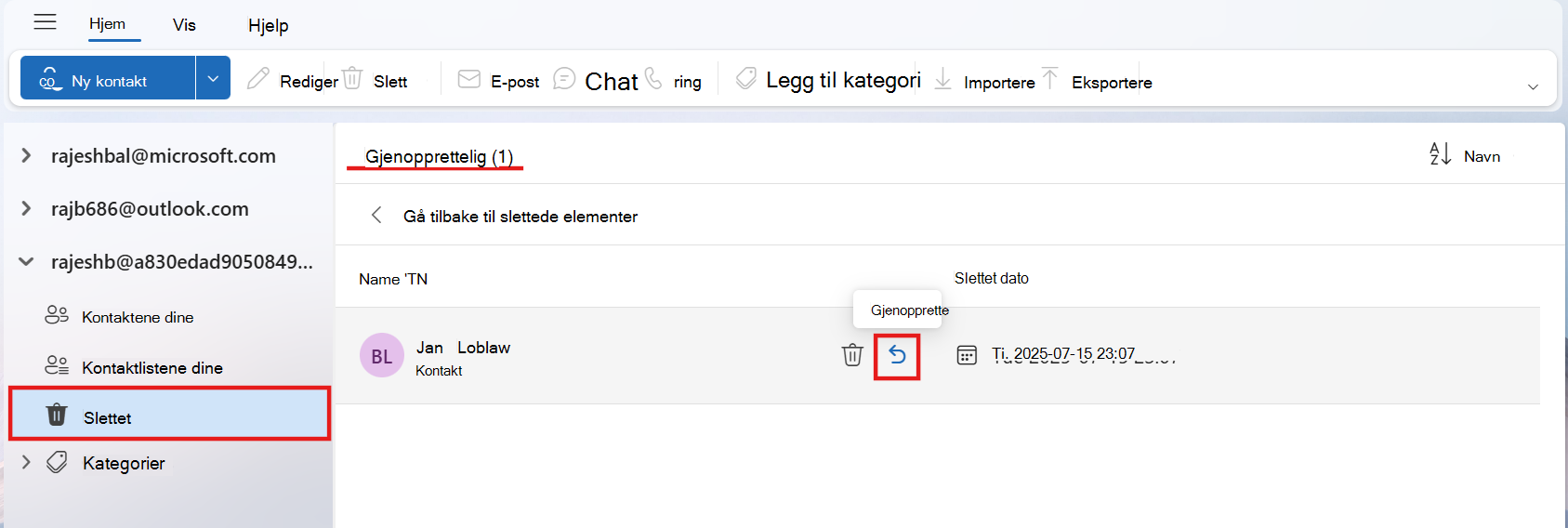
- Velg Gjenopprett elementer som er slettet fra denne mappen, øverst i listen.
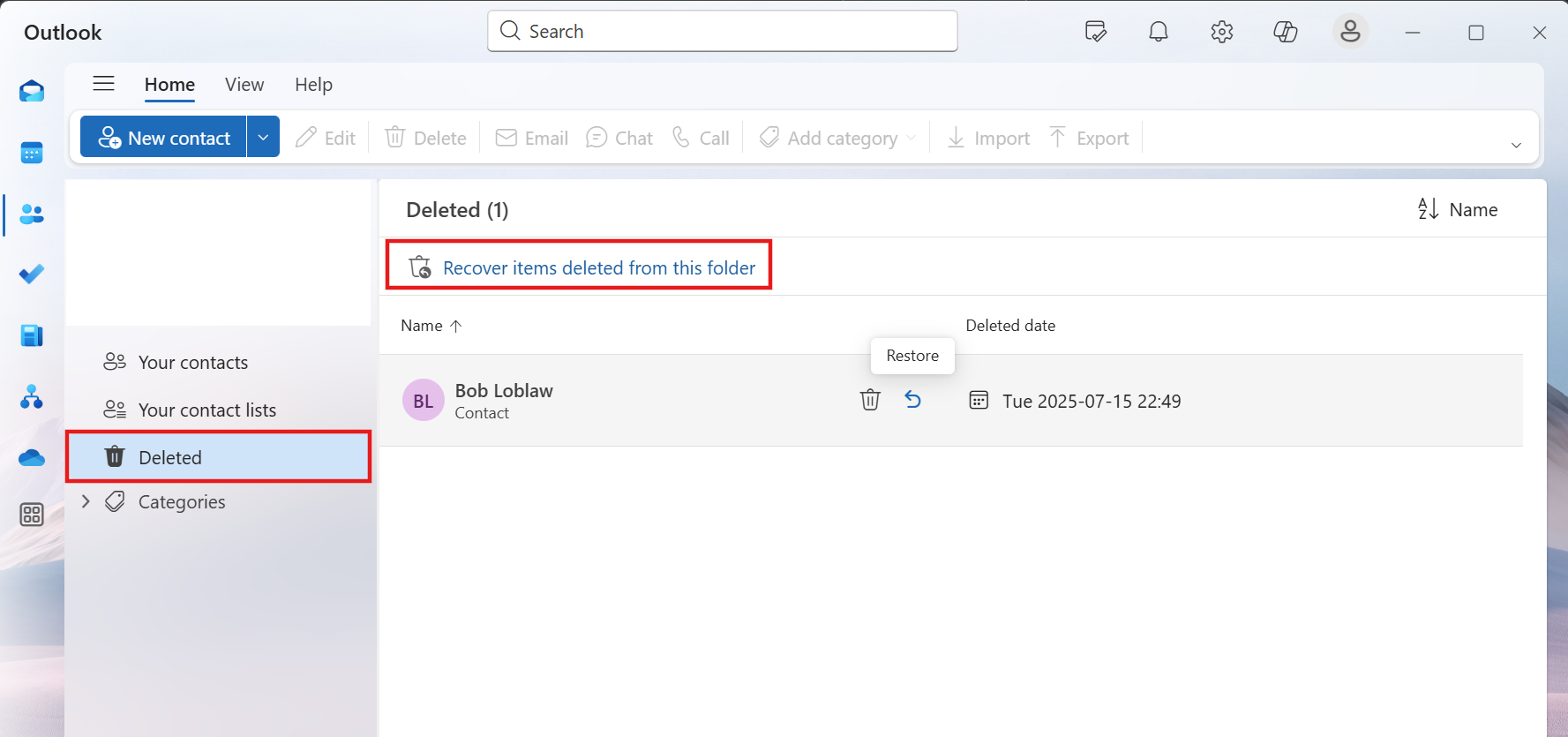
- Hold pekeren over kontakten du vil gjenopprette, og klikk gjenopprett-ikonet .
Obs!
Hvor blir gjenopprettede kontakter? Kontaktene du velger å gjenopprette, gjenopprettes til standardkontaktmappen
Viktig
Oppbevaringspolicyene for slettede mapper konfigureres av administratoren. Kontroller at du forstår policyene i organisasjonen for slettede kontakter.
Viktig
Du kan ikke gjenopprette undermapper for kontakter som er permanent slettet. Du kan gjenopprette en slettet undermappe (med alle kontaktene) hvis den fremdeles er i Slettede elementer-mappen.
Når du sletter en kontakt i klassisk Outlook, flyttes den til Slettede elementer-mappen i postboksen akkurat som en slettet e-postmelding. Det er det første stedet du bør se hvis du prøver å finne en slettet kontakt. Hvis kontakten er der, kan du gjøre følgende for å gjenopprette den:
Gå til e-postmappelisten i klassisk Outlook, og klikk deretter Slettede elementer.
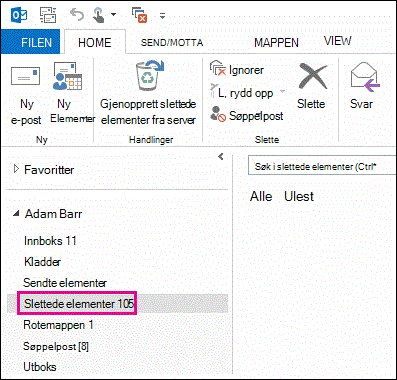
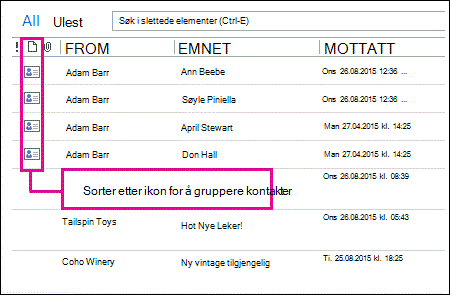
Bruk Søk i slettede elementer (eller trykk CTRL+E) for å finne elementet du vil gjenopprette. Du kan alternativt sortere etter Ikon-kolonnen for å gruppere alle kontaktene i mappen Slettede elementer.
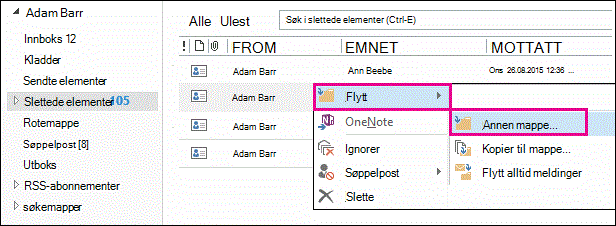
Når du finner kontakten, høyreklikker du den, og deretter klikker du Flytt>annen mappe.
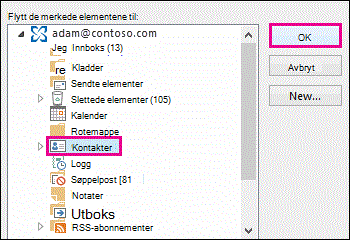
Hvis du vil flytte kontakten tilbake til kontaktlisten, klikker du Kontakter og klikker deretter OK.
Tips
Du kan også flytte slettede kontakter til en undermappe i Kontakter-mappen.
Til toppen av siden
- Hvis du sletter en undermappe fra Kontakter-mappen, flyttes den til Slettede elementer-mappen og vises som en undermappe. Hvis du vil gjenopprette en undermappe (og alle kontaktene den inneholder), merker du den bare i mappelisten under Slettede elementer, høyreklikker den, klikker Flytt mappe og velger deretter Kontakter for å flytte undermappen tilbake til Kontakter-mappen.
- Hvis du vil gjenopprette en slettet kontakt i Outlook.com, kan du se dette emnet.
- Det kan hende at administratoren har konfigurert en policy slik at elementer fra Slettede elementer-mappen slettes etter et bestemt antall dager. Akkurat som når du sletter et element fra Slettede elementer-mappen, flyttes elementer som slettes av en policy, til mappen Gjenopprettelige elementer. Så hvis du ikke finner en kontakt i mappen Slettede elementer, kan du sjekke i mappen Gjenopprettelige elementer. Neste del viser deg hvordan.
Hvis du ikke finner en kontakt i Slettede elementer-mappen, er neste sted å se mappen Gjenopprettelige elementer. Dette er en skjult mappe, og det er dit kontakter flyttes når du gjør ett av følgende:
- sletter en kontakt fra mappen Slettede elementer.
- tømmer mappen Slettede elementer
- sletter en kontakt permanent ved å merke den og trykke SKIFT+DEL
Slik gjenoppretter du kontakter fra mappen Gjenopprettelige elementer i klassisk Outlook:
Gå til e-postmappelisten i klassisk Outlook, og klikk deretter Slettede elementer.
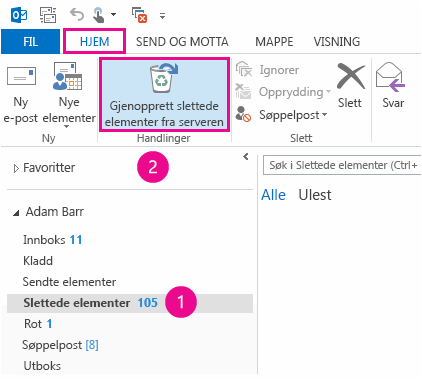
Pass på at Hjem er valgt, og klikk deretter Gjenopprett slettede elementer fra serveren.
Viktig
Hvis Gjenopprett slettede elementer fra serveren er nedtonet eller ikke til stede, kan følgende være tilfellet.
Hvis du vil ha hjelp til å finne en bestemt kontakt i vinduet Gjenopprett slettede elementer, klikker du kolonneoverskriftene Emne for å sortere elementer etter den kolonnen. Se etter navnet på kontakten. Du kan også sortere etter Fra-kolonnen og se etter tomme oppføringer, da kontakter ikke har en verdi i Fra-feltet.
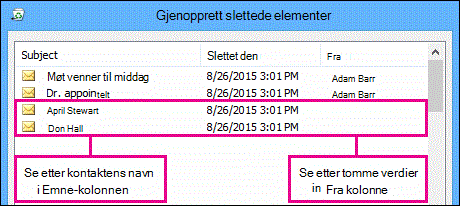
Velg kontakten du vil gjenopprette, klikk Gjenopprett valgte elementer, og klikk deretter OK.
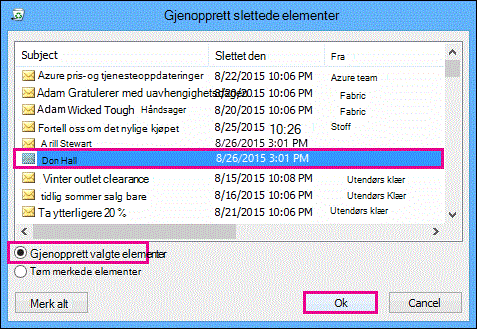
Hvor blir gjenopprettede kontakter? Når du gjenoppretter kontakter fra mappen Gjenopprettelige elementer, flyttes de til Slettede elementer-mappen. Så når du gjenoppretter en kontakt, kan du finne den i Slettede elementer-mappen og deretter flytte den tilbake til Kontakter-mappen. Hvis du vil finne gjenopprettede kontakter, søker du bare etter dem i Slettede elementer-mappen.
Til toppen av siden
Vær oppmerksom på at Slettet-datoen angir når elementene ble slettet permanent (ved hjelp av SKIFT+DEL) eller slettet fra mappen Slettede elementer. Sorter etter Slettet den-kolonnen for å finne kontaktene fra en undermappe som ble permanent slettet, fordi kontaktene skal ha samme dato.
Alle elementene i mappen Gjenopprettelige elementer, inkludert kontakter, er representert med det samme ikonet, som ser ut som en konvolutt.
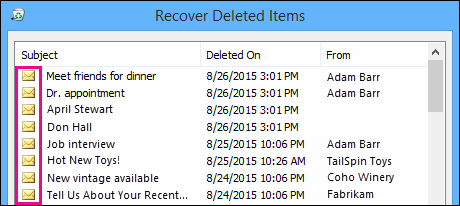
Hvis du vil gjenopprette flere kontakter, klikker du Gjenopprett valgte elementer og holder nede CTRL mens du klikker hver kontakt. Du kan også gjenopprette flere tilstøtende kontakter ved å klikke det første elementet, holde nede SKIFT-tasten og deretter klikke den siste kontakten du vil gjenopprette.
Hvis du bruker klassisk Outlook på jobben eller skolen, kan administratoren ha angitt hvor lenge elementer i mappen Gjenopprettelige elementer er tilgjengelige for gjenoppretting. Det kan for eksempel være en policy som sletter alt som har vært i Slettede elementer-mappen i 30 dager, og en annen policy som lar deg gjenopprette elementer i mappen Gjenopprettelige elementer i opptil 14 dager til. Etter disse 14 dagene kan administratoren fremdeles kunne gjenopprette et element. Hvis du ikke finner en kontakt i Gjenopprettelige elementer-mappen, kan du be administrator om å gjenopprette den.
Hvis du eller administratoren ikke finner en kontakt i mappen Gjenopprettelige elementer, er den dessverre sannsynligvis slettet permanent fra klassisk Outlook og kan ikke gjenopprettes.
Til toppen av siden
Hvis du ved et uhell sletter en kontakt eller kontaktliste i Outlook på nettet eller Outlook.com, kan du gjenopprette kontakten eller kontaktlisten hvis den fortsatt er i Slettet-mappen på People-siden. I noen tilfeller kan du til og med gjenopprette en kontakt eller kontaktliste etter at den er fjernet fra Slettet-mappen .
Når du sletter en kontakt eller kontaktliste i Outlook på nettet eller Outlook.com, flyttes den til Slettet-mappen.
- Velg i navigasjonsruten People.
- Velg Slettet i People.
- Finn og velg kontakten du vil gjenopprette. Høyreklikk, og velg Gjenopprett.
Hvis du ikke finner en kontakt i Slettede-mappen i Outlook på nettet eller Outlook.com, finner du mappen Gjenopprettelig.
- Velg i navigasjonsruten People.
- Velg Slettet-mappen i People.
- Velg Gjenopprett slettet øverst i listen.
- Velg kontakten du vil gjenopprette, og velg Gjenopprett.
Hvor blir gjenopprettede kontakter? Kontaktene du velger å gjenopprette, gjenopprettes til de opprinnelige mappene når det er mulig. Hvis en opprinnelig mappe ikke lenger finnes, gjenopprettes kontaktene til standardkontaktmappen .
Feilsøke
Hvis du ikke ser kontakten i Slettede-mappen i People, kan du prøve å oppdatere siden. Hvis du fremdeles ikke finner den, kan den være under Slettede elementer-mappen.
- Velg
 E-post fra navigasjonsruten, og velg Slettede elementer fra mappelisten.
- Finn elementet og høyreklikk, og velg deretter Gjenopprett.
