
Viktig
Støtte for eldre Outlook for Mac avsluttes i oktober 2026. Fortsatt støtte for eldre Outlook for Mac vil avhenge av Microsoft 365-, Office- eller Outlook-lisensen din. Hvis du vil ha mer informasjon, kan du gå til Avvikling av kundestøtte for eldre Outlook for Mac.
Når du trenger å beskytte personvernet i en e-postmelding, kan du kryptere den. Ved at du krypterer en e-postmelding i Outlook konverteres den fra lesbar ren tekst til kryptert sifferkodetekst. Bare mottakeren som har den private nøkkelen som samsvarer med fellesnøkkelen som brukes til å kryptere meldingen, kan tyde meldingen for å lese den. En mottaker uten den tilsvarende privatnøkkelen ser rotete tekst.
En digital signatur i en e-postmelding viser mottakeren at det var du, og ikke en bedrager, som sendte meldingen. Hvis du vil bruke digitale signaturer, må både avsenderen og mottakeren ha et e-postprogram som støtter samme krypteringstype.
Outlook støtter to alternativer for kryptering:
- S/MIME-kryptering – for å bruke S/MIME-kryptering må avsenderen og mottakeren ha et e-postprogram som støtter S/MIME-standarden. Outlook støtter S/MIME-standarden.
- Microsoft 365-meldingskryptering (Information Rights Management) – Hvis du vil bruke Microsoft 365-meldingskryptering, må avsenderen ha Microsoft 365-meldingskryptering, som er inkludert i Office 365 Enterprise E3-lisensen.
Obs!
Hvis du vil bruke kryptering, må kontoen ha et kvalifisert Microsoft 365-abonnement. Sammenlign alle Microsoft 365-abonnementer.
Sende en digitalt signert melding i Outlook for Mac
Før du starter denne prosedyren, må du ha lagt til et sertifikat i nøkkelringen på datamaskinen. Hvis du vil ha mer informasjon om hvordan du ber om et digitalt sertifikat fra en sertifiseringsinstans, kan du se Finne digital ID eller digitale signaturtjenester og Mac-hjelp.
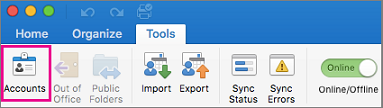
Velg Outlook , og velg Kontoer.
Velg kontoen du vil sende en kryptert melding fra, og velg deretter Sikkerhet.
Velg sertifikatet du vil bruke, i Sertifikat. Du ser bare de sertifikatene som du har lagt til i nøkkelringen for Mac OSX-brukerkontoen, og de sertifikatene som er gyldige for digital signering eller kryptering. Hvis du vil vite mer om hvordan du legger til sertifikater i en nøkkelring, kan du se Mac-hjelpen.
Velg ett av følgende:
Send digitalt signerte meldinger som klartekst hvis du vil være sikker på at de digitalt signerte meldingene kan åpnes av alle mottakerne, selv om de ikke har et e-postprogram som støtter S/MIME og dermed ikke kan kontrollere sertifikatet.
Ta med mine sertifikater i signerte meldinger Hvis du vil tillate at mottakerne kan sende krypterte meldinger til deg, kontrollerer du at du har valgt signerings- og krypteringssertifikater.Velg OK, og lukk deretter dialogboksen Kontoer .
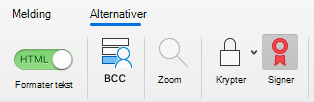
Velg Se flere elementer i en melding
 og velg S/MIME>Legg til digital signatur.
Tips
Hvis du ikke ser S/MIME under Se flere elementer
velger du Verktøylinje som kan tilpasses , og legger til S/MIME på verktøylinjen.Gjør ferdig meldingen.
Sende en kryptert melding ved hjelp av S/MIME i Outlook for Mac
Før du begynner denne prosedyren, må du først ha lagt til et sertifikat i nøkkelringen på datamaskinen. Hvis du vil ha mer informasjon om hvordan du ber om et digitalt sertifikat fra en sertifiseringsinstans, kan du se Finne digital ID eller digitale signaturtjenester og Mac-hjelp. Du må også ha en kopi av hver mottakers sertifikat lagret sammen med kontaktenes oppføringer i Outlook.
Hvis mottakeren er oppført i en global adresseliste som brukes av Microsoft Exchange Server, er mottakerens sertifikat publisert i katalogtjenesten og tilgjengelig for deg sammen med annen kontaktinformasjon.
Velg Outlook , og velg Kontoer.
Velg kontoen du vil sende en kryptert melding fra, og velg Sikkerhet.
Velg sertifikatet du vil bruke, i Sertifikat. Du ser bare de sertifikatene som du har lagt til i nøkkelringen for Mac OSX-brukerkontoen, og de sertifikatene som er gyldige for digital signering eller kryptering. Hvis du vil vite mer om hvordan du legger til sertifikater i en nøkkelring, kan du se Mac-hjelpen.
Velg OK, og lukk deretter dialogboksen Kontoer .
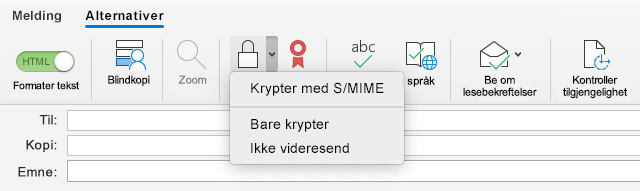
Velg Se flere elementer i en melding
og velg S/MIME>Krypter med S/MIME.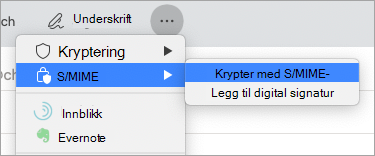
Tips
Hvis du ikke ser S/MIME under Se flere elementer velger du Verktøylinje som kan tilpasses , og legger til S/MIME på verktøylinjen.
6. Gjør ferdig meldingen.
Obs!
Når du sender en kryptert melding, brukes mottakerens sertifikat til å kryptere hans eller hennes kopi av meldingen. Sertifikatet ditt brukes til å kryptere kopien som lagres i Sendte elementer- eller Kladder-mappen i Outlook.
Mer informasjon om digital signering, kryptering og sertifikatgodkjenning
Her er litt informasjon og tips om digital signering, kryptering og sertifikatgodkjenning i Outlook for Mac.
| Term | Definisjon |
|---|---|
| sertifikat | Velg sertifikatet du vil bruke for digital signering. Før du velger Velg et sertifikat på Sertifikat-hurtigmenyen , må du først ha et sertifikat lagt til i nøkkelringen på datamaskinen. Se Mac-hjelpen hvis du vil ha informasjon om hvordan du ber om et digitalt sertifikat fra en sertifiseringsinstans. |
| Signeringsalgoritme | En metode som brukes til å beskytte integriteten til en digital signatur. Outlook kan opprette en digital signatur med følgende algoritmer: SHA-512, SHA-384, SHA-256 og SHA-1. Av disse fire algoritmene er SHA-1 den som er mest kompatibel med andre S/MIME-programmer, og SHA-512 er den sikreste. |
| Signer utgående meldinger | Velg dette alternativet hvis du vil signere alle utgående meldinger som standard. |
| Sende digitalt signerte meldinger som klartekst | Velg dette alternativet hvis du vil at alle mottakerne skal kunne lese innholdet i meldingen. Dette omfatter mottakere uten et e-postprogram som støtter S/MIME. En mottaker uten et e-postprogram som støtter S/MIME, kan lese en melding i klartekst, men kan ikke bekrefte den digitale signaturen. |
| Ta med sertifikatene mine i signerte meldinger | Velg dette alternativet hvis du vil at mottakerne skal kunne sende krypterte meldinger til deg. |
Krypteringsinnstillinger
| Term | Definisjon |
|---|---|
| sertifikat | Velg sertifikatet du vil at andre skal kunne bruke til å sende krypterte meldinger til deg. Outlook bruker også krypteringssertifikatet for krypterte meldinger som er lagret i mappene Sendte elementer og Kladder . Før du velger Velg et sertifikat på Sertifikat-hurtigmenyen , må du først ha et sertifikat lagt til i nøkkelringen på datamaskinen. Se Mac-hjelpen hvis du vil ha informasjon om hvordan du ber om et digitalt sertifikat fra en sertifiseringsinstans. |
| Krypteringsalgoritme | En metode som brukes til å kryptere meldinger og vedlegg. Outlook kan kryptere meldinger med følgende algoritmer: AES-256, AES-192, AES-128 og 3DES. Av disse fire algoritmene er 3DES den som er mest kompatibel med andre S/MIME-programmer, og AES-256 er den sikreste. |
| Kryptere utgående meldinger | Velg dette alternativet hvis du vil kryptere alle utgående meldinger som standard. |
Sertifikatgodkjenning (bare tilgjengelig for Exchange-kontoer)
| Gyldighetsperiode | Definisjon |
|---|---|
| Klientsertifikat | Velg sertifikatet du vil bruke for sertifikatgodkjenning. Før du velger Velg et sertifikat på Sertifikat-menyen , må du først ha et sertifikat lagt til i nøkkelringen på datamaskinen. Se Mac-hjelpen hvis du vil ha informasjon om hvordan du ber om et digitalt sertifikat fra en sertifiseringsinstans. |
Se også
Angi meldingsfølsomhet i Outlook for Mac
Åpne krypterte og beskyttede meldinger
Finne digital ID eller digitale signaturtjenester
Kontrollere den digitale signaturen i en signert e-postmelding
Finn ut mer om sikring og beskyttelse av e-postmeldinger i Outlook