
Du kan få tilgang til en annen persons postboks hvis du har fått de nødvendige tillatelsene til postboksen. Tillatelser kan variere fra skrivebeskyttet til oppretting, sletting og tillat svar på meldinger.
Obs!
Fremgangsmåten i denne artikkelen beskriver deling av postboksen eller mappen som er knyttet til e-postkontoen. Hvis du vil opprette én enkelt postboks som kan åpnes av én eller flere personer, kan du se Åpne og bruke en delt postboks i Outlook.
Hva du bør vurdere når du deler en postboks eller mappe
Når du deler postboksen eller mappen som er knyttet til e-postkontoen, må du vurdere hvordan du vil at personene du inviterer, skal samhandle med postboksen.
- Inviterte svarer som seg selv: En leder trenger en assistent eller kollega for å overvåke en bestemt mappe i postboksen mens vedkommende er borte. I dette scenarioet gir krybben assistenten eller kollegaen tillatelse til å svare på meldinger, men svar på meldinger i denne postboksen eller mappen vises som kommer fra den inviterte e-postkontoen.
- Inviterte svarer på dine vegne (også kjent som representanttilgang): En leder trenger en assistent eller kollega for å overvåke og svare på e-post på hans eller hennes vegne. I dette scenarioet gir lederen assistenten eller kollegaen tillatelse til å få tilgang til mappen eller postboksen, men når den inviterte svarer på meldinger, vises svarene deres som: <invitert> på vegne av <lederen>. Denne typen deling krever representanttilgangstillatelser . Hvis du trenger hjelp til å konfigurere representanttillatelser, kan du se Tillat at meldinger sendes på dine vegne når du deler en mappe eller postboks.
Obs!
Deling av mapper eller postbokser kan bare gjøres ved hjelp av jobb- eller skolekonto med kvalifiserte Microsoft 365-abonnementer eller jobb- eller skolekontoer som driftes av Exchange Online.
Velg et fanealternativ nedenfor for versjonen av Outlook som du bruker. Hvilken versjon av Outlook har jeg?
Dele postbokser eller mapper uten representanttilgang
Obs!
Hvis trinnene under denne Nye Outlook-fanen ikke fungerer, kan det hende du ikke bruker nye Outlook for Windows ennå. Velg klassisk Outlook-fane , og følg disse trinnene i stedet.
Dele og få tilgang til en mappe eller postboks i nye Outlook
Det finnes to måter å samhandle med delte mapper på: postbokseieren som ønsker å dele én eller flere mapper eller dele hele postboksen. Den inviterte personen som eieren inviterte til å dele sin mappe eller postboks.
- Eier av mappe eller postboks: Som postbokseier kan du dele hele postboksen eller én eller flere mapper med andre ved å tilordne de riktige tilgangsnivåene. Deling av en postboks eller mappe gir tilgang, men varsler ikke mottakeren.
- Invitert: Når noen deler en postboks eller mappe med deg, må du manuelt legge til den delte postboksen eller mappen i mapperuten for å få tilgang til det delte innholdet. Handlingene du kan utføre, avhenger av tillatelsesnivået som er gitt av eieren.
Eiertrinn:
Slik velger og deler du mappen eller postboksen med andre
Hvis du vil dele én eller flere mapper eller dele hele postboksen med andre i organisasjonen, gjør du følgende:
- Gå til mappen du vil dele, i nye Outlook.
- Høyreklikk på mappen, og velg Deling og tillatelser.
- Hvis personen ikke allerede er inkludert i listen over personer du deler med, i tillatelser for mappevinduet , velger du
 for å legge dem til.
 - Skriv inn navnet eller e-postadressen til personen du gir tillatelse til, og velg deretter Legg til.
- Velg navnet på personen du nettopp la til, fra listen over navn i vinduet Tillatelser for mappen.
- Velg rullegardinlisten tillatelsesnivå i Tillatelser-delen, og velg tillatelsene du vil gi til denne brukeren. Hvis du ikke er sikker på hvilket tilgangsnivå du skal velge, kan du se delen nedenfor Forstå delingstillatelser.

- Bekreft delingsinnstillingene, og klikk OK. Personen du deler med, mottar en e-postmelding for å fortelle vedkommende at du har delt en mappe med dem.
Slik fungerer tillatelser for overordnet mappe
Hvis du vil gi tilgang til en delt undermappe, må Outlook gi innsyn i mappestrukturen over den (for eksempel: Postboks → innboks → prosjektmappe).
Hvis disse overordnede mappene allerede har tilordnet tillatelser, bevarer Outlook dem. Hvis ikke tilordnes den automatisk den minste nødvendige tillatelsen («Synlig mappe»).
Tillatelsen «Synlig mappe» gjør det bare mulig for mottakeren å navigere til den delte mappen. det tillater ikke at de viser eller samhandler med innholdet i de overordnede mappene.
Slik fjerner du delingsrettigheter
- Gå til mappen du deler, i nye Outlook.
- Høyreklikk mappen, og velg Deling og tillatelser.
- Velg personen du deler med, og velg deretter Slett-ikonet .
Advarsel
- Fjerning av tillatelser fra en delt undermappe fjerner ikke automatisk de synlige mappetillatelsene som kan ha blitt lagt til i de overordnede mappene.
- Hvis du vil fjerne tilgangen fullstendig, må du kanskje fjerne tillatelser fra hver overordnede mappe separat.
Inviter trinn:
Godta og vis en mappe eller postboks som er delt med deg
Når noen deler en mappe med deg, sendes en e-postmelding for å gi deg beskjed. Nå kan du legge til dette i mapperuten, slik at du får tilgang til det i nye Outlook.
- Høyreklikk Delt med meg i mapperuten.
- Velg Legg til delt mappe eller postboks.
- Skriv inn e-postadressen eller navnet på personen som delte en mappe med deg, og klikk Legg til.
- Navnet på personen vises under noden Delt med meg. Utvid noden for å vise alle mappene som personen har delt med deg.
Fjerne den delte mappen eller postboksen fra mapperuten
Hvis du bestemmer deg for at du ikke lenger vil se den andre personens postboks eller mappe hver gang du åpner nye Outlook, høyreklikker du mappen og velger Fjern delt mappe.
Forstå delingstillatelser
Når du deler en mappe, kan du angi tillatelser som definerer hva hver bruker som har tilgang til mappen, kan gjøre. Hvis du velger et alternativ fra rullegardinlisten tillatelsesnivå , utløses utvalget av tillatelser for lesetilgang, skrivetilgang, annet og sletting . Skjermbildet til høyre viser hvilket tilgangsnivå som velges automatisk når du velger et tillatelsesnivå for redigeringsprogrammet for publisering.
Tips
Hvis du fjerner én av disse avmerkingsboksene som er knyttet til et tilgangsnivå, endres nivået til Egendefinert.
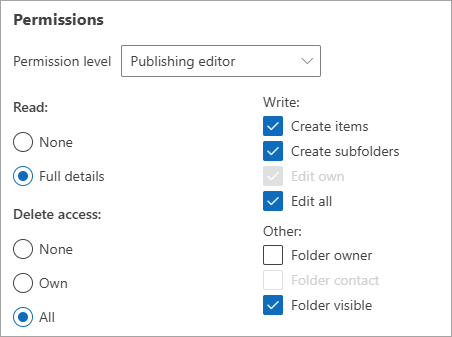
Tabellen nedenfor beskriver hvilken type handlinger den inviterte kan gjøre, avhengig av tillatelsesnivåsettet .
| Tillatelsesnivået | Aktiviteter som en invitert kan utføre |
|---|---|
| Eier | Opprette, lese, endre og slette alle elementer i den delte mappen. Mappeeieren kan endre tillatelsesnivåene som andre har til mappen. |
| Ansvarlig redaktør | Opprette, lese, endre og slette alle elementer og filer samt opprette undermapper. |
| Redaktør | Opprette, lese, endre og slette alle elementer. |
| Ansvarlig forfatter | Opprette og lese elementer, opprette undermapper samt endre og slette elementer du oppretter. |
| Forfatter | Opprette og lese elementer samt slette elementer du oppretter. |
| Forfatter uten redigeringstilgang | Opprette og lese elementer samt slette elementer du oppretter. |
| Korrekturleser | Bare lese elementer. |
| Bidragsyter | Bare opprette elementer. |
| Ingen | Kan ikke utføre noen aktivitet. Brukeren forblir på tillatelseslisten, men har ingen tillatelse og kan ikke åpne mappen. |
| Egendefinert | Utfør aktiviteter som er spesielt definert av mappeeieren. |


