Obs!
Trinnene som er oppført i denne artikkelen oppdateres snart for å gjenspeile den nye Microsoft Planner-opplevelsen, som for øyeblikket rulles ut til kunder. Du finner mer informasjon om nye Planner i Vanlige spørsmål om Planner.
Hvis du arbeider fra et Government Cloud Communities (GCC)-, GCC High- eller Department of Defense (DoD)-miljø, fortsetter du å henvise til instruksjonene i denne artikkelen.
I Planner kan du legge ved filer, bilder og koblinger direkte i selve oppgavene, noe som gjør planen til en sentral plassering der alle kan samarbeide og få arbeidet gjort.
Hvis du vil se en liste over alle filer eller bilder som du har lagt ved i Planner-oppgaver, velger du de tre prikkene til høyre for plannavnet (...), og deretter velger du Files. Disse filene lagres i SharePoint-dokumentbiblioteket som er knyttet til planens Microsoft 365-gruppe.
Obs!
Hvis du akkurat har opprettet planen, kan det hende at Planner fremdeles konfigurerer planens SharePoint-dokumentbibliotek. Hvis det vises en melding om dette, må du vente litt før du legger ved filer.
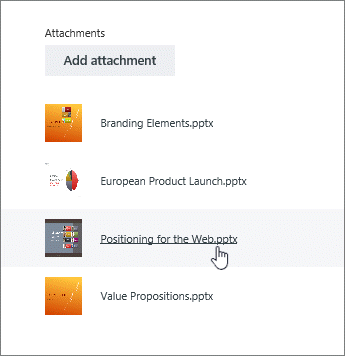
Legg til et vedlegg
Hvis du vil legge ved en fil eller kobling, velger du oppgaven for å hente frem detaljene, klikker Legg til vedlegg og velger deretter Fil, Kobling eller SharePoint.
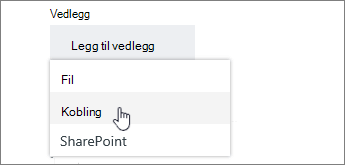
- Fil: Last opp et dokument eller en fil fra den lokale datamaskinen. Files du laster opp, lagres i SharePoint-dokumentbiblioteket som er knyttet til planen.
- Kobling: Skriv inn en URL-adresse og teksten du vil skal vises i Planner.
- SharePoint: Velg filer som allerede er lagret i SharePoint-dokumentbiblioteket som er knyttet til planen.
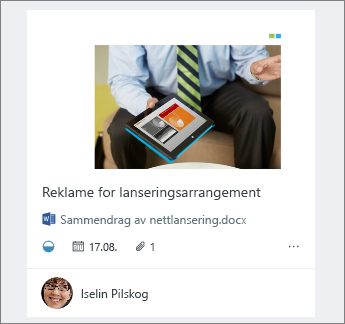
Første gang du legger ved et bilde, blir det automatisk oppgavens forhåndsvisningsbilde. Hvis du foretrekker et dokument som forhåndsvisningsbilde for oppgaven, klikker du Vis på kort for dokumentet. Forhåndsvisningsbildet vises på tavlen, og er en rask metode for å identifisere oppgaven og komme i gang med arbeidet. Vil du endre forhåndsvisningsbildet for en oppgave?
Arbeide med vedlegget
Når du har lagt ved en Office-fil, kan du klikke på filkoblingen som vises på kortet for å åpne den i Microsoft 365 for nettet.
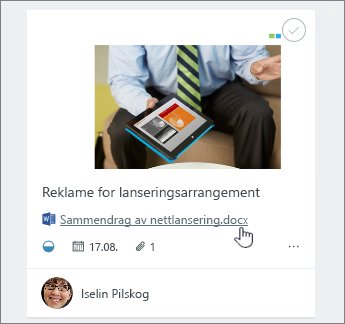
Med samtidig redigering i sanntid i Microsoft 365 på nettet, kan du gjøre endringer samtidig som teammedlemmene dine uten å bekymre deg for å miste arbeid! Finn ut mer.
Hvis du vil arbeide med en Office-fil som du ikke bruker som forhåndsvisning, velger du oppgaven for å hente frem detaljsiden, og velger deretter filnavnet på filen du vil arbeide med.