
Obs!
Trinnene som er oppført i denne artikkelen oppdateres snart for å gjenspeile den nye Microsoft Planner-opplevelsen, som for øyeblikket rulles ut til kunder. Du finner mer informasjon om nye Planner i Vanlige spørsmål om Planner.
Hvis du arbeider fra et Government Cloud Communities (GCC)-, GCC High- eller Department of Defense (DoD)-miljø, fortsetter du å henvise til instruksjonene i denne artikkelen.
I Planner kan hver oppgave på tavlen ha en forhåndsvisning, som er en rask metode for å identifisere oppgaven og komme i gang med arbeidet. Du kan for eksempel bruke en Office-fil, en PDF-fil, et bilde, en kobling, en sjekkliste eller til og med en enkel beskrivelsestekst.
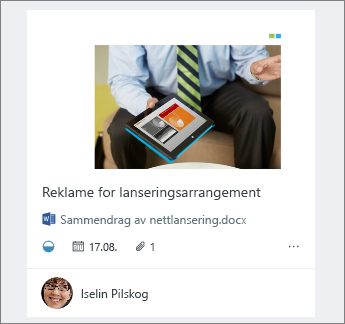
Legge til en forhåndsvisning
Hvis du vil legge til en forhåndsvisning av en oppgave, bare legger du ved en fil, et bilde eller en kobling i oppgaven, eller legger til en sjekkliste. Første gang du legger ved et bilde til en oppgave, er det bildet forhåndsvisningen. Hvis du vil legge til en fil, kobling, sjekkliste eller beskrivelse som forhåndsvisning, klikker du Vis på kort ved siden av elementet.
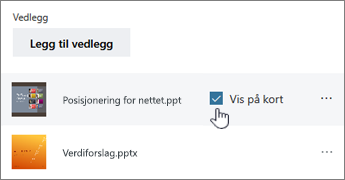
Endre forhåndsvisningen
Hvis du heller vil bruke et annet vedlegg eller en annen liste som forhåndsvisning, eller hvis du ønsker å bruke beskrivelsesteksten som forhåndsvisning, velger du oppgaven for å hente frem detaljene.
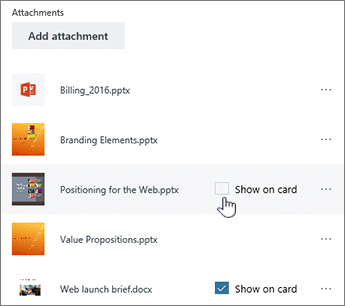
Hvis du vil bruke et annet vedlegg som forhåndsvisning, merker du vedlegget og velger deretter Vis på kortet.
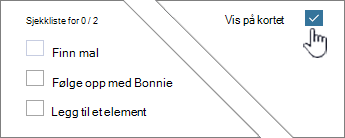
Hvis du vil bruke en sjekkliste som forhåndsvisning, merker du av for Vis på kort under Sjekkliste.
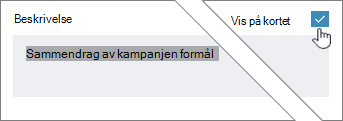
Hvis du vil bruke beskrivelsesteksten for oppgaven som forhåndsvisning, merker du av for Vis på kort ved siden av beskrivelsen.
Fjerne forhåndsvisning
Hvis du vil at oppgaven skal vises på tavlen uten forhåndsvisning, velger du oppgaven for å hente frem detaljene.
Fjern merket for Vis på kort for elementet.
Bruke forhåndsvisning som et startprogram
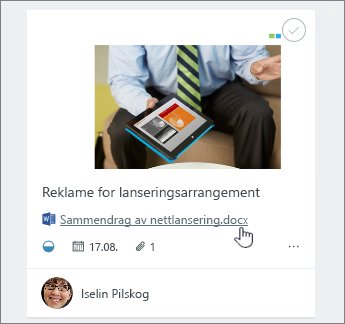
Hvis du bruker en Office-fil som forhåndsvisning, kan du velge koblingen på kortet for å åpne den i Microsoft 365 for nettet.
Med samtidig redigering i sanntid i Microsoft 365 på nettet, kan du gjøre endringer samtidig som teammedlemmene dine uten å bekymre deg for å miste arbeid! Les mer.