
Bruke e-post er en flott måte å arbeide og kommunisere med gruppen på. Legge til en postboks på nettstedet kan hjelpe deg ved å gi en sentral plassering til å arkivere e-post og dokumenter som bare kan åpnes og redigeres av dem som har riktige nettstedstillatelser.
Viktig
Funksjonen for nettstedspostboks i SharePoint avvikles fra og med mars 2017. Denne funksjonen fjernes fullstendig i en fremtidig utgivelse. Nye SharePoint-organisasjoner har ikke lenger tilgang til nettstedspostboksfunksjonen. Eksisterende SharePoint-organisasjoner kan ikke lenger opprette nye nettstedspostbokser. Alle nettstedspostbokser som ble konfigurert og distribuert før mars 2017, fortsetter å fungere.
Vi vil tilby en prosess for å bidra til å overføre eksisterende nettstedspostboksområder til en Microsoft 365-gruppe i september 2017. Hvis du for øyeblikket bruker nettstedspostboksfunksjonen i SharePoint, bør du vurdere å endre til Microsoft 365 Groups i stedet for å støtte e-postsamarbeidsscenarioer. Hvis du vil ha mer informasjon, kan du se Bruke Microsoft 365 Groups i stedet for nettstedspostbokser.
Obs!
Funksjonen for nettstedspostboks støttes fortsatt, men avskrevet i produkter for SharePoint Server 2019, SharePoint Server 2016, SharePoint 2013 og SharePoint 2010. Kunder anbefales å utforske delte postbokser som et alternativ til nettstedspostbokser.
For å komme i gang med en nettstedspostboks, må du først legge til appen for Nettstedspostboks.
Obs!
Når du har opprettet en nettstedspostboks, kan du ikke endre e-postadressen til den. Siden e-postadresse for en nettstedspostboks er visningsnavnet for nettstedet, må du velge et navn som også fungerer som e-postadresse når du gir navn til nettstedet.
Når du har lagt til appen, kan du endre koblingen til postboksen på hurtigstartlinjen, slik at den er lett tilgjengelig hvis du skal bruke postboksen ofte. Første gang du åpner postboksen, blir du bedt om å konfigurere innstillingene for språk og tidssone.
Tips
Vil du lære mer om hvordan du bruker nettstedspostbokser i organisasjonen? Se Oversikt: Bruke en nettstedspostboks til å samarbeide med gruppen din. Det finnes også et flott blogginnlegg om nettstedspostbokser.
Legge til appen for områdepostboks på området
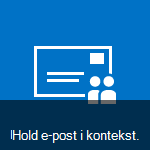
Det er to metoder for å legge til appen for nettstedspostboks på nettstedet. Den raskeste måten er å klikke flisen Hold e-post i konteksten i nettdelen Kom i gang med nettstedet ditt.
Når du har klikket flisen, klikker du Legg den til i det etterfølgende skjermbildet.
Hvis nettstedet ikke bruker nettdelen Kom i gang med nettstedet ditt, følger du fremgangsmåten nedenfor for å legge til appen for nettstedspostboks.
- Klikk Nettstedsinnhold på hurtigstartlinjen.
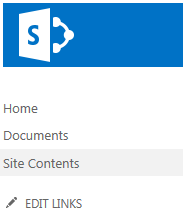
- Klikk Legg til en ny app på Nettstedsinnhold-siden.

- På Dine apper-siden klikker du Nettstedspostboks.

Når du har lagt til appen for nettstedspostbokser på nettstedet, kan du endre plasseringen på hurtigstartlinjen. Første gang du åpner den, blir du bedt om å konfigurere nettstedspostboksen.
Endre postbokskoblingen på hurtigstartlinjen (valgfritt)
Når du har lagt til appen for nettstedspostboks for nettstedet, kan det være nyttig å inkludere en kobling til den på hurtigstartlinjen, slik at den er lett tilgjengelig for alle som bruker nettstedet. Når den er installert, blir den som standard inkludert på hurtigstartlinjen under Siste.
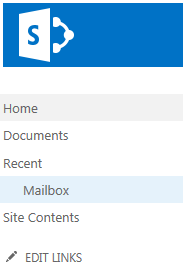
Det kan imidlertid være mer fornuftig å gi den en mer permanent plassering på hurtigstartlinjen.
Obs!
Hurtigstartkoblinger kan fjernes eller sorteres når som helst. Med fremgangsmåten i dette avsnittet kan du flytte Postboks-koblingen fra Siste-overskriften.
Slik flytter du koblingen til appen for nettstedspostboks på hurtigstartlinjen:
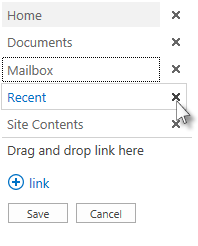
Klikk Rediger koblinger på hurtigstartlinjen.
Dra Postboks-koblingen til plasseringen på hurtigstartlinjen du vil den skal vises på.
Klikk X til høyre for Siste-koblingen for å fjerne den fra hurtigstartlinjen.
Obs!
Hvis det vises flere koblinger under Siste, kan det være lurt å la den være på hurtigstartlinjen i stedet for å fjerne den.
Klikk Lagre.
Konfigurere områdepostboksen
Når du har lagt til appen for nettstedspostboks på nettstedet, er det neste du må gjøre å konfigurere selve nettstedspostboksen. Dette trenger du bare å gjøre én gang.
- Klikk Postboks på hurtigstartlinjen.
- Når nettstedspostboksen er opprettet, klikker du Postboks på nytt på hurtigstartlinjen. Deretter går du til siden Administrasjonssenter for Exchange og velger Språk og Tidssone.
- Klikk Lagre for å fullføre konfigurasjon av nettstedspostboksen.
Det kan ta opptil 30 minutter før konfigurasjonsprosessen er fullført. Når nettstedspostboksen er konfigurert, sendes det en e-postmelding til alle i nettstedslistene over standardeiere og standardmedlemmer. Du kan fortsette å bruke nettstedet når du venter.
Obs!
Hvis du har flere domener, bruker nettstedspostboksen det angitte standarddomenet.
Hvis en person som skal bruke nettstedspostboksen også bruker Outlook, finnes det noen ekstra vurderinger i oppsettet. Hvis du vil se hvilke versjoner av Outlook som støttes, og for å forstå hvordan du legger til brukere i SharePoint-grupper for at de skal få tilgang til nettstedspostboksen i Outlook, kan du se Bruke Microsoft 365 Groups i stedet for nettstedspostbokser.
Tips
Vil du dele nettstedspostboksen med andre? Klikk Del øverst til høyre på nettstedet, og skriv deretter inn navnene eller e-postadressene til personene du vil invitere.
