
Viktig
Microsoft Kundestøtte har ikke mulighet til å hente, levere eller gjenopprette en tapt BitLocker-gjenopprettingsnøkkel.
En BitLocker-gjenopprettingsnøkkel er nødvendig når BitLocker ikke automatisk kan låse opp en kryptert stasjon i Windows. Denne nøkkelen, som er et 48-sifret nummer, brukes til å få tilgang til stasjonen igjen.
Du kan bli bedt om å oppgi BitLocker-gjenopprettingsnøkkelen under oppstart, på grunn av en sikkerhetsrisiko eller maskinvareendring:
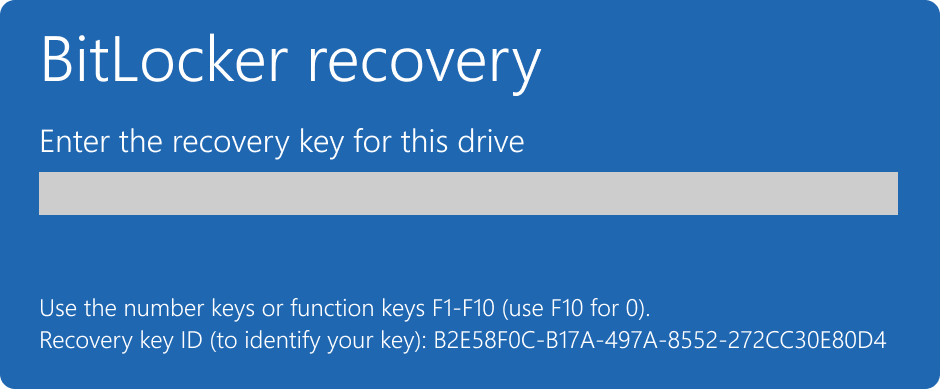
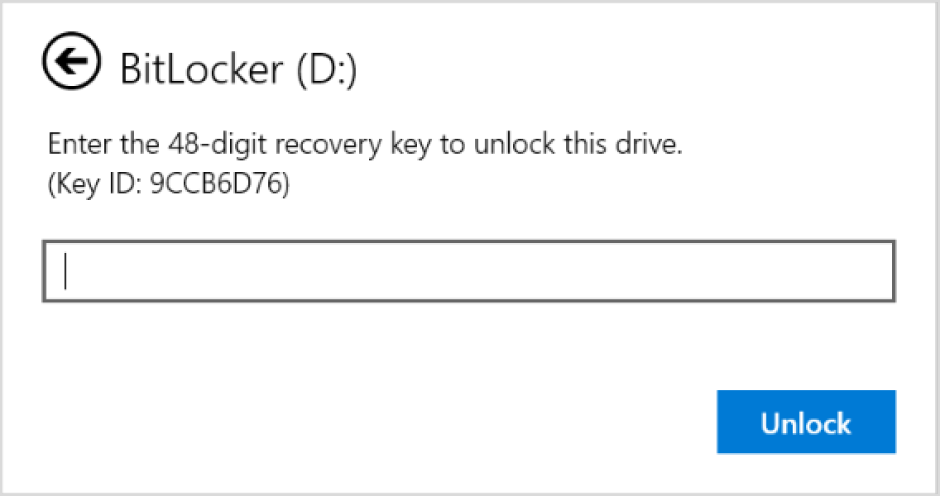
Du må kanskje oppgi en BitLocker-gjenopprettingsnøkkel for data eller eksterne stasjoner, for eksempel hvis du har glemt passordet for opplåsing:
I de fleste tilfeller sikkerhetskopieres BitLocker-gjenopprettingsnøkkelen automatisk når BitLocker aktiveres:
- Hvis du bruker en Microsoft-konto, er BitLocker-gjenopprettingsnøkkelen vanligvis knyttet til den, og du kan få tilgang til gjenopprettingsnøkkelen på nettet
- Hvis du bruker en enhet som administreres av jobben eller skolen, sikkerhetskopieres BitLocker-gjenopprettingsnøkkelen vanligvis og administreres av organisasjonens IT-avdeling. Dette gjøres for å sikre at organisasjonen kan hjelpe deg med å gjenopprette dataene hvis enheten ikke er tilgjengelig av en eller annen grunn. Det er alltid lurt å ta kontakt med IT-avdelingen for spesifikke prosedyrer og policyer knyttet til BitLocker-gjenoppretting i organisasjonen
Det er viktig å kontrollere at denne sikkerhetskopien finnes og er tilgjengelig, eller å opprette en ekstra sikkerhetskopi av din egen.
Denne artikkelen inneholder informasjon om hvordan du sikkerhetskopierer BitLocker-gjenopprettingsnøkkelen. Hvis du vil finne ut hvordan du bekrefter om du har en BitLocker-gjenopprettingsnøkkel sikkerhetskopiert til microsoft- eller jobb- eller skolekontoen, kan du se Finn BitLocker-gjenopprettingsnøkkelen.
Tips
Hvis du er IT-ekspert på jakt etter mer informasjon, kan du se dokumentasjonen for BitLocker-gjenoppretting.
Hvordan sikkerhetskopiere BitLocker-gjenopprettingsnøkkelen?
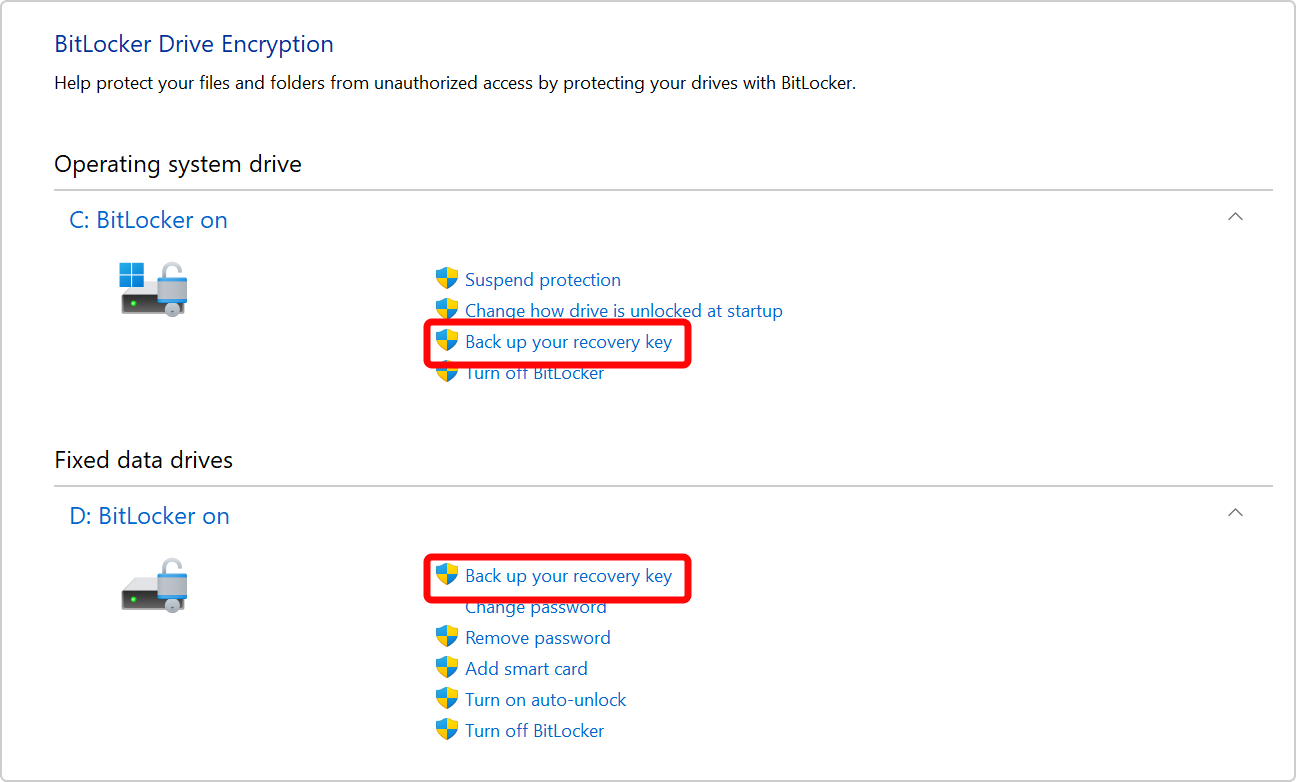
Skriv inn BitLocker og velg Behandle BitLocker fra listen over resultater fra Start

Velg Sikkerhetskopier gjenopprettingsnøkkelen ved siden av stasjonen du vil sikkerhetskopiere, i BitLocker-appen
Velg hvor du vil sikkerhetskopiere nøkkelen
Lagre i Microsoft-kontoen – dette lagrer nøkkelen i biblioteket for gjenopprettingsnøkler for Microsoft-kontoen
Obs!
Hvis du er logget på en datamaskin som administreres av jobben eller skolen, kan dette si Lagre på Azure AD-kontoen i stedet.
Lagre på en USB-flash-enhet – Hvis du har en flash-enhet tilgjengelig, kan du lagre nøkkelen til den. Hvis enheten ber om gjenopprettingsnøkkelen i fremtiden, setter du inn USB-stasjonen og følger instruksjonene. Nøkkelen tar bare et par kB med plass, slik at stasjonen ikke trenger å være stor
Viktig
Ikke lagre denne USB-flash-enheten med nøkkelen på den med datamaskinen. Hvis en tyv skulle hente datamaskinen, kunne de stjele flash-stasjonen og omgå BitLocker-kryptering, slik at dataene dine var sårbare.
Lagre i en fil – Du kan lagre gjenopprettingsnøkkelen som en ren tekst-fil på alle enheter. Hvis du trenger denne filen i fremtiden, kan du bare åpne den med et tekstredigeringsprogram som Notisblokk. Du kan ikke lagre filen på den krypterte BitLocker-stasjonen, så du må kanskje lagre den på en USB-stasjon hvis du ikke har et ekstra, ukryptert volum på enheten
Tips
kopier tekstfilen til Det personlige hvelvet i OneDrive for sikker og sikker lagringsplass, som er lett tilgjengelig fra alle enheter hvis du trenger den.
Skriv ut gjenopprettingsnøkkelen – du kan skrive ut gjenopprettingsnøkkelen hvis du foretrekker det
Viktig
Lagre utskriften et trygt sted, og ikke ha den med datamaskinen. Hvis en tyv stjeler datamaskinen og den trykte gjenopprettingsnøkkelen, kan de omgå BitLocker-kryptering, slik at dataene dine blir sårbare.
Velg Fullfør
Du kan ta så mange sikkerhetskopier du vil. Det er ikke en dårlig idé å ha mer enn én, bare for å være trygg!