
Med BitLocker Drive Encryption kan du manuelt kryptere en bestemt stasjon eller stasjoner på en enhet som kjører Windows Pro- eller Enterprise- eller Education-utgaven.
For enheter som administreres av en organisasjon, administreres Vanligvis BitLocker Drive Encryption av IT-avdelingen, da kryptering kan være nødvendig av organisasjonspolicyer.
Tips
Hvis du er IT-ekspert på jakt etter mer informasjon, kan du se dokumentasjonen for BitLocker-gjenoppretting.
Denne artikkelen beskriver hvordan du administrerer BitLocker Drive Encryption ved hjelp av Kontrollpanel.
Access BitLocker-stasjonskryptering
Her er fremgangsmåten for å få tilgang til BitLocker-stasjonskryptering:
Logge på Windows med en administratorkonto
Skriv inn BitLocker og velg Behandle BitLocker fra listen over resultater fra Start

Obs!
BitLocker Drive Encryption er bare tilgjengelig på enheter som kjører Windows Pro-, Enterprise- eller Education-utgaver. Det er ikke tilgjengelig i Windows Home-utgaven. Hvis Administrer BitLocker ikke er oppført, betyr det at du ikke har riktig Windows-utgave.
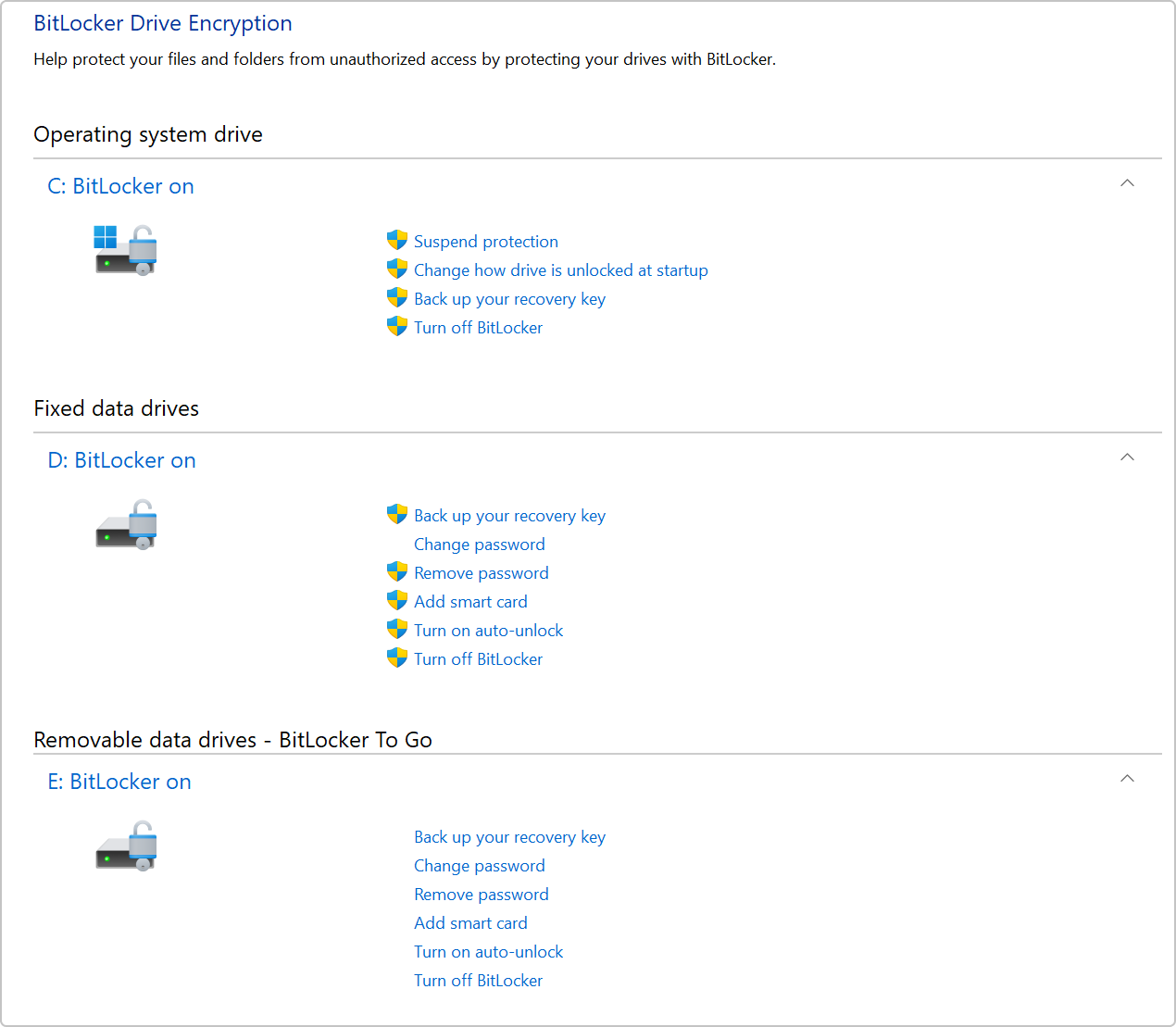
BitLocker Drive Encryption-appleten viser alle stasjonene som er koblet til Windows-enheten:
- Operativsystemstasjonen er stasjonen som Windows er installert på
- Flere stasjoner er oppført under Faste datastasjoner
- Flyttbare stasjoner, for eksempel USB-minnepinnstasjoner, er oppført under flyttbare datastasjoner – BitLocker To Go
Kryptere en stasjon manuelt
Slik krypterer du en stasjon manuelt:
- Åpne BitLocker-stasjonskryptering
- Ved siden av hver stasjon finnes det en liste over tillatte operasjoner. Hvis du vil aktivere kryptering, velger du alternativet Slå på BitLocker
- Velg et alternativ for å låse opp og sikkerhetskopiere gjenopprettingsnøkkelen
- Stasjonen starter krypteringsprosessen. Dette kan ta litt tid å fullføre, men du kan fortsette å bruke enheten mens den går fremover