
Når du logger på Microsoft-kontoen, kan du også få påloggingsgodkjenningsvarsler i Outlook-mobilappen.
Du vil se at påloggingsforespørsler vises enten på låseskjermen eller i Outlook-mobilappen. Du kan også få engangspassord, som du kan kopiere/lime inn i andre påloggingsskjermer.
Du kan bruke Outlook-mobilappen til å godkjenne på to måter:
- Få et varsel når du logger på.
- Bruk et engangspassord.
Slik bruker du outlook-mobilvarsler til å logge på
Obs!
- Personlige kontoer kan for øyeblikket bare bruke Outlook for Android-appen.
- Du trenger Microsoft Outlook for Android versjon 4.2405.0 eller nyere. Hvis du allerede har den nyeste appen, kan du gå til trinn 3.
Last ned og installer Microsoft Outlook for Android.
Logg på med Microsoft-kontoen.
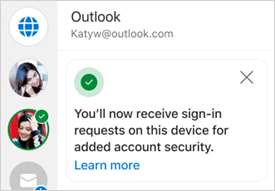
Når installasjonen er fullført, ser du en bekreftelsesmelding som sier at du vil motta påloggingsforespørsler på enheten.
Obs!
Hvis du ikke ser en påloggingsforespørsel eller varsling, kan du kontrollere varslingskriteriene nedenfor.
Når du logger på Microsoft-kontoen, ser du en melding som ber deg om å sjekke telefonen.

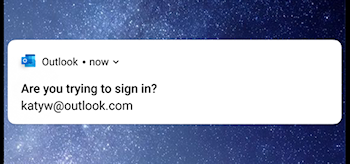
Når varselet vises på enheten, velger du Avslå eller Godkjenn for å fortsette.
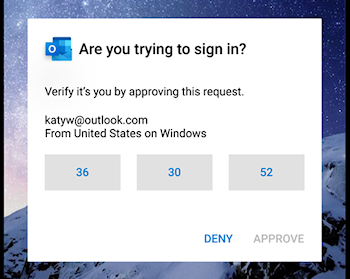
Hvis du vil bekrefte påloggingen, trykker du nummeret som samsvarer med påloggingsskjermen, og deretter Godkjenn.
Obs!
Ikke alle påloggingsmeldinger vil be deg om å samsvare med et tall.
Slik bruker du Outlook Mobile til å få en påloggingskode
Hvis du vil bruke en engangspassordkode til å logge på, velger du Bruk en kode når du logger på.
Åpne Outlook-appen, og trykk startikonet øverst til venstre

Trykk på innstillinger for
 nederst til venstre.
Trykk Kontoer under Generelt-overskriften, og velg deretter kontoen du vil logge på med.
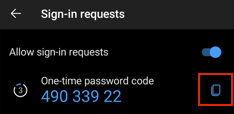
Trykk på påloggingsforespørsler.
Obs!
Hvis du allerede har authenticator installert, kan det hende du ser en feilmelding som sier at du må bruke Authenticator til å logge på.
Trykk
 for å kopiere koden til utklippstavlen.
Obs!
Koder oppdateres hvert 30. sekund, så hvis nedtellingstidtakeren er svært lav, må du vente til den oppdateres.
Gå tilbake til påloggingssiden, og lim inn koden for å fullføre påloggingen.
Vanlige spørsmål
Hvordan kan jeg legge til Outlook Mobile som en måte å logge på på?
Hvis du har fjernet Outlook som en måte å signere på, kan du legge det til på nytt ved å følge disse trinnene:
- Velg Innstillinger , deretter Kontoer og deretter kontonavnet.
- Velg Konto og deretter påloggingsforespørsler.
- Slå på veksleknappen for Tillat påloggingsforespørsler.
Kan jeg bruke andre Microsoft-mobilapper til å logge på?
Ja, du kan også bruke Microsoft Authenticator.
Kan jeg bruke Microsoft Outlook for iOS for min personlige konto?
Nei, beklager. For øyeblikket er den eneste mobilappen for brukere av personlig konto Microsoft Authenticator.
Kan jeg logge på med Microsoft Outlook for Windows eller Mac?
Nei, beklager, denne funksjonen gjelder bare for mobilapper.
Hvordan slutte å bruke Outlook til å logge på?
Du kan deaktivere påloggingsforespørsler fra Outlook Mobile-innstillingene.
Tips
Du kan alltid aktivere påloggingsvarsler på nytt om nødvendig.
- Velg Innstillinger , deretter Kontoer og deretter kontonavnet.
- Velg Konto og deretter påloggingsforespørsler.
- Slå av veksleknappen for Tillat påloggingsforespørsler.
Hvorfor fikk jeg en e-post om at du nå kan bruke varsler til å logge på?
Når du konfigurerer Outlook, mottar du en e-postmelding fra Microsoft-kontoteamet som bekrefter Microsoft-kontonavnet, appnavnet og enheten.
Hvis du ikke gjenkjenner enheten, er det mulig at noen feilaktig har lagt til e-postadressen din, eller har prøvd å få tilgang til kontoen din.
Slik sikrer du at kontoen holdes sikker:
- Ikke svar på noen påloggingsmeldinger eller varsler du ikke har bedt om.
- Kontroller kontoens nylige aktivitet.
- Hvis det er noen hendelser du ikke gjenkjenner, velger du Sikre kontoen din.
Hvorfor ser jeg meldinger om uønsket pålogging?
Hvis du fikk meldingen «Prøver du å logge på?» som du ikke har bedt om, kan det være fordi:
- Noen prøver å få tilgang til kontoen din.
- Noen skrev ved et uhell inn feil telefon/e-post når de prøvde å logge på.
- Levering av ledeteksten du ba om for en tid siden, ble forsinket.
Viktig
Velg Avslå for forespørsler som du ikke startet. Hvis noen prøver å få tilgang til kontoen din, uten riktig svar og din godkjenning, er kontoen din trygg.
Se også
Feilsøke problemer med bekreftelseskoder
Slik bruker du Microsoft Authenticator-appen
Trenger du mer hjelp?
Kan du ikke logge deg på?
Hvis du ikke kan logge på Microsoft-kontoen din, kan de fleste problemer identifiseres av hjelpeverktøyet for pålogging.
Kontakt kundestøtte
Hvis du trenger teknisk støtte, kan du gå til Kontakt Microsoft Kundestøtte, skrive inn problemet og velge Få hjelp. Hvis du fortsatt trenger hjelp, velger du Kontakt kundestøtte for å bli rutet til det beste støttealternativet.
Viktig
For å beskytte kontoen din og innholdet har ikke våre supportagenter lov til å sende tilbakestillingslinker for passord eller å gå inn og endre kontodetaljer.