
Microsoft Authenticator hjelper deg med å logge på kontoene dine hvis du har glemt passordet, bruker totrinnskontroll eller godkjenning med flere faktorer eller har blitt passordløs på kontoen din.
Obs!
- Før du kan bruke Authenticator som en måte å logge på på, må du laste ned appen og allerede ha lagt til Authenticator i kontoene dine.
- Fra og med juli 2025 slutter autofyllfunksjonen i Authenticator å fungere, og fra august 2025 vil ikke passord lenger være tilgjengelig i Authenticator. Les mer.
Bruke Authenticator som en måte å logge på på
Hvis du har aktivert passordløs, totrinns- eller flerfaktorgodkjenning for kontoen din, bruker du følgende fremgangsmåte for å logge på:
Gå til nettstedet der du vil logge på.
Skriv inn brukernavnet ditt i ledeteksten for pålogging, og velg Neste.
Velg Send varsel.
Obs!
Hvis det er nødvendig, velger du Andre måter å logge påpå, og deretter godkjenner du en forespørsel på Microsoft Authenticator-appen.
Du blir bedt om å kontrollere Authenticator-appen og kan også vises et tall.
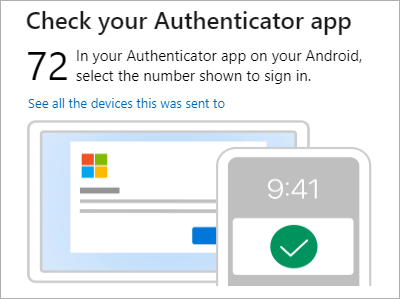
Åpne Authenticator på mobilenheten, eller trykk på varselet om ny påloggingsforespørsel .
Obs!
Hvis du er en jobb- eller skolekontobruker, må du kanskje låse opp Authenticator før du bekrefter påloggingen.
Trykk eller skriv inn det tilsvarende nummeret, og deretter Godkjenn.
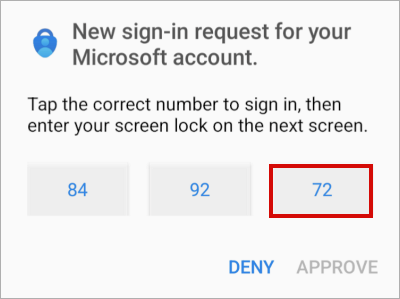
Logge på en jobb-/skolekonto ved hjelp av en ekstern datamaskin
Mange apper lar deg godkjenne ved å skrive inn en kode på en annen enhet, for eksempel en PC. Hvis du vil logge på en ekstern datamaskin for å installere Authenticator, følger du disse trinnene.
Obs!
Denne funksjonen kan bare brukes av brukere som har aktivert ekstern pålogging.
- Åpne Authenticator, og velg deretter
 >jobb- eller skolekonto>Logg på.
 - Velg Logg på fra en annen enhet.
- Åpne logg på kontosiden på den eksterne skjermen, og skriv inn koden du ser i Authenticator.
- Logg på med jobb- eller skolekontolegitimasjonen på den eksterne skjermen.
- Når du har fullført godkjenningen på den eksterne skjermen, går du tilbake til Authenticator for å fullføre installasjonen.