La oss innse det: Vi har alle støtt på problemer med å jobbe med gruppeprosjekter. Det kan være et stort problem å koordinere møtetidspunkt personlig eller finne ut hvor du skal laste opp filer.
Det er her Microsoft Teams kommer til nytte. Gruppemedlemmer kan samarbeide på prosjekter på mange måter i Teams. Her er noen av de beste måtene du kan arbeide sammen på i Teams.
Obs!
Noen av disse funksjonene er kanskje ikke tilgjengelige i Microsoft Teams, avhengig av innstillingene for skolen eller distriktet.
1. Samarbeide ved bruk av Samtaler-fanen
Innlegg-fanen i et teams Generelt-kanal fungerer litt som en tråd på sosiale medier, men for å få arbeidet gjort.
Start samtaler og få andres oppmerksomhet ved å velge Ny samtale og @mentioning navnene deres i Compose boksen før du legger inn meldingen. Velg Knappen Legg ved for å dele filer, bilder og alt annet gruppen trenger å referere til for prosjektet. Alt du har lagt til, lagres automatisk i Filer-fanen i kanalen.
2. Opprette ditt eget team
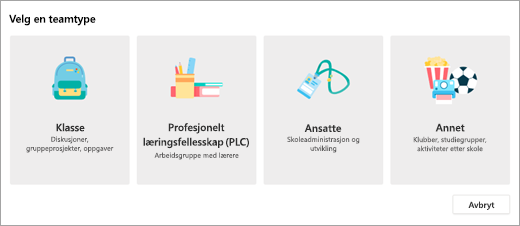
Microsoft Teams er ikke bare for klasserommet. Organiser dine egne studiegrupper ved å invitere klassekameratene dine til et team. Velg + Bli med i eller opprett team>Opprett et nytt team , og velg Den andre teamtypen. Appen veileder deg gjennom noen trinn for å navngi teamet og invitere noen medlemmer. Derfra er du klar!
3. Gruppevideosamtaler i Teams
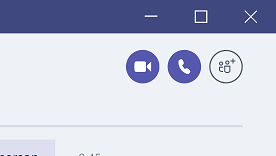
Vanskelig å treffes sammen fysisk som gruppe? Ikke noe problem! Velg ikonene for lyd- eller videosamtale fra en gruppesamtale for å starte en samtale nå. Du kan dele skjermbilder og diskutere dem mens du chatter også.
4. Samarbeide på dokumenter
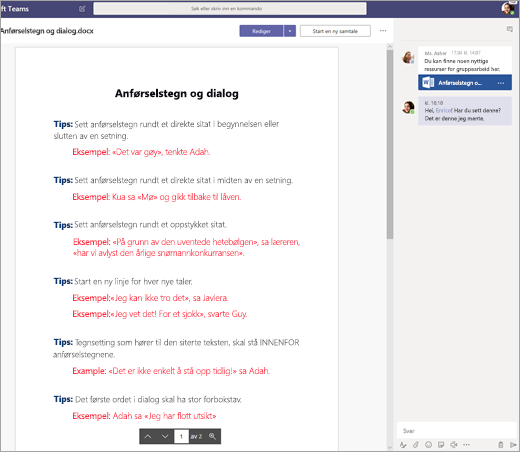
Microsoft 365-filtyper som Word, PowerPoint og Excel kan redigeres samtidig direkte fra Teams.
Velg et dokument for å åpne det, og velg deretter Rediger i Teams. Velg Start samtale-knappen for å flytte dokumentet over og starte en samtale til høyre for filen. Utveksle ideer der mens dere ser på dokumentet sammen.
5. Samarbeide på notater i OneNote i Teams
Hvis klasseteamet bruker en koblet OneNote-klassenotatblokk, går du til klassen og velger Klassenotatblokk. Der kan du og klassekameratene utveksle ideer sammen i samarbeidsområdet. Alle kanaler læreren har lagt til i teamet, vises også som inndelinger i samarbeidsområdet.
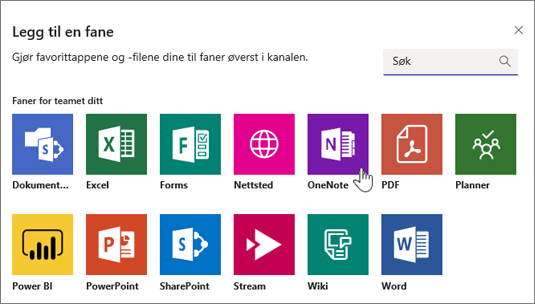
Hvis du arbeider i ditt eget team, kan du velge Legg til +>OneNote i en kanal for å legge til en ny fane og opprette en OneNote-notatblokk som hele teamet kan dele.