Har du noen ganger rapporter du må presentere? Eller hva med en portefølje? Vil du gjøre presentasjonene dine mer interaktive? Sway har det du trenger.
Hva er Sway?
Sway er en ny måte å fremføre en presentasjon på. Lysbilder kan være veldig bra for enkelte prosjekter – noen ganger trenger du litt mer fleksibilitet når du utformer presentasjonen av det harde arbeidet og kreativiteten din. Sway kan gjøre presentasjonene dine morsomme og interaktive etter hvert som du og klassekameratene dine presenterer store ideer, små gruppeprosjekter, porteføljer og mer – mulighetene er uendelige.
I tillegg er Sway helt nettbasert, noe som gjør det enklere å dele det du lager.
La oss begynne ved å velge Ny, tom sway.
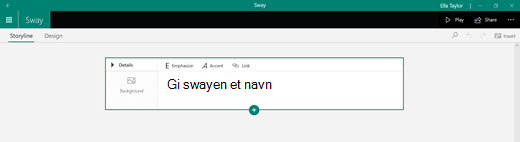 Vi kaller denne visningen dreiebokvisningen . Her kan vi vise alt vi har gjort så langt i swayen. Legg til en tittel og bakgrunn, og velg deretter + for å legge til innhold.
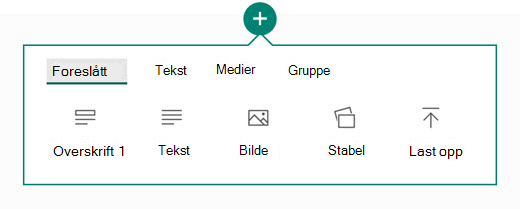
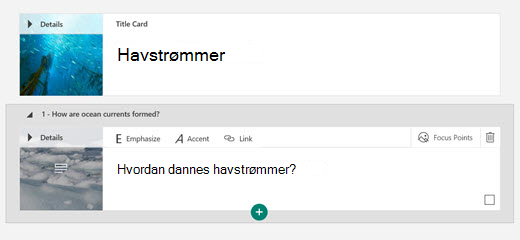
Vi begynner med å legge til Overskrift 1. Her kan du legge til tekst du vil ha som overskrift i inndelingen, i tillegg til et bilde som passer til. Vi har laget en sway om havstrømmer:
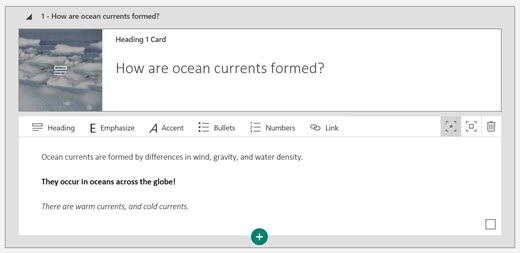
 La oss nå begynne å legge til tekst. Velg +, og velg deretter Tekst for å legge til brødteksten. Du kan opprette fet tekst ved hjelp av Fremhev-funksjonen og kursiv tekst ved hjelp av Uthev-funksjonen.
 Deretter legger vi til en lysbildefremvisning av bilder. Hvis du vil gjøre dette, velger du +og deretter Grupper. Velg typen lysbildefremvisning du vil bruke, og velg deretter Legg til innhold for å laste inn bilder, tekst, videoer eller annet du vil ha med i historien din.
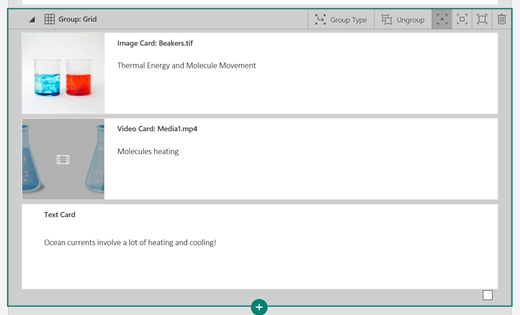
Når du har satt inn innholdet, kan du utforme swayen for å sette et personlig preg på den.
Vi begynner med å velge Utforming-fanen på båndet. Du bør nå se swayen i standardoppsettet for utforming. Velg alternativet Stiler på båndet.
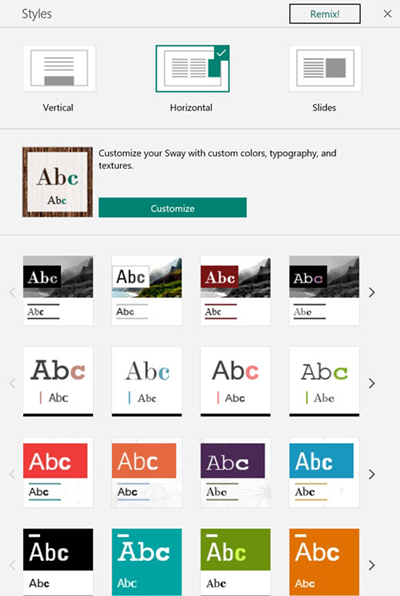 Med Stiler-delen kan du tilpasse utformingen av swayen og endre rulleretningen fra loddrett- eller vannrett- eller lysbildevisning. Du kan også bruke alternativet Tilfeldig! hvis du vil slippe å velge utforming.
Microsoft Word for netttransformeringsfunksjonen konverterer automatisk dokumentet til en Sway. Hvis du vil transformere arbeidet i Word for nettet til en Sway-oppretting, kan du gå til Filtransformering>, velge utformingen og deretter se den fantastiske nye Sway-siden.