
|
En tom prosjektfil kan virke avskrekkende, spesielt hvis du ikke har drevet med prosjektstyring tidligere. Men med litt endringer kan du bruke Project til å konvertere gjøremålslisten til et fullverdig prosjekt som du kan administrere og dele med gruppen og interessentene. Her er noen utgangspunkt: |
|---|
Legg til oppgaver
- Velg Vis>Gantt-diagram.
- Skriv inn et navn i det første tomme aktivitetsnavnfeltet nederst i oppgavelisten, og trykk enter.

Vil du vite mer? Hvis det tar for lang tid å legge til én aktivitet om gangen, kan du også gjøre følgende:
- Legge til flere aktiviteter samtidig
- Klippe ut og lime inn en liste fra et annet program.
- Importere en aktivitetsliste fra et SharePoint-nettsted
Disponere aktiviteter
Rykk aktivitetene inn og ut for å vise plasseringen i hierarkiet – det vil si for å gjøre om aktivitetslisten til en disposisjon av prosjektet. En innrykket oppgave blir en deloppgave av oppgaven over den, det blir et oppgavesammendrag.
- Velg Vis>Gantt-diagram.
- Merk oppgaven du vil rykke inn, i kolonnen Aktivitetsnavn .
- Velg knappenAktivitetsinnrykk> for aktivitetsinnrykk
 . Aktiviteten blir en delaktivitet.
 - Velg Knappen Forrykk innrykk for aktivitet
 Hvis du vil flytte oppgaven tilbake til nivået for oppgaven over den. Den er ikke lenger en delaktivitet.

Vil du ha mer?Bruk delaktiviteter og aktivitetssammendrag til å vise faser, naviger enkelt gjennom et stort prosjekt og mer.
Koble aktiviteter
Du kan koble to aktiviteter i et prosjekt for å vise forholdet mellom dem (også kalt en aktivitetsavhengighet). Avhengigheter påvirker prosjektplanen – når du har koblet aktivitetene, påvirker alle endringer du gjør i én aktivitet, den andre, som igjen påvirker den neste, og så videre.
- Velg Vis>Gantt-diagram.
- Hold nede CTRL og merk de to oppgavene du vil koble (i Oppgavenavn-kolonnen).
- Velg Aktivitetskobling>knappen Merkede aktiviteter
 .
.

Vil du vite mer? Project støtter fire typer oppgavekoblinger til å vise ulike relasjoner. Vil du endre koblingstypen eller fjerne koblingen fullstendig?
Endre visningen
Project starter med det velprøvde Gantt-diagrammet, men du har mange andre alternativer for å vise aktiviteter og ressurser og hvordan alle er koblet sammen. Du kan endre alle visninger etter behov.
- Velg Vis-fanen.
- Velg visningen du vil bruke, i gruppen Aktivitetsvisninger eller Ressursvisninger .
- Hvis du vil se alle tilgjengelige visninger, velger du Gantt-diagram>flere visninger, og deretter velger du blant alternativene i dialogboksen Flere visninger .
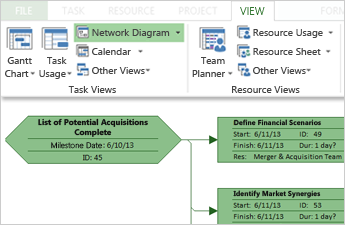
Vil du vite mer? Det er mye mer å lære her! Trenger du hjelp til å velge riktig visning av prosjektet?
Skrive ut prosjektet
Utskrift av en visning eller en rapport i Project fungerer omtrent som utskrift i andre Office-programmer:
VelgSkriv ut>fil>.
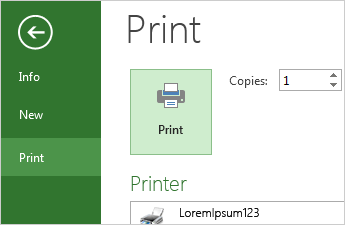
Vil du vite mer? Å få bare den bestemte prosjektinformasjonen du vil dele med interessentene i utskriften, kan innebære litt forberedelsesarbeid før du trykker på skriv ut-knappen: