
Obs!
Microsoft Project for nettet blir snart Microsoft Planner. Du kan fortsette å bruke de fleste av Project for nettet-funksjonene i den nye Planner når den er rullet ut til organisasjonen. Mer informasjon om nye Planner i Vanlige spørsmål om Planner og Planner hjelp & læring.
Hvis du abonnerer på Microsoft 365, får du jevnlig nye og forbedrede Office-funksjoner. Ta en titt nedenfor for å se hva som er tilgjengelig for deg i dag.
Nytt i mars
Det er ikke noe nytt i mars, men sjekk ut en av de nylige funksjonene vi lanserte.
Importer MPP-filer til Power Apps
I Power Apps importerer du Project-skrivebordsfilene (.mpp) til Project-appen.
Tidligere versjoner
Oppdateringer for september 2021
Importer MPP-filer til Power Apps
I Power Apps importerer du Project-skrivebordsfilene (.mpp) til Project-appen.
Oppdateringer for juli 2021
Tilordne oppgaver til ikke-teammedlemmer
Du kan raskt tilordne en oppgave til alle i organisasjonen. Denne oppgaven vil gjøre dem til et gruppemedlem, slik at de kan se prosjektets kontekst, OneNote, filer og mer.
Vis det totale antallet for hovedaktiviteter
Legger du til en beregnet verdi (for eksempel STØRST, MIN, SUM eller AVERAGE) i det egendefinerte feltet Tall, så viser hovedaktiviteten en totalsum av alle delaktivitetene.
Oppdateringer for mai 2021
Filtrering på tavle- og tidslinjevisningene
Finn raskt oppgavene ved å filtrere oppgavene på tavlen og tidslinjen etter nøkkelord eller tilordner.
Oppdateringer for april 2021
Gjør mer med prosjektet i Power Apps
Se diagrammer, legg til ressurser og opprett Power Automate-flyt for Project for nettprosjektet ved å vise den via Project-appen i Power Apps.
Nytt i:
Oppdateringer for mars 2021
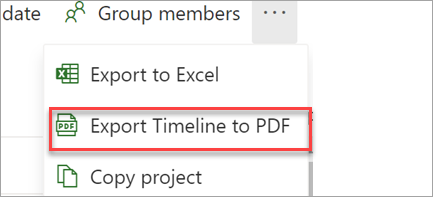
Eksporter tidslinjen til PDF
Velg Eksporter tidslinje til PDF i Tidslinje i prosjektmenyen for å dele tidsplanen med personer utenfor prosjektet.
Nytt i:
Oppdateringer for februar 2021
Hold kontroll på prosjekter og oppgaver i Project
Få e-postvarsler når du er tilordnet en oppgave, eller lagt til i et prosjekt.
Nytt i:
Oppdateringer for januar 2021
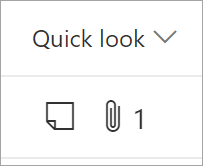
Se flere detaljer fra rutenettet
Legg til Quick Look-kolonnen for en rask oversikt over hvilke oppgaver som har vedlegg og notater.
Nytt i:
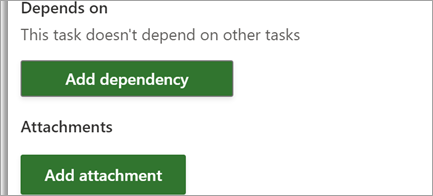
Legge ved lenker og filer
Se det mest relevante materialet raskt ved å legge ved filer og lenker til oppgavene dine.
Nytt i:
Oppdateringer for desember 2020
Eksportere prosjektfiler til Excel
Del prosjektinformasjonen din med kolleger, og bruk Excel til å analysere prosjektet ytterligere.
Nytt i:
Oppdateringer for november 2020
Opprette prosjekter og veikart i Teams
Bruk prosjekt- og veikart-appene for å opprette og legge til prosjekter direkte i en Teams-kanal. Deretter kan du samarbeide på dem som vanlig, med den ekstra konteksten for Teams-filer, chatter, møter, med mer.
Nytt i:
Oppdateringer for oktober 2020

Se hvem som gjør hva.
Få innsikt i hva hver person arbeider med ved å bruke «Grupper etter tilordne» i tavlevisning.
Nytt i:
Oppdateringer for september 2020
Legge til egendefinerte felt for oppgaver
Lagre egendefinert informasjon om prosjektene effektivt ved å legge til egendefinerte felt.
Nytt i:
Del prosjekter med grupper du ikke eier
Se alle gruppene du har lagt til når du legger til en gruppe i prosjektet.
Nytt i:
Oppdateringer for juli 2020
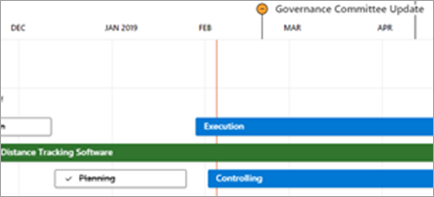
Del prosjekter og veikart lettere
Send en lenke til prosjektet eller veikartet til alle som bruker Office i organisasjonen. Personer som ikke har Prosjekt kan se informasjonen, men ikke redigere den.
Nytt i:
Oppdateringer for juni 2020
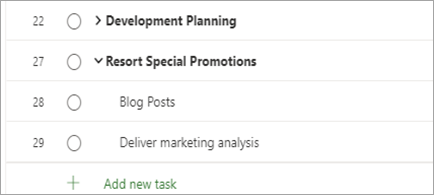
Fortsett der du slapp
Når du tilpasser rutenettvisningen, forblir kolonne- og sammendragsoppgaver akkurat slik de var sist.
Nytt i:
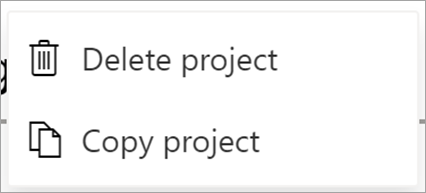
Kopiere prosjektet
Du kan enkelt bruke arbeidet ditt på nytt ved å opprette et nytt prosjekt fra det du allerede har laget.
Nytt i:
Mer kontroll over tidsplanlegging
Når du endrer innsatsen for en tilordnet oppgave, endres ikke varigheten, selv om det allerede er tildelt en ressurs til oppgaven.
Nytt i:
Oppdateringer for mai 2020

Opprette og åpne prosjekter raskere
Vi har forbedret hastigheten til Project på nettet, slik at du kan opprette og åpne prosjekter raskere.
Nytt i:

Få Project for Education
Skoleadministratorer, studenter, fakulteter og ansatte kan bruke Project for Education til å opprette prosjekter med tidslinjevisning og tavlevisning, og se alle prosjektene sine i et veikart.
Nytt i:
Se hvor langt du har kommet
Du kan spore hvor langt du er fra å fullføre ved å velge prosjektnavnet og vise hvor mange prosent av alle aktivitetene i prosjektet som er fullført.
Nytt i:
Oppdateringer for april 2020
Varighet og arbeid, opphevet kobling
Når det gjelder oppgaver som ikke er tilordnet, vil Project ikke lenger automatisk beregne varigheten og arbeidet på nytt når én av dem endres.
Nytt i:
Du snakket, vi lyttet
Vi har lyttet til tilbakemeldingene dine, og vi har løst problemer. To du bør vite om: Nettleseren rister ikke lenger når du ruller i Project, og oppgaver som forfaller i dag, vises ikke lenger som sene i rutenettvisningen.
Nytt i:
Oppdateringer for mars 2020
Zoom ut ytterligere i Veikart
Se et enda større bilde når du viser veikart på fire ekstra nivåer: 18 måneder, 2 år, 3 år og 6 år.
Nytt i:
Oppdateringer for februar 2020
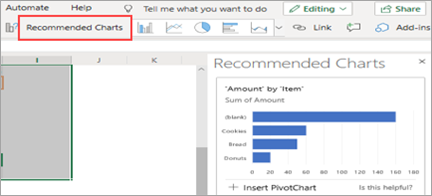
Få rask tilgang til de siste prosjektene dine i Microsoft Edge
Prosjekter og veikart vises i listen over nylig brukte elementer i den nye Microsoft Edge, slik at du enkelt kan fortsette der du slapp.
Nytt i:
Oppdateringer for desember 2019

Lenk direkte til en oppgave
Gjør samarbeidet mer tydelig ved å kopiere og sende en lenke til en spesifikk oppgave i prosjektet ditt. I en Prosjekt for web-visning velger du først de tre prikkene, og deretter velger du Kopier lenke til oppgave.
Nytt i:
Mai 2019
Se hva som er nytt i oppdateringen for mai, versjon 1905 (bygg 11629.20196).
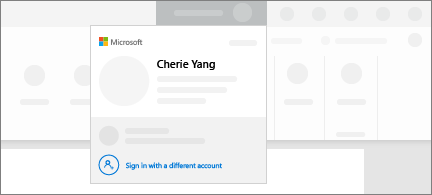
Bytte på en enkel måte
Den nye kontoansvarlige viser alt arbeidet ditt og personlige kontoer for Microsoft 365 på ett sted. Det har aldri vært enklere å bytte mellom dem.
August 2018
Se hva som er nytt og forbedret i funksjonsoppdateringen for august 2018, versjon 1808 (bygg 10730.20088).

Finn mer informasjon om Oppgavetavlekort
Når tittelen alene ikke forteller historien, kan du tilpasse oppgavetavlekortene til å vise den viktigste informasjonen.
Juli 2018
Se hva som er nytt og forbedret i funksjonsoppdateringen for juli 2018, versjon 1807 (bygg 10325.20082).

Hold deg organisert med lagringsplasseringen Siste
Project har en oppdatert liste over hvor du har lagret andre prosjekter. Når du er klar til å lagre prosjektet ditt, velger du bare en av lagringsplasseringene i Siste, og går videre.
Juni 2018
Se hva som er nytt i versjon 1806 (bygg 10228.20080).
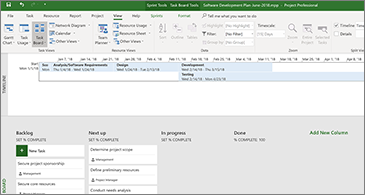
En ny måte å behandle sprinter på
Arbeid med oppgavetavler på en fleksibel måte. Gå til Behandle sprinter for å legge til og fjerne sprinter etter hvert som prosjektet utvikler seg.
mai 2018
Se hva som er nytt og forbedret i funksjonsoppdateringen for mai 2018, versjon 1805 (bygg 9330.2087).
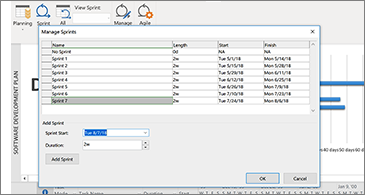
Sprint-administrasjon har blitt lekende lett
Klikk på Project>Agile>Scrum>Managed for en rask oversikt over alle sprinter. Du kan raskt legge til, oppdatere eller slette dem direkte derfra.
Mars 2018
Se hva som er nytt og forbedret i funksjonsoppdateringen for mars 2018, versjon 1804 (bygg 9226.2114).
Filtrer Oppgavetavle-visningen
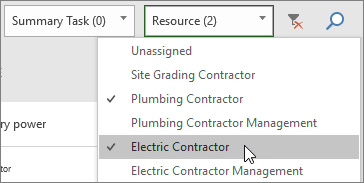
Hvis du bruker Project Online-skrivebordsklienten, kan du filtrere oppgavetavle-visningen for å se oppgaver som er knyttet til en bestemt ressurs eller aktivitetssammendrag. Du kan også bruke disse filtrene når du viser Sprint- eller Kanban-tavler.
For å filtrere oppgavetavlen:
- På Visning-fanen velger du Oppgavetavle.
- Velg Filter-knappen øverst til høyre for denne visningen.

- Velg pil ned ved siden av Aktivitetssammendrag (0) eller ressurs (0), og velg fra listen. Du kan velge flere aktivitetssammendrag eller ressurser å filtrere etter.
Angi prosent fullført fra en oppgavetavle
I Project Online-klienten kan du bruke feltet % fullført i feltet i Oppgavetavlen, Sprint- og Kanban-visninger til å oppdatere prosent fullført for aktiviteter når du flytter dem fra kolonne til kolonne. Denne prosent fullført, vil også vises i visningen Gantt-diagram.
For å angi % fullført:
- Åpne en prosjektfil og velg Oppgavetavle på Visning-fanen.
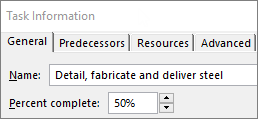
Du kan også bruke angi % fullført i en Sprint- eller Kanban-tavle. Se Bruk Agile på Microsoft Project Online-skrivebordsklienten for mer informasjon om hvordan du bruker disse. - På oppgavetavlen velger du angi % fullført under et kolonnenavn, og angi en verdi, for eksempel 50.

- Flytte en oppgave inn i den kolonnen.

Når du åpner oppgaven, ser du at prosent fullført for denne oppgaven nå samsvarer med kolonnens antall prosenter fullført.
Skjule angi % fullført fra Oppgavetavle-visningen din:
- På Oppgavetavle-verktøyene: Formater-fanen, fjerner Vis % fullført-planlegger-merket.
Bytt raskt visninger for sprint, og flytt oppgaver fremover
I Project Online-klienten kan du enkelt bytte mellom sprinter, identifisere din gjeldende sprint og flytte oppgaver fremover til neste sprint.
For å vise bestemte sprinter, eller flytt aktiviteter fremover:
- Åpne et prosjekt som bruker sprinter, og gå til Agile-verktøy: Scrum-fane.
For mer informasjon om hvordan du bruker disse, se bruk Agile på skrivebordsklienten til Microsoft Project Online. - Gjør ett av følgende:
- I rullegardinlisten Sprinter-visningen, velg sprinten du vil vise.
- Høyreklikk på en oppgave, og velg gå til neste sprint.
Oktober 2017
Se hva som er nytt og forbedret i funksjonsoppdateringen for oktober 2017, versjon 1710 (bygg 8625.2055).
Bruk smidig utvikling i Microsoft Project
Hvis du abonnerer på Project Online, kan du administrere prosjekter og oppgaver ved hjelp av enkle, visuelle oppgavetavler som støtter Scrum, Kanban eller egendefinerte arbeidsflyter. Du kan slå på visninger for smidig utvikling av et fossefallsprosjekt eller opprette et nytt prosjekt for smidig utvikling fra siden>Ny fil. Du kan se tavle- og listevisninger og veksle mellom fossefallsvisninger og visninger for smidig utvikling for de samme oppgavene på fanen Verktøy for smidig utvikling. Project inneholder også flere rapporter for smidig utvikling som oppgavestatus og sprintstatus. Hvis du vil ha mer informasjon, kan du se Bruk smidig utvikling i Microsoft Project.
 Oppdag oppgavetavle-visningen
Vil du se prosjektoppgavene på en tavle selv om du ikke vil bruke smidig utvikling til prosjektstyring? Hvis du abonnerer på Project Online, kan du se alle prosjektoppgavene plassert som kort på en tavle som bruker Oppgavetavle-visningen. Du kan flytte oppgavekort fra kolonne til kolonne, gi navn til dine egne kolonner for å opprette en egendefinert arbeidsflyt og .
Slik viser du prosjektet i Oppgavetavle-visningen:
Velg Oppgavetavle på Visning-fanen i Oppgavevisninger-gruppen i Project.
Tilpass kolonnene etter dine prosjektbehov:
- Hvis du vil endre navnet på en kolonne, høyreklikker du på kolonnenavnet, velger Gi nytt navn til, skriver inn et nytt navn, og trykker deretter på Enter.
- Hvis du vil legge til flere kolonner, velger du Legg til ny kolonne til høyre for den siste kolonnen, skriver inn et navn, og trykker deretter på Enter.
Viktig
Kolonneoverskriftene i Oppgavetavle-visningen er de samme som kolonneoverskriftene for verktøyene for smidig utvikling i Project. Så hvis du bruker både visningen for smidig utvikling og Oppgavetavle-visningen, vises endringer du gjør i kolonneoverskriftene i begge visningene.
Oppdateringer for august 2017
Se nyheter og forbedringer i funksjonsoppdateringene for august 2017, versjon 1708 (bygg 8431.2079).
Koble en prosjektoppgave til Planner
Hvis du abonnerer på Project Online, kan du koble en oppgave i Microsoft Project til en plan i Microsoft Planner. I Planner kan du dele opp arbeidet, bygge et team, tilordne oppgaver og oppdatere status i en brukervennlig oppgavetavlevisning.
Slik koble du oppgaven til Planner:
Velg en oppgave i prosjektet, og klikk deretter på Planner-knappen på oppgave-båndet.
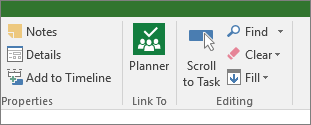
Søk etter gruppen som planen tilhører, og velg deretter planen du vil koble til, fra listen i fanen Koble oppgave til en plan.
Velg Opprett kobling.
Prosjektoppgaven er nå koblet til den planen, og eieren av oppgaven i prosjektet blir en eier av denne planen i Planner.
Oppdateringer for mars 2017
Se hva som er nytt og forbedret i funksjonsoppdateringen for mars 2017, versjon 1703 (bygg 7967.2139).
Koble aktiviteter ved hjelp av en rullegardinmeny
Du trenger ikke lenger huske ID-en for aktiviteten du vil koble til. Når du velger en celle i Foregående-kolonnen, og deretter klikker på nedoverpilen, vises en liste over alle aktivitetene i prosjektet. Oppgavehierarkiet og rekkefølgen samsvarer nøyaktig med prosjektet og gjør det enkelt å bla til den riktige aktiviteten og merke den.
 Du kan også velge aktiviteter fra samme type rullegardinliste i kolonnen Etterfølgende aktiviteter . Hvis du vil ha flere detaljer, kan du se Koble aktiviteter i et prosjekt.
Oppdateringer for januar 2017
Se hva som er nytt og forbedret i funksjonsoppdateringen for januar 2017, versjon 1701 (bygg 7766.2060).
Navn på feltet for aktivitetssammendrag
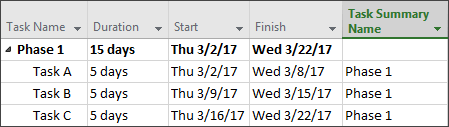
Hvis du har lange lister over aktiviteter, kan det være vanskelig å vite hva en aktivitet er rykket inn under, i den overordnede prosjektplanen. Feltet Navn på aktivitetssammendrag er et skrivebeskyttet felt som viser navnet på en aktivitets hovedaktivitet. Hvis du legger til dette feltet som en kolonne i aktivitetsvisningen, kan det bidra til å tydeliggjøre strukturen i prosjektet. Hvis du vil legge til dette feltet, høyreklikker du på tittelen på en kolonne (til høyre for der du vil legge til feltet). Velg Sett inn kolonne, og velg deretter Navn på aktivitetssammendrag fra rullegardinlisten.
Oppdateringer for november 2016
Se hva som er nytt og forbedret i funksjonsoppdateringen for november 2016, versjon 1611 (bygg 7571.2072).
Etiketter for tidslinjestolper og aktivitetsfremdrift
Det har blitt enda enklere å kommunisere fremdriften for prosjektet! Tidslinjestolper kan nå merkes med etiketter, og aktivitetsfremdrift vises direkte på selve aktivitetene. Dette gjør at du raskt og enkelt kan illustrere planen din og det pågående arbeidet når du deler status.

Oppdateringer for oktober 2016
Se hva som er nytt og forbedret i funksjonsoppdateringen for oktober 2016, versjon 1610 (bygg 7466.2038).
Tilbakemelding i programmet
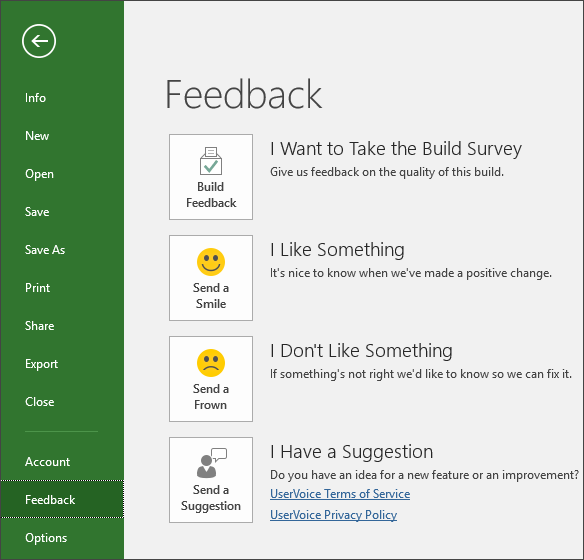
Har du en kommentar eller forslag om Microsoft Office? Vi trenger tilbakemeldingen din for å hjelpe oss med å levere gode produkter. I Project kan du foreslå nye funksjoner, fortelle oss hva du liker eller hva som ikke fungerer ved å klikke > på Send tilbakemelding.
Oppdateringer for september 2015
Se hva som er nytt og forbedret i funksjonsoppdateringen for september 2015, versjon 1509 (bygg 4229.1024).
Mer fleksibel tidslinjer
Med Project 2016 kan du ikke bare bruke flere tidslinjer til å illustrere forskjellige faser eller kategorier av arbeidet, men du kan også angi start- og sluttdatoer for hver tidslinje separat, for å tegne et klarere samlet bilde av arbeidet det gjelder.
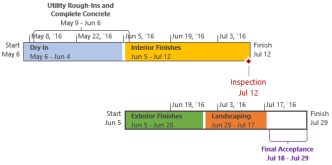
Vil du vite mer? Her finner du informasjon om hvordan du oppretter tidslinjer i Project 2016
Bedre kontroll over ressursplanlegging
Noen ressurser har begrenset tilgjengelighet, og tiden deres blir kanskje planlagt av en ressursleder. Med Project Professional 2016 og Project Online kan prosjektledere og ressursledere forhandle frem en avtale, en såkalt ressursforhandling, for å sikre at ressursen brukes effektivt og på riktig måte i hele organisasjonen.
Viktig
Ressursforhandlinger fungerer bare hvis du bruker Project Professional 2016, koblet til Project Online. Hvis du ikke er koblet til Project Online, er ressursforhandlingsfunksjonen skjult. Project Standard 2016 inkluderer ikke ressursforhandlinger.
Hvordan fungerer det? Når en ressursleder setter opp virksomhetsressursutvalget i Project Online, kan han eller hun identifisere noen ressurser som må godkjennes for å kunne tilordnes til prosjekter.
Når en prosjektleder bestemmer seg for å bruke en av disse ressursene i et prosjekt, sender han eller hun inn en forhandlingsforespørsel med datointervallet når ressursen er nødvendig, og enten en bestemt prosentandel av ressursens tid i løpet av dette datointervallet eller et angitt antall timer i løpet av datointervallet.
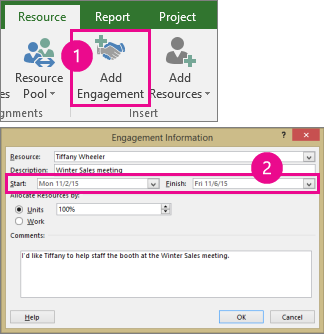
Ressurslederen vurderer denne forespørselen og kan godta den, foreslå endringer eller avvise den. Prosjektlederen oppdaterer forhandlingsstatusen i den nye Ressursplan-visningen i Project Professional 2016 for å se ressurslederens svar.
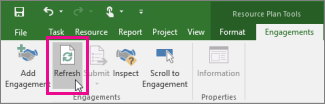
Når forhandlingen er sluttført, får prosjektlederen klarsignal til å tilordne ressursen til aktiviteter i prosjektet.
Gjør ting raskt med Fortell meg det
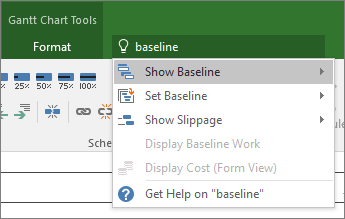
Du vil legge merke til en tekstboks på båndet i Project 2016 der det står Fortell meg hva du vil gjøre. Dette er et tekstfelt der du kan skrive inn ord og uttrykk relatert til hva du vil gjøre videre, og raskt komme til funksjoner du vil bruke eller handlinger du vil utføre. Du kan også velge å få hjelp i forbindelse med det du leter etter.

Nye temaer for Project
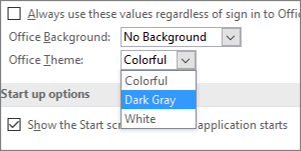
Nå finnes det tre Office-temaer du kan bruke i Project 2016: Fargerike, Mørk grå og Hvit. Du får tilgangtil disse temaene ved å gå tilAlternativer for fil>>, generelt, og deretter klikke rullegardinmenyen ved siden av Office-tema.
:::kolonne-end::: ::::rad-ende:::