Microsoft Presenter+ er en Sertifisert for Teams-fjernkontroll som du kan bruke i Microsoft Teams-møter og -samtaler. Bruk den til å holde engasjerende presentasjoner – personlig, på nettet eller hybrid – og delta i Microsoft Teams-møter med et knappetrykk. Hvis du vil ha mer informasjon, kan du se Bruke Microsoft Presenter+ i Microsoft Teams.
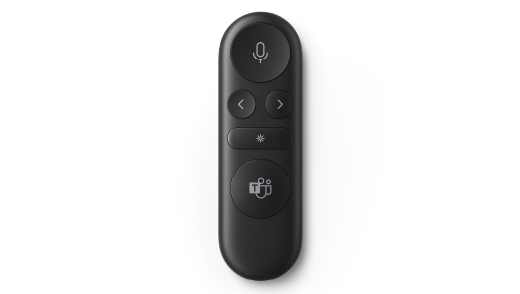
Det første trinnet er å pare Microsoft Presenter+ over Bluetooth på din Windows-PC eller Mac. Du trenger Windows 11 Home/Pro, Windows 10 med de nyeste oppdateringene eller macOS X.
Deretter konfigurerer du det i Microsoft Accessory Center-appen på PC-en. Med Microsoft Tilbehørssenter-appen kan du tilpasse knappene og innstillingene for Microsoft Presenter+ og oppdatere den.
Last ned og installer Microsoft Tilbehørssenter-appen fra Microsoft Store på PC-en ved hjelp av koblingen nedenfor.

Obs!
Microsoft Tilbehørssenter-appen er ikke tilgjengelig for macOS.
Koble til Microsoft Presenter+
Kom i gang ved å pare Microsoft Presenter+ over Bluetooth på Windows 10/11 PC eller Mac.
På en Windows 10/11-PC
Skyv av/på-knappen på baksiden av Microsoft Presenter+ for å slå den på.
Trykk og hold
 Microsoft Presenter+ i omtrent tre sekunder for å sette den i paringsmodus. LED-lampen på baksiden blinker hvitt.
På Windows 10/11-PC-en velger du Koble til hvis det vises et varsel for Microsoft Presenter+.
Vises ikke varselet? På Windows 10 velger du
 , og deretter velger du
  >Ikon
>Ikon >Bluetooth & andre enheter>Legg til Bluetooth eller annen enhet>Bluetooth>Microsoft Presenter+>Ferdig. På Windows 11 velger du , og deretter velger du Innstillinger-ikonet>Bluetooth & enheter>Legg til enhet>Bluetooth>Microsoft Presenter+>Ferdig.
På en Mac
- Skyv av/på-knappen på baksiden av Microsoft Presenter+ for å slå den på.
- Trykk og hold Microsoft Presenter+ i omtrent tre sekunder for å sette den i paringsmodus. LED-lampen på baksiden blinker hvitt.
- På Mac-en velger du Apple-menyen>Systemvalg>Bluetooth.
- Velg Microsoft Presenter+ i listen over enheter, og velg deretter Koble til.
Obs!
Hvis du vil bruke Microsoft Presenter+ i Microsoft Teams på en Mac, må du kontrollere at inndataovervåking er slått på for Microsoft Teams. Dette gjør du ved å velge Personvern & Overvåkingavsikkerhetsinndata> i Systeminnstillinger, og deretter kontrollere at det er aktivert for Microsoft Teams.
Konfigurer Microsoft Presenter+ i Microsoft Tilbehørssenter-appen
Slik konfigurerer du Microsoft Presenter+ i Microsoft Tilbehørssenter.
- Kontroller at Microsoft Presenter+ er aktivert. Hvis den ikke er på, skyver du På/av-knappen på for å slå på fjernkontrollen.
- Velg , og velg deretter Microsoft Tilbehørssenter i applisten.
Microsoft Presenter+ skal kobles til automatisk. - I Microsoft Tilbehørssenter velger du Microsoft Presenter+ og endrer deretter innstillingene for fjernkontrollen.
Tilpass Microsoft Presenter+ i Microsoft Tilbehørssenter
Tilpass knappene og andre innstillinger på Microsoft Presenter+ for å gjøre den til din egen og få mest mulig ut av den. Dette omfatter tilpassing av knappene på Microsoft Presenter+, størrelsen og fargen på laserpekeren med mer.
Slik tilpasser du Tilbake- og Neste-knappene på Microsoft Presenter+
Som standard kan du trykke på Tilbake- og Neste-knappene for å gå tilbake ett lysbilde eller gå til neste under en presentasjon ved hjelp av PowerPoint Live i Microsoft Teams. Du kan imidlertid tilpasse disse knappene til å utføre forskjellige handlinger når du trykker, trykker, og holder.
Her er for eksempel noen av tingene du kan bruke Tilbake- og Neste-knappene til, hvis du tilpasser dem:
- Juster volumet på PC-en.
- Starte en presentasjon.
- Vise et tomt PowerPoint-lysbilde med hvit eller svart bakgrunn.
- Slå video på og av i Microsoft Teams.
- Bruke en hurtigtast i Windows
Slik tilpasser du Forrest- og Neste-knappene:
Velg kontroller for Microsoft Presenter+-presentasjon i Microsoft Tilbehørssenter>.
Velg én eller flere av følgende handlinger under Forrige- og Neste-knappene:
- Forrige- og Neste-knappene: trykk på
- Forrige-knapp: trykk og hold
- Neste-knappen: trykk og hold
På neste skjermbilde velger du hva du vil at Tilbake- eller Neste-knappen skal gjøre for den bestemte handlingen.
(Valgfritt) Hvis du velger Tastetrykk, trykker du hurtigtasten du vil bruke når du trykker og holder nede Tilbake- eller Neste-knappen.
Hurtigtasten for å åpne Innstillinger-appen på Windows 10/11-PC-en er for eksempel Windows-logotastikonet
+ I. Hvis du vil åpne Innstillinger ved å trykke på og holde nede Tilbake- eller Neste-knappen på Microsoft Presenter+, merker du av for boksen på tastetrykkskjermen, trykker på Windows-logotasten + I og velger deretter Bruk. Deretter trykker du på og holder nede Tilbake- eller Neste-knappen (avhengig av hva du velger) for å prøve det.
Hvis du vil finne ut mer om hurtigtaster i Windows, kan du se Hurtigtaster i Windows.
Slik tilpasser du laserpekeren
Når du bruker laserpekeren i et Microsoft Teams-møte med PowerPoint Live, brukes standard laserpeker når du presenterer. Du kan imidlertid tilpasse størrelsen og fargen på laserpekeren når du bruker den i andre apper.
Velg kontroller for Microsoft Presenter+-presentasjon i Microsoft Tilbehørssenter>.
Hvis du vil justere følsomheten for når du flytter Microsoft Presenter+ til å peke på noe, justerer du glidebryteren.
Velg Endre pekerstørrelse og -farge.
Gjør ett eller flere av følgende på laserpekerskjermen :
- Hvis du vil endre pekerstørrelsen, justerer du glidebryteren Størrelse .
- Hvis du vil endre fargen, velger du en annen farge.
Hvis du vil se hvordan den tilpassede pekeren vil se ut på skjermen, trykker du på og holder nede laserpekerknappen på Microsoft Presenter+.
Slik bruker du taktile signaler
Taktile signaler gir en kort vibrasjon for Microsoft Presenter+ for å gi deg beskjed når noe skjer. For eksempel når et Microsoft Teams-møte starter, når du demper eller opphever demping, når du løfter hånden eller senker den i et Teams-møte og mer.
- I Microsoft Tilbehørssenter velger du Microsoft Presenter+>Taktile signaler.
- Hvis du vil endre intensiteten på signalet, drar du glidebryteren.
- Merk av for én eller flere av avmerkingsboksene under Bruk når, avhengig av om du vil ha et følbart signal for den bestemte hendelsen.
- Hvis du vil deaktivere alle samtidig, slår du av Berøringssignaler.
Slik finner du Microsoft Presenter+
Hvis du ikke finner Microsoft Presenter+, kan du få den til å vibrere hvis du vil prøve å finne den.
- I Microsoft Tilbehørssenter velger du Microsoft Presenter+>enhetsdetaljer.
- Velg Start vibrering under Finn enheten.
Enheten vibrerer for å hjelpe deg med å finne den.
Lade Microsoft Presenter+
Lyset på Microsoft Presenter+ lyser konstant rødt når batterinivået er lavt. Bruk den medfølgende dokkingstasjonen med USB-kabel til å lade Microsoft Presenter+. Du kan fortsatt bruke Microsoft Presenter+ under møter mens den er i dokkingstasjonen og lader. Microsoft Presenter+ kan få opptil seks dagers batteritid når den er fulladet¹.
Du kan kontrollere batterinivået når som helst i Microsoft Tilbehørssenter-appen eller i Bluetooth-innstillingene på Windows 10/11-PC-en.
Ansvarsfraskrivelse: ¹Batteritiden varierer betydelig basert på bruk, innstillinger og andre faktorer. Testing utført av Microsoft i september 2022 ved hjelp av forhåndsproduksjonsenheter. Testingen besto av å koble hver enhet til en vert via Bluetooth og måle batteriutladning assosiert med en blanding av aktiv bruk og ventemodusscenarioer. Alle innstillingene var standardinnstillinger.
Lad fjernkontrollen
- Koble USB-kabelen som er koblet til dokkingstasjonen, til Windows 10/11-PC-en eller til et strømuttak (hvis du bruker en USB-strømadapter, som ikke følger med).
- Plasser Microsoft Presenter+ på oppgavelinjen.
LED-lyset foran på Microsoft Presenter+ lyser konstant hvitt under lading.
Oppdatere Microsoft Presenter+
Få den beste opplevelsen med Microsoft Presenter+ ved å holde den oppdatert med de nyeste forbedringene. Slik installerer du oppdateringer:
På en Windows 10/11-PC: Bruk Windows Update.
På en Mac: Bruk Microsoft Accessory Updater, som du kan laste ned fra Mac App Store.
Tilbakestill Microsoft Presenter+
Hvis du vil tilbakestille Microsoft Presenter+ til standardinnstillingene, kan du gjøre dette i Microsoft Tilbehørssenter-appen. Dette tilbakestiller eventuelle endringer du har gjort for Microsoft Presenter+ i appen. Før du tilbakestiller Microsoft Presenter+, må du kontrollere at den er tilstrekkelig ladet.
- Når Microsoft Presenter+ er koblet til PC-en, åpner du Microsoft Tilbehørssenter.
- Velg Microsoft Presenter+ enhetsdetaljer>.
- Velg Tilbakestill nå under Tilbakestilling av enhet i Enhetsdetaljer.
Beslektet emne
Trenger du mer hjelp?
Teknisk støtte

Hvis du trenger teknisk støtte, åpner du overflate-appen, beskriver problemet og velger Få hjelp.
Fellesskapsstøtte

Fellesskap kan hjelpe deg med å stille spørsmål og høre fra eksperter med stor kunnskap. Spør fellesskapet.
Annen støtte

Hvis du ikke kan bruke overflate eller har spørsmål om noe annet, åpner du Få hjelp for å få annen støtte på Internett.