Microsoft Modern trådløst hodesett er et Sertifisert for Microsoft Teams-hodesett når du bruker det med den inkluderte Microsoft USB-koblingen på Windows 10/11 PC eller Mac. Knappene og hjulet på hodesettet gir deg direkte kontroll over Microsoft Teams-møter og -anrop, og det hele i et trådløst hodesett med flott lydkvalitet som er behagelig å bruke. Siden det er trådløst, kan du stå nær Windows 10/11-PC-en eller sitte deg ned og holde deg tilkoblet.
Hvis du vil koble til og bruke Microsoft Modern trådløst hodesett i Teams, kobler du bare Microsoft USB-kobling til USB-porten på Windows 10/11-PC-en og skyver Av/på-knappen på hodesettet. Du blir koblet til automatisk siden hodesettet og Microsoft USB-koblingen allerede er paret når du kjøper dem.
Bli kjent med hodesettet
Bruk dette diagrammet til å finne knappene og kontrollene du kan bruke under Microsoft Teams-møter og -anrop.
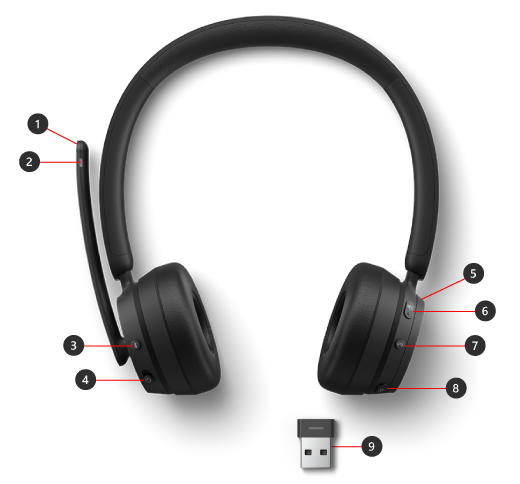
- Mikrofon (vend opp for å dempe)
- LED-lys
- Bluetooth-paringsknapp
- På/av
- Volumhjul
- Microsoft Teams
- Svar/avslutt samtale
- Demp
- Microsoft USB-kobling
Konfigurer Microsoft Modern trådløst hodesett i Teams
Når ditt Microsoft Modern trådløst hodesett er koblet til Microsoft USB-koblingen på Windows 10/11-PC-en, kan du åpne Microsoft Teams og konfigurere det der.
- Velg Innstillinger og mer
 i Microsoft Teams. til venstre for profilbildet øverst, og velg deretter
  .
. - I Innstillinger velger du Enheter.
- Velg Microsoft USB-kobling under Microsoft USB-kobling.
Etter du har valgt Microsoft USB-kobling, skal det være valgt for Høyttaler og Mikrofon i Lydenheter-delen.
Bruke hodesettet ditt i en Teams-samtale eller et Teams-møte
Etter at du åpner Microsoft Teams på Windows 10/11-PC-en, kan du lese her hvordan du bruker knappene og volumhjulet på Microsoft Modern trådløst hodesett under Teams-samtaler og -møter.
| Hvis du vil | Gjør dette på hodesettet |
|---|---|
| Foreta et anrop | Trykk på Microsoft Teams-knappen på hodesettet, velg Anrop i Teams, ring nummeret for personen du vil ringe, og velg deretter Ring Hvis du har noen tapte anrop eller nye talemeldinger, sendes du til Anrop-skjermbildet i Teams. |
| Svare på et anrop | Trykk på Svar/avslutt anrop-knappen. |
| Avslå et anrop | Trykk og hold på Svar/avslutt anrop-knappen på hodesettet. |
| Bli med i et møte | Trykk på Microsoft Teams-knappen for å åpne Teams-vinduet. Velg Calendar> the Meeting Join (Bli med i møtet>). Velg Bli med nå i Teams for å bli med i møtet. |
| Dempe deg selv under et anrop eller et møte | Trykk på Demp-knappen under et anrop eller møte eller vend mikrofonen opp. Lyset nær enden av mikrofonen samt lyset på Microsoft USB-koblingen blir røde. Hvis du vil oppheve dempingen, trykker du på Demp-knappen på nytt eller vender mikrofonen ned. |
| Snakk kort når du er dempet | Hvis du vil si noe når du er dempet, vender du mikrofonen nedover (hvis den peker opp). Når mikrofonen er nede, trykker du på og holder nede Demp-knappen, sier det du ønsker, og så slipper du Demp-knappen. Du går tilbake til å være dempet når du slipper Demp-knappen, så blir lysene på Microsoft USB-kobling og mikrofonen røde igjen. |
| Justere volumet under et anrop eller et møte | Skru volumhjulet fremover for å øke volumet. Skru hjulet bakover for å redusere det. |
| Avslutte et anrop eller forlate et møte | Trykk på Asvar/avslutt-ringeknappen under et anrop eller møte. |
Hva betyr lyset på Microsoft USB-kobling?
Lysene på Microsoft USB-koblingen kan fortelle deg mye når den er koblet til en PC eller Mac og er koblet til Microsoft Modern trådløst hodesett. Det forteller deg når du har et innkommende Teams-anrop, når du er koblet til, når du er dempet, og mye mer.
| Når lyset på Microsoft USB-kobling er | Betyr det at |
|---|---|
| Av når Microsoft USB Link er koblet til | USB-koblingen er ikke koblet til Microsoft Modern trådløst hodesett. Skyv Av/på-knappen for å slå på hodesettet og bli tilkoblet. |
| Hvitt hele tiden | USB-koblingen er koblet til hodesettet ditt, og du er klar til å bruke den i Microsoft Teams. |
| Blinker sakte hvitt før et møte | Det er et Teams-varsel om at noen har startet et møte. |
| Blinker grønt | Du har et innkommende Teams-anrop. |
| Grønt hele tiden | Koblet til og hodesettet ditt brukes i en Teams-samtale eller et -møte. Du er også ikke dempet. |
| Rødt hele tiden | Du er dempet under et Teams-møte eller et -anrop. Lyset på enden av mikrofonen vil være rødt. |
Få Microsoft Accessory Center-appen
Microsoft Accessory Center-appen lar deg tilpasse innstillingene for ditt Microsoft Modern trådløst hodesett og oppdatere det, slik at du får mest mulig ut av det. Du kan laste ned Microsoft Tilbehørssenter-appen fra Microsoft Store og installere den på Windows 10/11-PC-en.

Obs!
- Eventuelle oppdateringer for Microsoft USB-koblingen installeres via Windows Update på Windows 10/11-PC-en. Hvis du vil se om det finnes oppdateringer for Microsoft USB Link, kobler du den til PC-en. I Windows 10 velger du >Oppdatering &
 >Windows Update>Se etter oppdateringer. I Windows 11 velger du Innstillinger-ikonet>Windows Oppdateringer>Se etter oppdateringer.
 - Microsoft Accessory Center er ikke tilgjengelig for MacOS.
Beslektet emne
Trenger du mer hjelp?
Teknisk støtte

Hvis du trenger teknisk støtte, åpner du overflate-appen, beskriver problemet og velger Få hjelp.
Fellesskapsstøtte

Fellesskap kan hjelpe deg med å stille spørsmål og høre fra eksperter med stor kunnskap. Spør fellesskapet.
Annen støtte

Hvis du ikke kan bruke overflate eller har spørsmål om noe annet, åpner du Få hjelp for å få annen støtte på Internett.