
Surface Laptop Studio er en kraftig bærbar datamaskin og et bærbart studio i ett. Den tilpasser seg deg og alle de forskjellige tingene du gjør i løpet av dagen, enten det er for jobb, skole eller lek.
Bli kjent med Surface Laptop Studio
Obs!
- Oppdag nyeste Surface Laptop
- overflate Laptop-enheter er elegante, lette og raske. Med innebygd kunstig intelligens, Copilot+ PC-opplevelser og batterier som varer hele dagen, er de bygget for å holde seg oppdatert fra hvor som helst.
- Utforsk de nyeste overflate-enhetene
Her er noen av de viktigste funksjonene og detaljene som kan hjelpe deg med å bli kjent med Surface Laptop Studio:
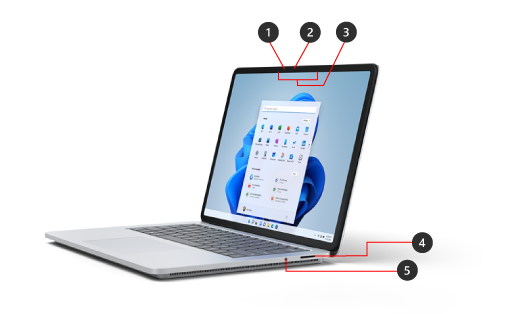
- Windows Hello-kamera
- Frontkamera
- Studio-mikrofoner
- overflate Connect-port
- Hodetelefonkontakt
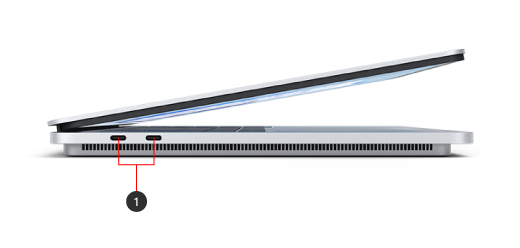
- To USB-C-porter med USB 4.0/ThunderboltTM 4
Surface Laptop Studio og Windows 11
Surface Laptop Studio leveres med:
- Windows 11 Home-utgaven (for forbrukerkunder)
- Windows 10/11 Pro-utgaven (for bedriftskunder)
Hvis du har Windows 11 Home på enheten, kan du oppgradere til Windows 11 Pro mot et tillegg i prisen. Du finner mer informasjon under Oppgradere Windows Home til Windows Pro.
For å finne ut hvilken Windows-versjon du har, kan du se Hvilket Windows-operativsystem kjører jeg?
Lade overflate
Du kan lade overflate ved hjelp av USB-C eller overflate Connect. Hvis du vil ha mer informasjon, kan du se Slik lader du overflate.
Surface Laptop Studio-funksjoner
Surface Laptop Studio tilpasser seg deg
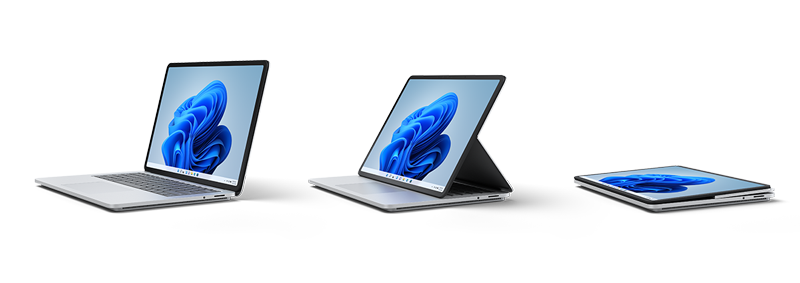
Surface Laptop Studio forvandles fra en bærbar datamaskin til en vinklet scene til et bærbart lerret, slik at du kan få ting gjort gjennom hele dagen. Begynn med å bruke den som en bærbar datamaskin. Når du er klar til å samarbeide med kolleger, se et program på nettet eller spille Xbox-spill på nettet, kan du dra på skjermen fremover slik at den er vinklet i scenemodus. Når inspirasjonen slår til, drar du skjermen fremover helt ned, slik at den er i perfekt høyde til å bruke som et bærbart studio til å skrive, tegne eller bare drodle med overflate Slim Pen 2 (selges separat). Hvis du vil ha mer informasjon, kan du se Ulike måter å bruke Surface Laptop Studio på.
Stor presisjonshaptisk styreplate
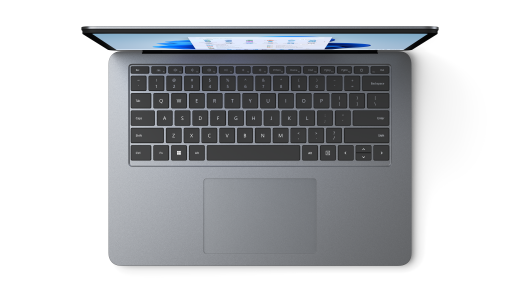
Surface Laptop Studio har en stor haptisk styreplate, som gir deg realistisk tilbakemelding når du trykker på den – du hører det klikke når du bruker den. Med den gode størrelsen har du mer plass til å arbeide. Og fordi den kjører på Windows 11, kan du tilpasse styreplatebevegelsene. Hvis du vil ha mer informasjon, kan du se Bruk og innstillinger for overflate-styreplaten.
Aktiver ved berøring
Når Surface Laptop Studio går i hvilemodus, kan du raskt vekke den. Bare trykk på skjermen når du er i scene- eller studiomodus for å gå tilbake til det du holdt på med.
overflate Slim Pen 2 er den perfekte assistenten for Surface Laptop Studio
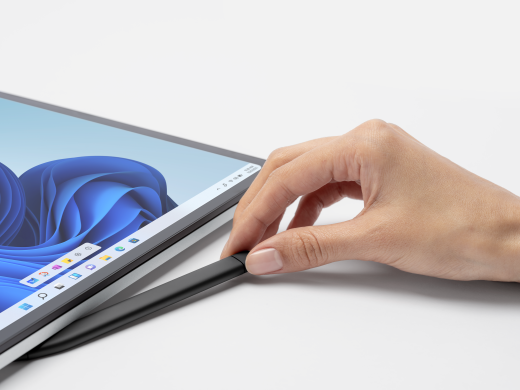
overflate Slim Pen 2 (selges separat) er laget for Surface Laptop Studio. Bare brett skjermen ned for å bruke den i studiomodus for en flott, realistisk skrive- og tegneopplevelse. Når du tegner på den pulserende PixelSenseTM Flow 14.4-berøringsskjermen som har en oppdateringsfrekvens på opptil 120Hz, vil du føle at du tegner på papir. Uansett om du tegner et mesterverk eller bare skisserer ting, vil Surface Laptop Studio og overflate Slim Pen 2 hjelpe deg med å få det gjort når du vil.
Når du er ferdig, plasserer du overflate Slim Pen 2 foran på tastaturet på Surface Laptop Studio – den festes magnetisk for sikker oppbevaring og lagring. Hvis du vil ha mer informasjon om overflate Slim-penn 2, kan du se Bruke overflate Slim-penn 2.
Få mest mulig ut av overflate-enheten din
Finn ut mer om overflate og tilpass den med overflate-appen. Hvis du vil åpne den, velger du  , skriver inn overflate og velger det for å åpne appen. Hvis appen ikke åpnes, kan du få den fra Microsoft Store.
En mer reparerbar enhetsutforming
Mange komponenter kan skiftes ut av autoriserte serviceleverandører eller opplærte teknikere – noe som sttøtter en mer reparerbar enhetsutforming. Erstatningskomponenter, for eksempel bærbare føtter, er tilgjengelige for reparasjon uten garanti. Tilgjengelighet og støttealternativer kan variere fra produkt til produkt, mellom markeder og over tid.
Hvis du vil ha mer informasjon, kan du se Informasjon om egenreparasjon av overflate-enheten.