
Sanntidsoversettelse for kommunikasjonstilgang (CART) er en tjeneste der en opplært CART-tekster lytter til talen og umiddelbart oversetter all tale til tekst. CART-teksteren bruker et spesielt fonetisk tastatur eller stenografimetoder for å produsere en nøyaktig oversettelse som deretter kringkastes til mottakerne på en skjerm, bærbar datamaskin eller annen enhet. CART kalles også noen ganger for åpen teksting, sanntidsstenografi eller teksting i sanntid.
Som møtearrangør kan du sette opp og tilby CART-teksting til publikum i stedet for de innebygde direktetekstingen i Microsoft Teams som genereres automatisk.
Som en CART-tekster trenger du en CART-bildetekstkobling fra møtearrangøren og en CART-tekstingløsning eller programvare for å koble til og levere CART-bildetekster i et Microsoft Teams-møte.
Obs!
CART-programvaren du bruker, må koble til gjennom Microsoft Teams CART Captions API. Hvis du vil ha informasjon om API-ene, kan du gå til API-referanser for møteapper.
Tips
Hvis du vil lære hvordan du bruker de innebygde direktetekstingen i Microsoft Teams, kan du se Bruke direkteteksting i et Teams-møte.
Konfigurere CART-teksting som møtearrangør
Som møtearrangør må du opprette og sende en kobling til bildeteksten i CART til tekstingen i CART. Deretter bruker de koblingen til å koble CART-systemet eller programvaren til Microsoft Teams-møtet.
Selv om du kan konfigurere CART-teksting under et møte, anbefaler vi å gjøre dette før møtet slik at tekstingen har tid til å feilsøke problemer som kan dukke opp.
Slik konfigurerer du CART-bildetekster for et møte:
Velg
 i Teams.
Dobbeltklikk et møte.
Sørg for å invitere CART-teksteren til møtet i feltet Inviter obligatoriske deltakere .
Velg Alternativer
 .
.I Tilgjengelighetsteam-tilgjengelighet aktiverer du veksleknappen Tilby CART-bildetekster.

Velg Bruk.
Åpne møtealternativene på nytt.
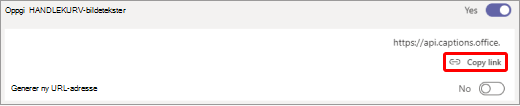
Velg Kopier kobling under
>Gi CART-bildetekster og velg Kopier kobling  .
. 
Lim inn koblingen i en e-postmelding, og send den til CART-teksteren for å gå inn i tekstingsprogramvaren deres.
Koble til CART-tekstingen før møtet for å sikre at alt er riktig konfigurert.
Aktiver og deaktiver bildetekster i CART
Hvis CART er aktivert, vises bildetekster som standard når du aktiverer teksting, men du kan også bytte til de automatisk genererte bildetekstene hvis du foretrekker det.
- Hvis du vil bruke CART, går du til møtekontrollene og velger Flere handlinger
 >Slå på direkteteksting. Bildetekster for handlekurv vises som standard.
 - Hvis du vil bruke automatisk generert teksting, går du til overflytmenyen i teksting-området og velger språk.
Få mest mulig ut av tekstingen
Prøv å følge disse anbefalte fremgangsmåtene for å sikre at direktetekstingen er så nøyaktig som mulig:
- Snakk tydelig, sakte og direkte inn i mikrofonen. Etter hvert som avstanden til mikrofonen øker, kan undertekstene bli mindre nøyaktige.
- Unngå steder med bakgrunnsstøy.
- Unngå at flere personer snakker samtidig.
- Bruk Teams-sertifisert utstyr av høyeste kvalitet som er tilgjengelig for deg.
Obs!
Støtende språk skjules av stjerner.