
Windows
Hvis du vil avinstallere Teams, må du avinstallere to elementer. Følg fremgangsmåten nedenfor for å avinstallere Teams fullstendig.
- Avslutt Teams ved å høyreklikke på Teams-ikonet på oppgavelinjen og velge Lukk vindu.
- I Windows velger du
 , >Innstillinger-apper.>
 - Søk etter «teams» under Apper og funksjoner.
- Uthev Microsoft Teams, og velg Avinstaller.
- En boks vises, velg deretter Avinstaller på nytt for å bekrefte. En ny boks vises, med spørsmålet Vil du tillate at denne appen gjør endringer på enheten? Velg Ja.
- Nå velger du Teams Machine-Wide InstallerAvinstaller>. Følg deretter den samme prosessen som beskrives i trinn 5.
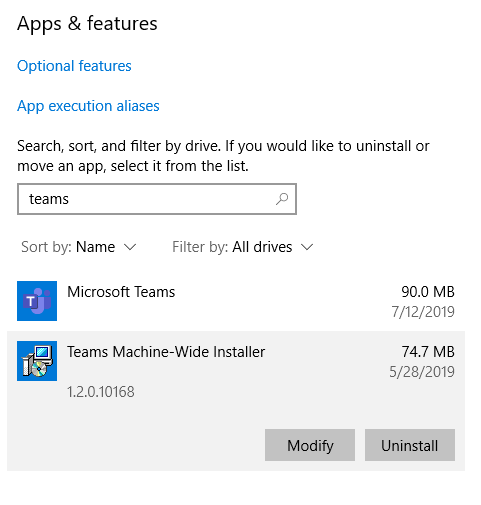
Hvis du vil avinstallere Teams, må du avinstallere både Microsoft Teams og Teams Machine-Wide Installer.
Obs!
- Teams fjernes også hvis du avinstallerer Office.
- Hvis du installerer Office på nytt eller utfører en tilkoblet reparasjon, inkluderes Teams.
- Administratorer kan forhindre installasjon av Teams når de installerer Office. Se dokumentasjonen for denne prosessen her.
Mac
Avslutt Teams ved å høyreklikke på Teams-appen i dokken, og hold nede Tilvalg og velg Tving avslutning. Åpne Programmappe, velg Microsoft Teams, og flytt det til Papirkurv.