
Viktig
Støtte for eldre Outlook for Mac avsluttes i oktober 2026. Fortsatt støtte for eldre Outlook for Mac vil avhenge av Microsoft 365-, Office- eller Outlook-lisensen din. Hvis du vil ha mer informasjon, kan du gå til Avvikling av kundestøtte for eldre Outlook for Mac.
Åpne Outlook for Mac.
Velg Fil>ny>gruppe.
Fyll ut gruppeinformasjonen
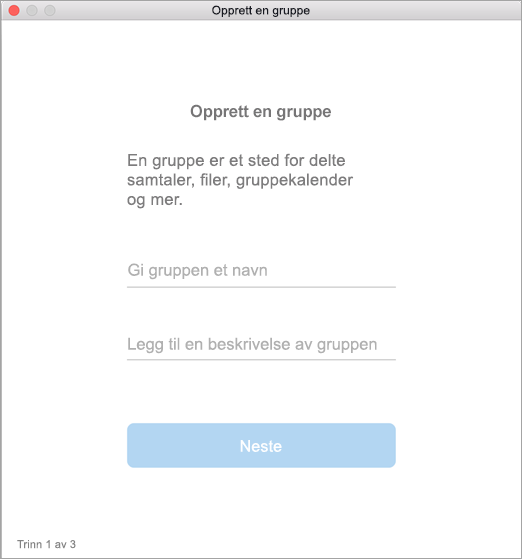
Gruppenavn: Opprett et navn som beskriver gruppen.
Når du har skrevet inn et navn, blir en foreslått e-postadresse tatt med. «Ikke tilgjengelig» betyr at navnet allerede er i bruk. I så fall kan du prøve et annet navn. Når du har angitt et gruppenavn, kan ikke dette endres.Beskrivelse: Oppgi eventuelt en beskrivelse for å hjelpe andre med å forstå formålet med gruppen. Denne beskrivelsen inkluderes i e-postvelkomstmeldinger til nye medlemmer av gruppen. Velg Neste.
Personvern: Grupper opprettes som standard som private. Dette betyr at bare godkjente medlemmer i organisasjonen kan se innholdet i gruppen. Andre i organisasjonen som ikke er godkjent, kan heller ikke se innholdet i gruppen.
- Velg Offentlig for å opprette en gruppe der alle i organisasjonen kan se innholdet og bli medlem.
- Velg Privat for å opprette en gruppe som medlemskap krever godkjenning for og bare medlemmer kan vise innholdet.
Skriv inn e-postadressene til medlemmene, eller velg medlemmer fra kontaktlisten du vil legge til gruppen. Du kan også legge til gjester, personer utenfor skolen eller organisasjonen.
Klassifisering: Velg en klassifisering. Tilgjengelige alternativer avhenger av hva organisasjonen din har konfigurert.
Velg Opprett. Du vil se en e-postvelkomstmelding i den nyopprettede gruppeinnboksen.
Se også
Opprett en Microsoft 365-gruppe i Outlook
Opprette en gruppe i Outlook.com eller Outlook på nettet
Legg til og fjern gruppemedlemmer i Outlook