En gruppe lar deg arbeide med venner, familie eller kolleger mot et felles mål: Du kan sende meldinger til gruppen, dele filer og planlegge hendelser i en gruppekalender. Du kan legge til medlemmer når du først oppretter en gruppe eller legger dem til senere.
Se en kort video om hvordan du oppretter en gruppe som skal brukes som en e-postadresse i firmaet.
Obs!
Trinnene i denne videoen er for nye Outlook med en jobb- eller skolekonto og Outlook på nettet.
Ikke sikker på hvilken type gruppe du har?
Mer informasjon om Microsoft 365 Groups.
Leter du etter informasjon om kontaktlister? Sjekk ut Opprett, rediger eller slett en kontaktliste (eller kontaktgruppe) i Outlook.
Opprette en gruppe i nye Outlook
Åpne nye Outlook.
Det er to måter å finne gruppene dine på:
- Velg grupper
 på applinjen i siden av vinduet.
- Velg Gå til Grupper i postboksmappelisten
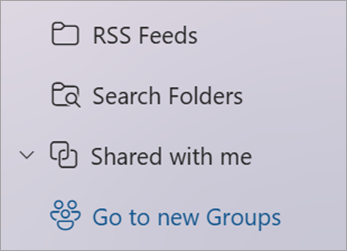
Velg Ny gruppe på båndet, og velg Ny gruppe i rullegardinlisten.
Skriv inn navn og beskrivelse, og velg Opprett.
Legge til medlemmer i en gruppe i nye Outlook
Du blir bedt om å legge til medlemmer når du først oppretter en gruppe, men du kan også legge dem til senere.
Når du har skrevet inn navnene eller e-postadressene til alle du vil legge til, velger du Legg til. Hvis du ikke er klar til å legge til personer i gruppen, velger du Ikke nå.
Opprett en Microsoft 365-gruppe i klassisk Outlook
Obs!
Disse funksjonene er bare tilgjengelige for enkeltpersoner som bruker en jobb- eller skolekonto med et kvalifisert Microsoft 365-abonnement.
Åpne klassisk Outlook.
Det er to måter å finne gruppene dine på:
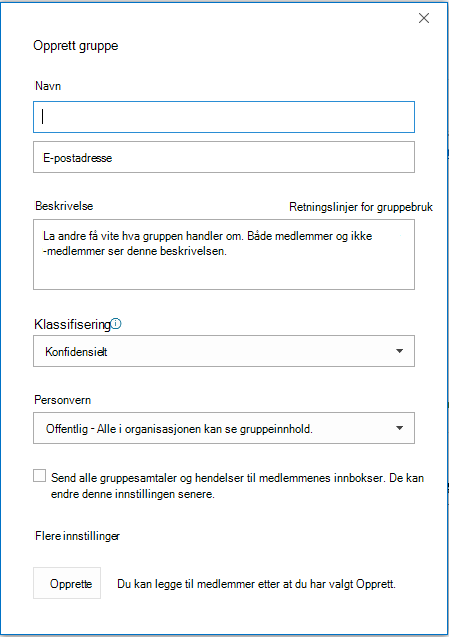
Gruppenavn: Opprett et navn som beskriver gruppen.
Når du skriver inn et navn, blir en foreslått e-postadresse tatt med. «Ikke tilgjengelig» betyr at navnet på gruppen allerede er i bruk og at du bør prøve et annet navn. Vær oppmerksom på at når du velger et gruppenavn, kan ikke dette endres i etterkant.
Beskrivelse: Oppgi eventuelt en beskrivelse for å hjelpe andre med å forstå formålet med gruppen. Denne beskrivelsen inkluderes i e-postvelkomstmeldinger til nye medlemmer av gruppen.
Klassifisering: Velg en klassifisering. Tilgjengelige alternativer avhenger av hva organisasjonen din har konfigurert.
Personvern: Grupper opprettes som standard som private. Dette betyr at bare godkjente medlemmer i organisasjonen kan vise innholdet i gruppen. Alle andre i organisasjonen som ikke er godkjent, kan ikke vise innholdet i gruppen.
Hvis du vil opprette en gruppe der alle i organisasjonen kan se innholdet og bli medlem, velger du Offentlig.
Hvis du vil opprette en gruppe der medlemmer må godkjennes og bare medlemmer kan se innholdet i gruppen, velger du Privat.
Send alle gruppesamtaler og hendelser til medlemmenes innbokser Du kan eventuelt merke denne boksen for å gi medlemmer tilgang til alle gruppesamtaler og hendelser i innboksen sin, uten å måtte gå til separate gruppearbeidsområder. Medlemmer kan endre denne innstillingen for sin egen e-postboks.
Velg Opprett.
Legge til medlemmer i en gruppe i klassisk Outlook
Du blir bedt om å legge til medlemmer når du først oppretter en gruppe, men du kan også legge dem til senere.
Når du har skrevet inn navnene eller e-postadressene til alle du vil legge til, velger du Legg til. Hvis du ikke er klar til å legge til personer i gruppen, velger du Ikke nå.
Obs!
 Har du ikke Ny gruppe på båndet? Enten er ikke kontoen din knyttet til et Microsoft 365-abonnement, eller så har IT-avdelingen kanskje ikke aktivert Microsoft 365 Groups for organisasjonen. Kontakt dem for å få hjelp.
Opprette en Microsoft 365-gruppe i Outlook på nettet
Obs!
Disse funksjonene er bare tilgjengelige for enkeltpersoner som bruker en jobb- eller skolekonto med et kvalifisert Microsoft 365-abonnement.
Logg på Outlook på nettet.
Velg grupper på applinjen til venstre i vinduet.
Velg «Ny gruppe» på båndet, og velg Ny gruppe i rullegardinlisten.
Skriv inn navnet, e-postadressen til gruppen, beskrivelse, og angi personverninnstillinger, og velg deretter Opprett.
Tips
Når du oppretter en gruppe, må du velge om du vil den skal være en privat gruppe eller en offentlig gruppe. Innholdet i en offentlig gruppe kan vises av hvem som helst i organisasjonen, og hvem som helst i organisasjonen kan bli med i gruppen. Innholdet i en privat gruppe må vises av medlemmene av gruppen, og personer som vil bli med i en privat gruppe, må godkjennes av gruppeeieren.
Du blir bedt om å legge til medlemmer når du først oppretter en gruppe, men du kan også legge dem til senere. Når du har skrevet inn navnene eller e-postadressene til alle du vil legge til, velger du Legg til. Hvis du ikke er klar til å legge til personer i gruppen, velger du Ikke nå.
Obs!
Hvis du ikke har grupper på båndet til venstre, kan det hende at organisasjonen ikke har aktivert gruppene.
Opprette en gruppe i Outlook.com
- Logg på Outlook.com.
- Velg grupper på applinjen i siden av vinduet.
- Velg Ny gruppe på båndet, og velg Ny gruppe i rullegardinlisten.
- Skriv inn navn og beskrivelse, og velg Opprett.
- Du blir bedt om å legge til medlemmer når du først oppretter en gruppe, men du kan også legge dem til senere. Når du har skrevet inn navnene eller e-postadressene til alle du vil legge til, velger du Legg til. Hvis du ikke er klar til å legge til personer i gruppen, velger du Ikke nå.
Trenger du fortsatt hjelp?

|
Hvis du vil ha støtte i Outlook.com, trykker eller klikker du her eller velger Hjelp på menylinjen og skriver inn spørringen. Hvis selvhjelpen ikke løser problemet, blar du ned til Trenger du fortsatt hjelp? og velger Ja.
Hvis trinnene ovenfor ikke fungerer eller hvis du ikke kan logge på, trykker eller klikker du her. |

|
Hvis du vil ha mer hjelp med Microsoft-kontoen og abonnementene, kan du gå til Hjelp for konto & fakturering. |

|
Hvis du vil ha hjelp og feilsøke andre Microsoft-produkter og -tjenester, kan du angi problemet ditt her. |

|
Legg inn spørsmål, følg diskusjoner og del kunnskapen din i Outlook.com Community. |
Relaterte artikler
Opprette en gruppe i Outlook for Mac
Den nye Microsoft 365 Groups-opplevelsen i Outlook
Legge til, redigere eller fjerne gruppemedlemmer i Outlook
Legge til gjester i Microsoft 365 Groups
Bli med i, forlate eller følge grupper i Outlook
Sende en e-postmelding til en gruppe i Outlook
Planlegge en hendelse i en gruppekalender i Outlook
Bruke delte filer med Microsoft 365-gruppen i Outlook
Redigere eller slette en gruppe i Outlook
Bruk Microsoft 365 Groups som gjest
Gjester mottar ikke e-postadresser for Microsoft 365-grupper

