Hver Microsoft 365-gruppe har en delt kalender der du og alle medlemmene i gruppen kan planlegge, redigere og se kommende arrangementer.
Du kan også legge til gruppehendelser i den personlige kalenderen eller opprette gruppehendelser i den personlige kalenderen for å hindre at andre endrer dem.
Åpne kalender | Legg til hendelse | Rediger hendelse | Se hvem som deltar | Avbryte | Legg til i kalenderen
Åpne en gruppekalender i nye Outlook
- Velg
 for å åpne Calendar.
- Velg gruppen under Grupper i mappelisten. Hvis du har flere kalendere åpne, vises hendelsene for hver av dem. Fargede faner øverst angir hvilke hendelser som justeres etter hver gruppe.
- Velg dag, uke, arbeidsuke eller måned for å endre kalendervisningen.
Legge til en hendelse i en gruppekalender i nye Outlook
Det er svært likt å legge til en hendelse i en gruppekalender for å legge til en i den personlige kalenderen. Når du oppretter en hendelse i en gruppekalender, vises den som organisert av gruppen. Du legges automatisk til som deltaker, og arrangementet legges til i din personlige kalender.
Velg tidspunktet du vil planlegge arrangementet på, i gruppekalendervinduet.
Velg gruppen du vil planlegge arrangementet med, i den øverste linjen i hendelsesvinduet.
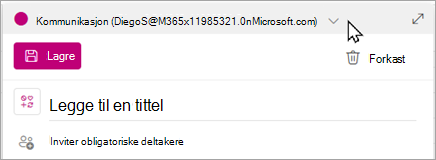
Angi en hendelsestittel, plassering og sluttidspunkt i hendelsesvinduet. Hvis du vil redigere flere hendelsesalternativer, velger du Flere alternativer.
Som standard sendes ikke møteinvitasjoner til alle medlemmenes innboks i gruppen. Hvis du vil invitere gruppen, legger du til gruppen i deltakerlisten. Hvis du ikke har angitt deltakere, vil en melding fortelle deg at en invitasjon ikke sendes til gruppemedlemmer med mindre du inviterer dem. Velg Inviter medlemmer-knappen for å invitere dem automatisk.
Velg Lagre.
Vil du legge til ferie eller fraværstid i gruppekalenderen?
Redigere en hendelse i en gruppekalender i nye Outlook
- Dobbeltklikk møtet i gruppekalenderen for å åpne det.
- Gjør ønskede endringer, og velg Send.
Se hvem som deltar på gruppearrangementet i nye Outlook
E-postvarsler som «Godta», «Foreløpig» og «Avslå», er forstyrrende og kan gjøre innboksen din rotete. Når du bruker en gruppekalender til å planlegge arrangementet, kan du enkelt få en oversikt over hvem som kommer, hvem som ikke er det, og hvem som ennå ikke har svart.
- Dobbeltklikk møtet i gruppekalenderen for å åpne det.
- Under Sporingavdeltakere> kan du se statusen (Godtatt, Ingen svar, Foreløpig, Avslått) under hvert navn på inviterte deltakere.
Avbryte en gruppehendelse i nye Outlook
Når en hendelse opprettes i gruppekalenderen, kan hvem som helst i gruppen avbryte den.
- Dobbeltklikk møtet i gruppekalenderen for å åpne det.
- Klikk Avbryt , og velg riktig avlysningsalternativ.
Legge til en gruppehendelse i den personlige kalenderen i nye Outlook
Når du oppretter en hendelse i din egen kalender, har du ansvaret for å redigere eller avbryte hendelsen, i motsetning til hendelser som er opprettet i en gruppekalender, som kan redigeres eller slettes av alle i gruppen.
- Åpne kalenderen (ikke gruppekalenderen).
- Velg tidspunktet du vil planlegge møtet eller arrangementet på.
- Skriv inn en møtetittel, plassering og eventuelle møtedetaljer.
- Skriv inn navnet på gruppen du vil invitere, i Inviter deltakere.
- Velg Send.
Åpne kalender | Legg til hendelse | Rediger hendelse | Se hvem som deltar | Avbryte | Legg til i kalenderen
Åpne en gruppekalender i klassisk Outlook
- Velg for å åpne Calendar.
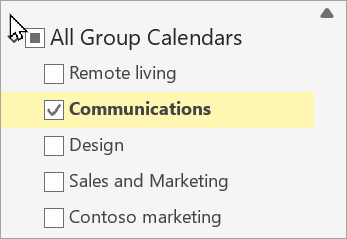
- Velg gruppen under Grupper i mappelisten. Hvis du har flere kalendere åpne, vises hendelsene for hver av dem. Fargede faner øverst angir hvilke hendelser som justeres etter hver gruppe.
- Velg dag, uke, arbeidsuke eller måned for å endre kalendervisningen.
Legge til en hendelse i en gruppekalender i klassisk Outlook
- Velg for å åpne Calendar.
- Velg en gruppe fra mappelisten.
- Velg Nytt møte på båndet.
- Du vil legge merke til at gruppens alias angis automatisk på den obligatoriske deltakerlinjen. Angi emne, sted og start- og sluttidspunkt for møtet. Hvis du ikke vil sende en invitasjon til gruppemedlemmer, fjerner du bare gruppen fra deltakerlisten.
- Skriv inn en saksliste i møteområdet. Hvis du setter opp et Teams-møte, må du være forsiktig så du ikke endrer noe av informasjonen om nettmøtet.
- Velg Planleggingsassistent på båndet for å sikre at du har det beste tidspunktet for møtet.
- Velg Send.
Redigere en hendelse i en gruppekalender i klassisk Outlook
- Velg for å åpne Calendar.
- Velg gruppen under Grupper i mappelisten. Hvis du har flere kalendere åpne, vises hendelsene for hver av dem. Fargede faner øverst angir hvilke hendelser som justeres etter hver gruppe.
- Velg hendelse for å redigere detaljene. Velg Lagre.
Se hvem som deltar på gruppearrangementet i klassisk Outlook
- Velg for å åpne Calendar.
- Velg gruppen under Grupper i mappelisten. Hvis du har flere kalendere åpne, vises hendelsene for hver av dem. Fargede faner øverst angir hvilke hendelser som justeres etter hver gruppe.
- Velg hendelse for å åpne detaljene. Velg Sporing for å se hvordan gruppemedlemmene har svart.
Avlyse et gruppemøte i klassisk Outlook
- Velg for å åpne Calendar.
- Velg gruppen under Grupper i mappelisten. Hvis du har flere kalendere åpne, vises hendelsene for hver av dem. Fargede faner øverst angir hvilke hendelser som justeres etter hver gruppe.
- Velg hendelse for å redigere detaljene.
- Velg Avbryt. Du kan legge til en melding før du varsler gruppemedlemmer om avlysningen.
- Velg Send avlysning.
Legge til en gruppehendelse i den personlige kalenderen i klassisk Outlook
Opprette en møte invitasjon på én av følgende måter:
Velg Nytt elementmøte> fra innboksen, eller bruk hurtigtasten CTRL+SKIFT+Q.
Velg nytt møte fra kalenderen, eller bruk hurtig tasten Ctrl + Skift + Q.
Fra en e-postmelding i innboksen velger du svar med møte -knappen.
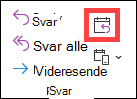
Bruk gruppens e-postadresse til å legge den til som deltaker.
Angi en hendelsestittel, plassering og hendelsestidspunkt.
Velg Send.
Åpne kalender | Legg til hendelse | Rediger hendelse | Se hvem som deltar | Avbryte | Legg til i kalenderen
Åpne en gruppekalender i Outlook på nettet
- Velg for å åpne Calendar.
- Velg gruppen under Grupper i mappelisten. Hvis du har flere kalendere åpne, vises hendelsene for hver av dem. Fargede faner øverst angir hvilke hendelser som justeres etter hver gruppe.
- Velg dag, uke, arbeidsuke eller måned for å endre kalendervisningen.
Legge til en hendelse i en gruppekalender i Outlook på nettet
Det er svært likt å legge til en hendelse i en gruppekalender for å legge til en i den personlige kalenderen. Når du oppretter en hendelse i en gruppekalender, vises den som organisert av gruppen. Du legges automatisk til som deltaker, og arrangementet legges til i din personlige kalender.
- Velg tidspunktet du vil planlegge møtet på, fra gruppekalenderen.
- Skriv inn en hendelsestittel, plassering og sluttidspunkt i detaljvinduet.
- Som standard sendes ikke møteinvitasjonen til alle medlemmenes innboks i gruppen. Hvis du vil invitere gruppen, legger du til gruppen i deltakerlisten.
- Velg Lagre.
Vil du legge til ferie eller fraværstid i gruppekalenderen?
Redigere en hendelse i en gruppekalender i Outlook på nettet
- Dobbeltklikk møtet i gruppekalenderen for å åpne det.
- Gjør ønskede endringer, og velg Send.
Se hvem som deltar på gruppearrangementet i Outlook på nettet
E-postvarsler som «Godta», «Foreløpig» og «Avslå», er forstyrrende og kan gjøre innboksen din rotete. Når du bruker en gruppekalender til å planlegge arrangementet, kan du enkelt få en oversikt over hvem som kommer, hvem som ikke er det, og hvem som ennå ikke har svart.
- Velg møtet fra gruppekalenderen for å åpne det.
- Under Sporingavdeltakere> kan du se statusen (Godtatt, Ingen svar, Foreløpig, Avslått) under hvert navn på inviterte deltakere.
Avbryte en gruppehendelse i Outlook på nettet
Når en hendelse opprettes i gruppekalenderen, kan hvem som helst i gruppen avbryte den.
- Dobbeltklikk møtet i gruppekalenderen for å åpne det.
- Velg Avbryt , og velg riktig avlysningsalternativ.
Legge til en gruppehendelse i den personlige kalenderen i Outlook på nettet
Når du oppretter en hendelse i din egen kalender, har du ansvaret for å redigere eller avbryte hendelsen, i motsetning til hendelser som er opprettet i en gruppekalender, som kan redigeres eller slettes av alle i gruppen.
- Åpne kalenderen (ikke gruppekalenderen).
- Velg tidspunktet du vil planlegge møtet eller arrangementet på.
- Skriv inn en møtetittel, plassering og eventuelle møtedetaljer.
- Skriv inn navnet på gruppen du vil invitere, i Inviter deltakere.
- Velg Send.
Åpne kalender | Legg til hendelse | Rediger hendelse | Se hvem som deltar | Avbryte | Legg til i kalenderen
Åpne en gruppekalender i Outlook.com
- Velg for å åpne Calendar.
- Velg gruppen under Grupper i mappelisten. Hvis du har flere kalendere åpne, vises hendelsene for hver av dem. Fargede faner øverst angir hvilke hendelser som justeres etter hver gruppe.
- Velg dag, uke, arbeidsuke eller måned for å endre kalendervisningen.
Legge til en hendelse i en gruppekalender i Outlook.com
Det er svært likt å legge til en hendelse i en gruppekalender for å legge til en i den personlige kalenderen. Når du oppretter en hendelse i en gruppekalender, vises den som organisert av gruppen. Du legges automatisk til som deltaker, og arrangementet legges til i din personlige kalender.
- Velg tidspunktet du vil planlegge møtet på, fra gruppekalenderen.
- Skriv inn en hendelsestittel, plassering og sluttidspunkt i detaljvinduet.
- Som standard sendes ikke møteinvitasjonen til alle medlemmenes innboks i gruppen. Hvis du vil invitere gruppen, legger du til gruppen i deltakerlisten.
- Velg Lagre.
Vil du legge til ferie eller fraværstid i gruppekalenderen?
Redigere en hendelse i en gruppekalender i Outlook.com
- Dobbeltklikk møtet i gruppekalenderen for å åpne det.
- Gjør ønskede endringer, og velg Send.
Se hvem som deltar på gruppearrangementet i Outlook.com
E-postvarsler som «Godta», «Foreløpig» og «Avslå», er forstyrrende og kan gjøre innboksen din rotete. Når du bruker en gruppekalender til å planlegge arrangementet, kan du enkelt få en oversikt over hvem som kommer, hvem som ikke er det, og hvem som ennå ikke har svart.
- Dobbeltklikk møtet i gruppekalenderen for å åpne det.
- Under Sporingavdeltakere> kan du se statusen (Godtatt, Ingen svar, Foreløpig, Avslått) under hvert navn på inviterte deltakere.
Avbryte en gruppehendelse i Outlook.com
Når en hendelse opprettes i gruppekalenderen, kan hvem som helst i gruppen avbryte den.
- Dobbeltklikk møtet i gruppekalenderen for å åpne det.
- Velg Avbryt , og velg riktig avlysningsalternativ.
Legge til en gruppehendelse i den personlige kalenderen i Outlook.com
Når du oppretter en hendelse i din egen kalender, har du ansvaret for å redigere eller avbryte hendelsen, i motsetning til hendelser som er opprettet i en gruppekalender, som kan redigeres eller slettes av alle i gruppen.
- Åpne kalenderen (ikke gruppekalenderen).
- Velg tidspunktet du vil planlegge møtet eller arrangementet på.
- Skriv inn en møtetittel, plassering og eventuelle møtedetaljer.
- Skriv inn navnet på gruppen du vil invitere, i Inviter deltakere.
- Velg Send.
Trenger du fortsatt hjelp?

|
Hvis du vil ha støtte i Outlook.com, trykker eller klikker du her eller velger Hjelp på menylinjen og skriver inn spørringen. Hvis selvhjelpen ikke løser problemet, blar du ned til Trenger du fortsatt hjelp? og velger Ja.
Hvis trinnene ovenfor ikke fungerer, eller hvis du ikke kan logge på, trykker eller klikker du her. |

|
Hvis du vil ha annen hjelp med Microsoft-kontoen og abonnementer, kan du gå til Konto & Hjelp for fakturering. |

|
Hvis du vil ha hjelp og feilsøke andre Microsoft-produkter og -tjenester, kan du angi problemet her. |

|
Legg inn spørsmål, følg diskusjoner og del kunnskapene dine i Outlook.com fellesskapet. |
Se også
Den nye Microsoft 365 Groups opplevelsen i Outlook
Opprette en gruppe i Outlook
Legge til, redigere eller fjerne gruppemedlemmer i Outlook
Legge til gjester i Microsoft 365 Groups
Bli med i, forlate eller følge grupper i Outlook
Sende en e-postmelding til en gruppe i Outlook
Bruke delte filer med Microsoft 365-gruppen i Outlook
Redigere eller slette en gruppe i Outlook
Bruk Microsoft 365 Groups som gjest
Gjester mottar ikke e-postmeldinger for Microsoft 365-grupper
